ส่งไฟล์พิมพ์ยังไงให้ชัด? AI, PDF, JPG เลือกใช้ไฟล์อะไรดี
- หัวใจสำคัญของการพิมพ์ที่เจ้าของแบรนด์ต้องรู้
- ทำไมการเลือกประเภทไฟล์จึงสำคัญต่องานพิมพ์?
- ข้อกำหนดหลักที่ต้องรู้ก่อนส่งไฟล์ให้โรงพิมพ์
- เปรียบเทียบไฟล์ยอดนิยม: AI, PDF, JPG เลือกใช้อะไรดี?
- เทคนิคพิเศษ: ใช้ AI ช่วยปรับภาพเบลอให้คมชัดก่อนพิมพ์
- สรุปขั้นตอนการเตรียมไฟล์ก่อนส่งโรงพิมพ์ (Checklist)
- สรุปและคำแนะนำจากผู้เชี่ยวชาญด้านงานพิมพ์
การส่งไฟล์พิมพ์ยังไงให้ชัด? และควรเลือกใช้ไฟล์ประเภท AI, PDF, หรือ JPG ดีนั้น เป็นคำถามสำคัญที่ส่งผลโดยตรงต่อคุณภาพของสื่อสิ่งพิมพ์ ไม่ว่าจะเป็นโลโก้ โบรชัวร์ หรือฉลากสินค้า การเลือกใช้ประเภทไฟล์ที่ไม่เหมาะสมอาจนำไปสู่ปัญหาภาพเบลอ สีเพี้ยน หรือรายละเอียดขาดหาย ซึ่งกระทบต่อภาพลักษณ์ของแบรนด์และความเป็นมืออาชีพ การทำความเข้าใจความแตกต่างและหลักการเตรียมไฟล์ที่ถูกต้องจึงเป็นสิ่งจำเป็นสำหรับผู้ประกอบการและนักออกแบบทุกคน
หัวใจสำคัญของการพิมพ์ที่เจ้าของแบรนด์ต้องรู้
- เลือกไฟล์ PDF หรือ AI: สำหรับงานพิมพ์ที่ต้องการความคมชัดสูงสุด เช่น โลโก้หรืองานออกแบบที่มีรายละเอียดซับซ้อน ไฟล์ที่ 기반เวกเตอร์ (Vector) อย่าง AI และ PDF คือตัวเลือกที่ดีที่สุด เพราะสามารถย่อ-ขยายได้โดยไม่สูญเสียความคมชัด
- ตั้งค่าไฟล์ให้ถูกต้องเสมอ: ไม่ว่าจะใช้ไฟล์ประเภทใด การตั้งค่าพื้นฐานเป็นสิ่งสำคัญอย่างยิ่ง ซึ่งประกอบด้วยความละเอียด 300 DPI, โหมดสี CMYK, และการตั้งค่าระยะตัดตก (Bleed) เพื่อให้ผลลัพธ์งานพิมพ์ออกมาสมบูรณ์แบบ
- JPG เหมาะสำหรับภาพถ่าย: ไฟล์ JPG เหมาะสำหรับภาพถ่ายหรือภาพกราฟิกที่ไม่ซับซ้อนและไม่มีตัวอักษรขนาดเล็ก แต่ต้องแน่ใจว่าไฟล์มีความละเอียดสูง (300 DPI) เพื่อป้องกันปัญหาภาพแตกเมื่อพิมพ์
- เทคโนโลยี AI ช่วยได้: ในกรณีที่ไฟล์ต้นฉบับมีความละเอียดต่ำหรือเบลอ สามารถใช้เครื่องมือ AI Enhancer เพื่อช่วยเพิ่มความคมชัดและความละเอียดของภาพให้เป็น HD หรือ 4K ก่อนนำไปใช้งานจริงได้
- ตรวจสอบไฟล์กับโรงพิมพ์: ก่อนส่งไฟล์สุดท้าย ควรตรวจสอบข้อกำหนดเฉพาะของโรงพิมพ์นั้นๆ และขอตัวอย่างงานพิมพ์ (Proof) เพื่อตรวจสอบความถูกต้องของสีและรายละเอียดเป็นครั้งสุดท้าย
ทำไมการเลือกประเภทไฟล์จึงสำคัญต่องานพิมพ์?
ในยุคดิจิทัลที่ภาพลักษณ์ของแบรนด์ถูกตัดสินอย่างรวดเร็ว คุณภาพของสื่อสิ่งพิมพ์จึงเป็นมากกว่าแค่กระดาษ แต่เป็นเครื่องมือสื่อสารที่ทรงพลังในการสร้างความน่าเชื่อถือและความประทับใจแรกพบให้กับลูกค้า ไม่ว่าจะเป็นนามบัตรที่ยื่นให้คู่ค้า, โบรชัวร์ที่แนะนำสินค้า, หรือฉลากบนบรรจุภัณฑ์ ทุกองค์ประกอบล้วนสะท้อนถึงมาตรฐานของแบรนด์ การเลือกประเภทไฟล์สำหรับส่งโรงพิมพ์จึงไม่ใช่แค่เรื่องทางเทคนิค แต่เป็นขั้นตอนชี้ขาดที่กำหนดว่าผลลัพธ์สุดท้ายจะออกมาคมชัด สวยงาม ตรงตามที่ออกแบบไว้ หรือจะกลายเป็นงานที่ภาพเบลอ สีซีดจาง และทำลายความตั้งใจในการออกแบบทั้งหมด
ผู้ประกอบการ เจ้าของแบรนด์ นักการตลาด และนักออกแบบกราฟิก คือกลุ่มคนที่ต้องเกี่ยวข้องกับกระบวนการนี้โดยตรง การทำความเข้าใจว่าไฟล์แต่ละประเภทถูกสร้างขึ้นมาเพื่อวัตถุประสงค์ที่แตกต่างกัน จะช่วยลดความผิดพลาด ลดต้นทุนในการแก้ไข และประหยัดเวลาได้อย่างมหาศาล การส่งไฟล์ผิดประเภทอาจทำให้โรงพิมพ์ต้องปฏิเสธงาน หรือหากพิมพ์ออกมาแล้วก็อาจไม่ได้คุณภาพตามที่คาดหวัง บทความนี้จึงถูกสร้างขึ้นเพื่อเป็นคู่มือที่ชัดเจนในการตัดสินใจเลือกและเตรียมไฟล์ให้พร้อมสำหรับงานพิมพ์ทุกประเภท
ข้อกำหนดหลักที่ต้องรู้ก่อนส่งไฟล์ให้โรงพิมพ์

ก่อนจะไปถึงการเลือกประเภทไฟล์ การทำความเข้าใจการตั้งค่าพื้นฐานเหล่านี้เป็นสิ่งจำเป็น เพราะไม่ว่าจะใช้ไฟล์ AI, PDF, หรือ JPG หากการตั้งค่าเหล่านี้ผิดพลาด ผลลัพธ์ที่ได้ก็อาจไม่มีคุณภาพเท่าที่ควร
ความละเอียด (Resolution): 300 DPI/PPI คือมาตรฐาน
ความละเอียดของไฟล์วัดกันที่หน่วย DPI (Dots Per Inch) หรือ PPI (Pixels Per Inch) ซึ่งหมายถึงจำนวนจุดสีต่อพื้นที่หนึ่งตารางนิ้ว สำหรับงานที่แสดงผลบนหน้าจอ เช่น เว็บไซต์หรือโซเชียลมีเดีย ความละเอียดมาตรฐานคือ 72 DPI ก็เพียงพอ แต่สำหรับงานพิมพ์ ความละเอียดที่ต่ำกว่า 300 DPI จะทำให้ภาพที่พิมพ์ออกมาดูเบลอ ไม่คมชัด หรือที่เรียกกันว่า “ภาพแตก” ดังนั้น การตั้งค่าความละเอียดของไฟล์งานออกแบบไว้ที่ 300 DPI ตั้งแต่เริ่มต้นจึงเป็นกฎข้อแรกที่ต้องปฏิบัติอย่างเคร่งครัดเพื่อให้ได้งานพิมพ์ที่คมชัดทุกรายละเอียด แม้จะถูกนำไปขยายขนาดก็ตาม
โหมดสี (Color Mode): CMYK สำหรับงานพิมพ์เท่านั้น
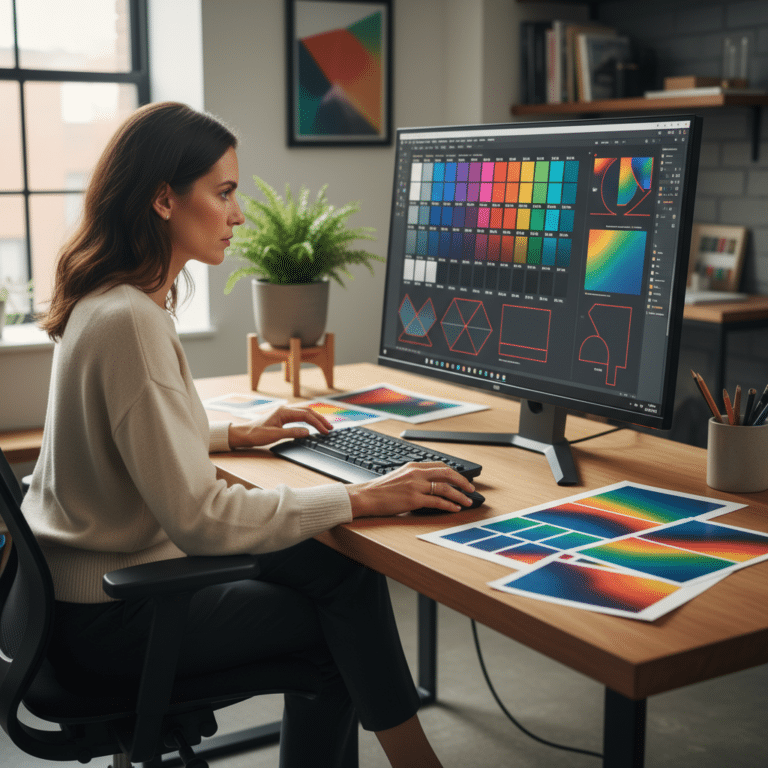
โหมดสีเป็นอีกหนึ่งปัจจัยสำคัญที่มักเกิดข้อผิดพลาดได้ง่าย ระบบสีที่แสดงผลบนหน้าจอคอมพิวเตอร์หรือสมาร์ทโฟนคือ RGB (Red, Green, Blue) ซึ่งเป็นการผสมสีจากแสง ในขณะที่ระบบสีสำหรับเครื่องพิมพ์คือ CMYK (Cyan, Magenta, Yellow, Key/Black) ซึ่งเป็นการผสมสีจากหมึกพิมพ์ หากส่งไฟล์ที่ตั้งค่าเป็นโหมด RGB ให้โรงพิมพ์ เมื่อพิมพ์ออกมา สีที่ได้จะเพี้ยนไปจากที่เห็นบนหน้าจออย่างเห็นได้ชัด เช่น สีฟ้าสดอาจกลายเป็นสีฟ้าหม่น หรือสีเขียวนีออนอาจกลายเป็นสีเขียวตุ่นๆ ดังนั้น เพื่อให้ได้สีที่ตรงกับความต้องการมากที่สุด จะต้องตั้งค่าโหมดสีของไฟล์งานเป็น CMYK เสมอ
ระยะตัดตกและระยะขอบ (Bleed & Margin)
ในกระบวนการพิมพ์และตัดกระดาษ อาจเกิดการคลาดเคลื่อนเล็กน้อยได้เสมอ เพื่อป้องกันปัญหานี้ จึงมีการตั้งค่าสองส่วนที่สำคัญเข้ามาช่วย:
- ระยะตัดตก (Bleed): คือพื้นที่ของงานออกแบบที่เผื่อเกินขอบจริงของชิ้นงานออกไปรอบด้าน โดยทั่วไปจะกำหนดไว้ที่ 3-5 มิลลิเมตร หากมีภาพหรือสีพื้นหลังที่ต้องการให้ชิดขอบ จะต้องออกแบบให้เต็มพื้นที่ Bleed นี้ เพื่อที่ว่าเมื่อเครื่องตัดกระดาษทำงาน แม้จะมีความคลาดเคลื่อนเล็กน้อย ก็จะไม่มีขอบขาวๆ เหลืออยู่บนชิ้นงาน
- ระยะขอบ (Margin): คือพื้นที่ปลอดภัยด้านในขอบชิ้นงานเข้ามา (ประมาณ 3-5 มิลลิเมตร) ซึ่งเป็นบริเวณที่ไม่ควรวางข้อความสำคัญ โลโก้ หรือองค์ประกอบหลักใดๆ ไว้ เพื่อป้องกันไม่ให้เนื้อหาเหล่านั้นถูกตัดขาดหายไปในขั้นตอนสุดท้าย
การจัดการฟอนต์และรูปภาพ (Fonts & Images)
ปัญหาคลาสสิกที่โรงพิมพ์พบบ่อยคือ “ฟอนต์เด้ง” หรือ “รูปหาย” ซึ่งเกิดจากการที่ไฟล์ต้นฉบับไม่ได้ถูกเตรียมมาอย่างสมบูรณ์ วิธีป้องกันคือ:
- การสร้าง Outlines ฟอนต์ (Create Outlines): เป็นการแปลงตัวอักษรทั้งหมดในไฟล์ให้กลายเป็นเส้นเวกเตอร์หรือรูปทรง ทำให้ไม่ว่าไฟล์จะถูกนำไปเปิดบนคอมพิวเตอร์เครื่องไหนที่ไม่มีฟอนต์เดียวกันติดตั้งอยู่ รูปแบบตัวอักษรก็จะยังคงเดิม ไม่ผิดเพี้ยน
- การฝังรูปภาพ (Embed Images): หากในไฟล์งานมีการนำเข้ารูปภาพจากภายนอก ควรทำการ “Embed” หรือฝังรูปภาพนั้นลงไปในไฟล์โดยตรง แทนที่จะเป็นการ “Link” หรือเชื่อมโยงไฟล์ เพราะหากส่งไปเพียงไฟล์งานออกแบบโดยไม่ได้ส่งไฟล์รูปภาพที่เชื่อมโยงไปด้วย รูปภาพนั้นก็จะไม่แสดงผลเมื่อโรงพิมพ์เปิดไฟล์ขึ้นมา
เปรียบเทียบไฟล์ยอดนิยม: AI, PDF, JPG เลือกใช้อะไรดี?
เมื่อเข้าใจหลักการตั้งค่าพื้นฐานแล้ว ขั้นตอนต่อไปคือการเลือกประเภทไฟล์ให้เหมาะสมกับลักษณะของงานพิมพ์แต่ละชนิด ไฟล์แต่ละประเภทมีจุดเด่นและข้อจำกัดที่แตกต่างกันอย่างชัดเจน
ไฟล์ AI (Adobe Illustrator): ต้นฉบับแห่งความคมชัด
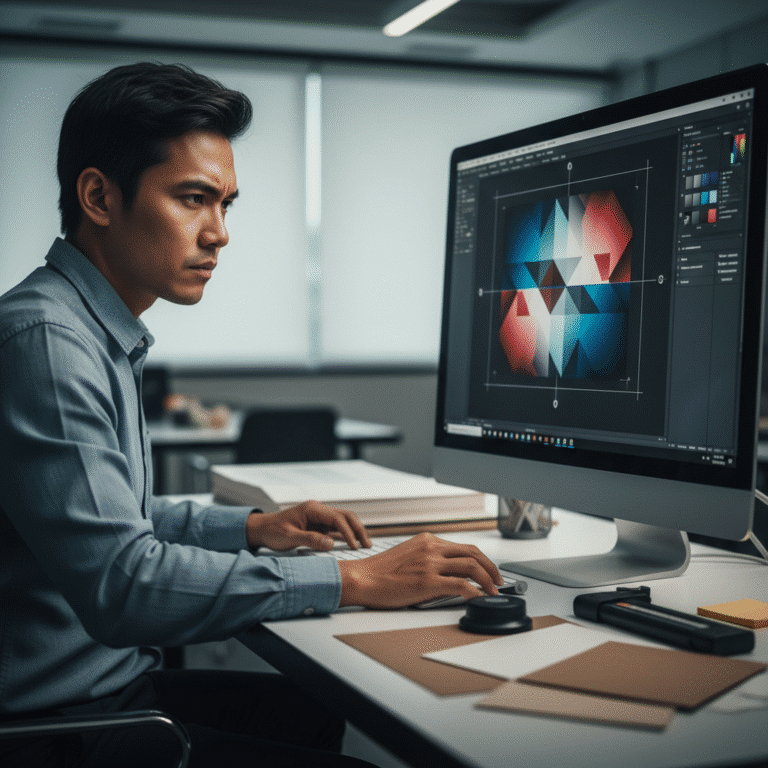
ไฟล์ AI คือไฟล์ต้นฉบับที่สร้างจากโปรแกรม Adobe Illustrator ซึ่งทำงานบนพื้นฐานของ เวกเตอร์ (Vector) กราฟิกแบบเวกเตอร์สร้างขึ้นจากการคำนวณทางคณิตศาสตร์ของเส้นและรูปทรง ทำให้สามารถย่อหรือขยายขนาดได้ตามต้องการโดยไม่สูญเสียความคมชัดแม้แต่น้อย นี่คือข้อได้เปรียบที่สำคัญที่สุดของไฟล์ประเภทนี้
- ข้อดี: มีความยืดหยุ่นในการแก้ไขสูงมาก สามารถปรับเปลี่ยนสี รูปทรง และองค์ประกอบต่างๆ ได้ตลอดเวลา ให้ความคมชัดสูงสุดไม่ว่าจะพิมพ์ขนาดเล็กเท่าฉลากสินค้าหรือใหญ่เท่าป้ายบิลบอร์ด
- ข้อเสีย: ขนาดไฟล์ค่อนข้างใหญ่ และต้องใช้โปรแกรม Adobe Illustrator ในการเปิดและแก้ไข ซึ่งโรงพิมพ์บางแห่งอาจไม่มีเวอร์ชันที่ตรงกัน
- เหมาะสำหรับ: งานออกแบบโลโก้, สติ๊กเกอร์ไดคัท, ภาพวาดประกอบ (Illustration), หรืองานพิมพ์ใดๆ ที่ต้องการความแม่นยำและความคมชัดของเส้นสายเป็นพิเศษ
ไฟล์ PDF (Portable Document Format): มาตรฐานสากลสำหรับโรงพิมพ์
ไฟล์ PDF ถือเป็นมาตรฐานทองของวงการพิมพ์ เพราะถูกออกแบบมาเพื่อรักษาเลย์เอาต์ ฟอนต์ สี และรูปภาพของเอกสารให้คงเดิม ไม่ว่าจะเปิดบนอุปกรณ์หรือระบบปฏิบัติการใดก็ตาม จุดเด่นของ PDF คือสามารถรองรับได้ทั้งข้อมูลแบบเวกเตอร์และราสเตอร์ (ภาพบิตแมป) ในไฟล์เดียวกัน
- ข้อดี: เป็นไฟล์สากลที่เปิดดูได้ทุกเครื่องโดยไม่ต้องมีโปรแกรมเฉพาะทาง สามารถรักษาคุณภาพของงานเวกเตอร์ได้เหมือนไฟล์ AI และบีบอัดขนาดไฟล์ให้เล็กลงได้ดีกว่า ทำให้ส่งผ่านอีเมลหรืออัปโหลดได้สะดวก โรงพิมพ์ส่วนใหญ่แนะนำให้ส่งไฟล์เป็น PDF
- ข้อเสีย: หากตั้งค่าการ Export หรือบันทึกไฟล์ไม่ถูกต้อง อาจทำให้คุณภาพลดลงหรือสีเพี้ยนได้ เช่น การไม่ได้เลือก Preset เป็น “High Quality Print” อาจทำให้ภาพถูกบีบอัดมากเกินไป
- เหมาะสำหรับ: งานพิมพ์แทบทุกประเภท ตั้งแต่เอกสาร, นามบัตร, โบรชัวร์, โปสเตอร์, หนังสือ ไปจนถึงแคตตาล็อกสินค้า
ไฟล์ JPG (Joint Photographic Experts Group): สะดวกแต่ต้องระวัง
ไฟล์ JPG เป็นไฟล์ภาพที่ทำงานบนพื้นฐานของ ราสเตอร์ (Raster) หรือภาพแบบบิตแมป ซึ่งประกอบขึ้นจากจุดพิกเซลเล็กๆ จำนวนมากเรียงต่อกัน เป็นไฟล์ที่ได้รับความนิยมอย่างสูงเนื่องจากขนาดเล็กและสะดวกต่อการใช้งานทั่วไป แต่ก็มีข้อจำกัดที่สำคัญสำหรับงานพิมพ์
- ข้อดี: มีขนาดไฟล์เล็ก ส่งต่อได้ง่าย รองรับสีได้หลากหลาย และหากบันทึกด้วยความละเอียดสูง (300 DPI) ก็สามารถให้ผลลัพธ์ที่ดีสำหรับงานบางประเภทได้
- ข้อเสีย: เป็นไฟล์ที่มีการบีบอัดข้อมูลแบบสูญเสีย (Lossy Compression) หมายความว่าทุกครั้งที่บันทึก คุณภาพจะลดลงเล็กน้อย และที่สำคัญที่สุดคือไม่สามารถขยายขนาดได้ หากนำภาพ JPG ความละเอียดต่ำมาขยายเพื่อพิมพ์ ภาพจะเบลอและแตกเป็นเม็ดพิกเซลอย่างชัดเจน
- เหมาะสำหรับ: ภาพถ่าย หรือภาพกราฟิกที่ไม่ซับซ้อน ไม่มีตัวอักษรหรือเส้นสายที่ต้องการความคมชัดเป็นพิเศษ ไม่เหมาะอย่างยิ่งสำหรับงานโลโก้หรืองานออกแบบที่ต้องมีการปรับขนาดบ่อยๆ
| คุณสมบัติ | AI (Adobe Illustrator) | PDF (Portable Document Format) | JPG (Joint Photographic Experts Group) |
|---|---|---|---|
| ประเภทกราฟิก | เวกเตอร์ (Vector) | รองรับทั้งเวกเตอร์และราสเตอร์ | ราสเตอร์ (Raster) |
| ความคมชัดเมื่อขยาย | คมชัดเสมอ ไม่สูญเสียคุณภาพ | คมชัด (หากเป็นข้อมูลเวกเตอร์) | เบลอหรือแตกเมื่อขยายเกินขนาดจริง |
| การแก้ไข | แก้ไขได้เต็มรูปแบบและง่ายดาย | แก้ไขได้จำกัด (ต้องใช้โปรแกรมเฉพาะ) | แก้ไขได้ยาก (โดยเฉพาะองค์ประกอบย่อย) |
| ขนาดไฟล์ | ใหญ่ | ปานกลาง (ขึ้นอยู่กับการตั้งค่า) | เล็ก |
| ความเหมาะสม | โลโก้, ภาพวาด, งานออกแบบซับซ้อน | งานพิมพ์มาตรฐานทุกประเภท | ภาพถ่าย, กราฟิกเรียบง่าย |
| เคล็ดลับการเตรียมไฟล์ | Create Outlines, Embed Images, ตั้งค่า Bleed | Export ด้วย “High Quality Print”, Embed Fonts | บันทึกที่ความละเอียด 300 DPI, ตั้งค่า CMYK |
เทคนิคพิเศษ: ใช้ AI ช่วยปรับภาพเบลอให้คมชัดก่อนพิมพ์
ในบางสถานการณ์ อาจมีเพียงไฟล์ภาพต้นฉบับที่มีความละเอียดต่ำ เช่น โลโก้เก่าที่หาไฟล์ต้นฉบับไม่เจอ หรือภาพถ่ายจากโทรศัพท์มือถือที่ต้องการนำมาใช้ในงานพิมพ์ขนาดใหญ่ ในอดีตปัญหานี้อาจแก้ไขได้ยาก แต่ปัจจุบันเทคโนโลยีปัญญาประดิษฐ์ (AI) ได้เข้ามามีบทบาทสำคัญในการช่วย “กู้ชีวิต” ไฟล์เหล่านี้
เครื่องมือ AI Enhancer ทำงานโดยการวิเคราะห์พิกเซลในภาพและใช้ข้อมูลที่เรียนรู้จากภาพนับล้านมาเติมเต็มรายละเอียดที่ขาดหายไป ทำให้สามารถเพิ่มความละเอียดของภาพ (Upscaling) และปรับความคมชัดได้อย่างน่าทึ่ง ผลลัพธ์ที่ได้คือภาพที่ดูคมชัดขึ้น มีรายละเอียดมากขึ้น และพร้อมสำหรับงานพิมพ์มากกว่าเดิม
เครื่องมือ AI Enhancer ที่น่าสนใจ
ปัจจุบันมีบริการ AI Enhancer มากมาย ทั้งแบบฟรีและเสียเงิน ซึ่งสามารถเข้าใช้งานผ่านเว็บไซต์ได้อย่างง่ายดาย:
- Artguru AI Image Upscaler: เหมาะสำหรับงานที่ต้องการความคมชัดของตัวอักษรและลายเส้น เช่น การสแกนเอกสารหรือภาพวาด สามารถเพิ่มความละเอียดได้ถึงระดับ 4K หรือ 8K ในเวลาไม่กี่วินาที
- Upscale.media: เป็นเครื่องมือที่ใช้งานง่าย สามารถขยายภาพได้สูงสุดถึง 4 เท่า (4x) พร้อมทั้งปรับปรุงคุณภาพและเติมรายละเอียดโดยอัตโนมัติ เหมาะสำหรับภาพถ่ายทั่วไปที่ต้องการนำไปใช้ในขนาดที่ใหญ่ขึ้น
- Canva AI Enhancer: เป็นฟีเจอร์ที่มาพร้อมกับแพลตฟอร์ม Canva ช่วยแก้ไขภาพที่มืด, เบลอ, หรือมีน้อยส์ (Noise) ให้กลับมาคมชัดและสดใสขึ้นได้อย่างรวดเร็ว
ข้อควรจำ: แม้ว่าเครื่องมือ AI จะมีประโยชน์มาก แต่ผลลัพธ์ที่ดีที่สุดยังคงมาจากการใช้ไฟล์ต้นฉบับที่มีคุณภาพสูงตั้งแต่แรก การใช้ AI ควรเป็นทางเลือกเสริมเมื่อไม่มีทางเลือกอื่นที่ดีกว่า
สรุปขั้นตอนการเตรียมไฟล์ก่อนส่งโรงพิมพ์ (Checklist)
เพื่อให้แน่ใจว่าไฟล์งานของคุณพร้อมสำหรับส่งให้โรงพิมพ์และจะได้ผลลัพธ์ที่ดีที่สุด ควรตรวจสอบตามรายการต่อไปนี้ทุกครั้ง:
- ตรวจสอบการตั้งค่าพื้นฐาน: ไฟล์งานตั้งค่าเป็นโหมดสี CMYK หรือไม่? ความละเอียดของภาพทั้งหมดอยู่ที่ 300 DPI หรือสูงกว่าใช่หรือไม่? และได้ตั้งค่าระยะตัดตก (Bleed) ตามที่โรงพิมพ์กำหนดแล้วหรือยัง?
- จัดการองค์ประกอบในไฟล์: ทำการ Create Outlines ตัวอักษรทั้งหมดในไฟล์แล้วหรือยัง? รูปภาพที่นำมาใช้ได้ทำการ Embed ลงในไฟล์เรียบร้อยแล้วใช่หรือไม่?
- เลือกประเภทไฟล์และบันทึก: เลือกบันทึกไฟล์เป็นประเภทที่เหมาะสมกับงาน โดยส่วนใหญ่แนะนำให้ Export เป็นไฟล์ PDF โดยใช้การตั้งค่าแบบ High Quality Print เพื่อรักษาคุณภาพสูงสุด
- (ทางเลือก) ปรับปรุงคุณภาพไฟล์: หากไฟล์ภาพต้นฉบับมีความละเอียดไม่เพียงพอ ลองใช้เครื่องมือ AI Enhancer เพื่อเพิ่มความคมชัดก่อนนำไปใช้งาน
- ส่งไฟล์และขอตรวจสอบ: ส่งไฟล์ที่เตรียมเสร็จสมบูรณ์ให้กับโรงพิมพ์ และที่สำคัญคือควรขอตัวอย่างงานพิมพ์ (Proof) เพื่อตรวจสอบความถูกต้องของสีสัน รายละเอียด และการตัดขอบก่อนที่จะสั่งพิมพ์ในจำนวนมาก
สรุปและคำแนะนำจากผู้เชี่ยวชาญด้านงานพิมพ์
การเลือกใช้ไฟล์ระหว่าง AI, PDF และ JPG ไม่ได้มีคำตอบที่ตายตัว แต่ขึ้นอยู่กับลักษณะของงานพิมพ์แต่ละชิ้น โดยมีหลักการสำคัญคือ ไฟล์ AI เหมาะสำหรับงานออกแบบที่ต้องการความยืดหยุ่นและความคมชัดสูงสุด, ไฟล์ PDF คือมาตรฐานสากลที่ปลอดภัยและสะดวกที่สุดสำหรับงานพิมพ์ส่วนใหญ่, และไฟล์ JPG ใช้ได้กับภาพถ่ายความละเอียดสูงแต่ควรหลีกเลี่ยงสำหรับงานที่มีรายละเอียดซับซ้อน อย่างไรก็ตาม สิ่งที่สำคัญกว่าประเภทไฟล์คือการตั้งค่าพื้นฐานให้ถูกต้อง ทั้งความละเอียด 300 DPI, โหมดสี CMYK, และการเผื่อระยะตัดตก การใส่ใจในรายละเอียดเหล่านี้ตั้งแต่ขั้นตอนการออกแบบจะช่วยให้งานพิมพ์ของคุณออกมาสวยงาม คมชัด และเป็นไปตามที่คาดหวัง สร้างภาพลักษณ์ที่ดีให้กับแบรนด์ได้อย่างมืออาชีพ
สำหรับผู้ประกอบการที่ต้องการสื่อสิ่งพิมพ์คุณภาพสูงและบริการที่ครบวงจร GIANT PRINT คือโรงงานผลิตสื่อสิ่งพิมพ์ที่พร้อมตอบทุกความต้องการ ด้วยบริการออกแบบและผลิตสื่อสิ่งพิมพ์ทุกรูปแบบ ไม่ว่าจะเป็น ฉลากสินค้า, สติ๊กเกอร์, สกรีนแก้วกาแฟ, นามบัตร, บัตรสะสมแต้ม, เมนูอาหาร, โบรชัวร์, การ์ดแต่งงาน และอื่นๆ อีกมากมาย เราใช้เครื่องพิมพ์มาตรฐานทันสมัยและวัสดุชั้นนำจากต่างประเทศ พร้อมทีมงานมืออาชีพที่พร้อมให้คำแนะนำและปรึกษาอย่างรวดเร็ว เพื่อสร้างสรรค์ชิ้นงานที่ตอบโจทย์ธุรกิจของคุณได้อย่างสมบูรณ์แบบ
ติดต่อ สอบถามเพิ่มเติม:
ที่อยู่: ห้างหุ้นส่วนจำกัด ไจแอนท์ ปริ้น 44 หมู่ 14 ถนน ศรีจันทร์ ตำบลบ้านเป็ด อำเภอเมืองขอนแก่น ขอนแก่น 40000
เบอร์โทรศัพท์: 082-2262660
อีเมล: [email protected]
ติดตามผลงานและโปรโมชันได้ที่:
FACEBOOK PAGE |
LINE |
TIKTOK