“`html
5 ข้อต้องเช็ค! ส่งไฟล์ให้โรงพิมพ์ยังไงไม่ให้พลาด
การออกแบบชิ้นงานกราฟิกที่สวยงามเป็นเพียงจุดเริ่มต้นของกระบวนการผลิตสื่อสิ่งพิมพ์ แต่การส่งมอบไฟล์งานที่ถูกต้องและสมบูรณ์ให้กับโรงพิมพ์คือขั้นตอนสำคัญที่จะตัดสินว่าผลลัพธ์สุดท้ายจะออกมาตรงตามที่คาดหวังหรือไม่ ปัญหาที่พบบ่อย เช่น สีเพี้ยน ภาพแตก หรือข้อความถูกตัดขาด ล้วนมีสาเหตุมาจากการตั้งค่าไฟล์ที่ไม่เหมาะสม บทความนี้จึงนำเสนอแนวทางตรวจสอบไฟล์งานพิมพ์อย่างละเอียด เพื่อลดข้อผิดพลาดและ đảm bảoให้งานพิมพ์มีคุณภาพสูงสุด
ประเด็นสำคัญที่ต้องตรวจสอบก่อนส่งไฟล์ให้โรงพิมพ์
- โหมดสี: ตรวจสอบให้แน่ใจว่าไฟล์งานถูกตั้งค่าเป็นโหมดสี CMYK ซึ่งเป็นมาตรฐานสำหรับเครื่องพิมพ์ออฟเซ็ต เพื่อป้องกันปัญหาสีเพี้ยนจากไฟล์ RGB
- ความละเอียด: ตั้งค่าความละเอียดของรูปภาพและไฟล์งานทั้งหมดที่อย่างน้อย 300 DPI (Dots Per Inch) เพื่อให้ผลงานพิมพ์ออกมาคมชัด ไม่เบลอหรือแตกเป็นพิกเซล
- ระยะตัดตกและระยะปลอดภัย: กำหนดระยะตัดตก (Bleed) รอบชิ้นงาน 3–5 มิลลิเมตร และเว้นระยะปลอดภัย (Safe Zone) สำหรับข้อความสำคัญ เพื่อป้องกันการถูกตัดขาดในกระบวนการผลิต
- การจัดการตัวอักษร: แปลงตัวอักษรทั้งหมดเป็นวัตถุ (Create Outlines) หรือฝังฟอนต์ (Embed Fonts) ลงในไฟล์ PDF เพื่อแก้ปัญหาฟอนต์เพี้ยนเมื่อเปิดไฟล์บนคอมพิวเตอร์เครื่องอื่น
- รูปแบบไฟล์: บันทึกไฟล์สุดท้ายเป็น PDF คุณภาพสูง โดยฝังรูปภาพทั้งหมด (Embed Images) และตรวจสอบการตั้งค่า Bleed ให้ถูกต้อง เพื่อให้ไฟล์มีความสมบูรณ์และพร้อมสำหรับกระบวนการพิมพ์
สำหรับนักออกแบบกราฟิก นักการตลาด หรือเจ้าของธุรกิจที่ต้องการผลิตสื่อสิ่งพิมพ์ การทำความเข้าใจเกี่ยวกับข้อกำหนดทางเทคนิคในการเตรียมไฟล์เป็นสิ่งจำเป็นอย่างยิ่ง คู่มือนี้ได้รวบรวม 5 ข้อต้องเช็ค! ส่งไฟล์ให้โรงพิมพ์ยังไงไม่ให้พลาด ซึ่งเป็นเช็คลิสต์สำคัญที่จะช่วยให้กระบวนการทำงานราบรื่น ลดความจำเป็นในการแก้ไขไฟล์ซ้ำซ้อน และที่สำคัญที่สุดคือช่วยให้ได้ผลงานพิมพ์ที่มีคุณภาพระดับมืออาชีพ ตรงตามความต้องการ 100% การลงทุนเวลาในการตรวจสอบไฟล์อย่างถี่ถ้วนตั้งแต่แรก จะช่วยประหยัดทั้งเวลาและต้นทุนในระยะยาวได้อย่างมีประสิทธิภาพ
ทำไมการเตรียมไฟล์อาร์ตเวิร์คจึงสำคัญอย่างยิ่ง
ในโลกของการออกแบบดิจิทัล สิ่งที่ปรากฏบนหน้าจอคอมพิวเตอร์อาจไม่ได้ถูกแปลงเป็นงานพิมพ์จริงได้อย่างสมบูรณ์เสมอไป เนื่องจากเทคโนโลยีการแสดงผลของหน้าจอ (ซึ่งใช้แสง) และเทคโนโลยีการพิมพ์ (ซึ่งใช้หมึก) ทำงานบนหลักการที่แตกต่างกันโดยสิ้นเชิง การเตรียมไฟล์อาร์ตเวิร์ค (Artwork for printing) อย่างถูกต้องจึงเปรียบเสมือนการสร้างสะพานเชื่อมระหว่างโลกดิจิทัลและโลกแห่งการพิมพ์ เพื่อให้แน่ใจว่าวิสัยทัศน์ของผู้ออกแบบจะถูกถ่ายทอดลงบนวัสดุพิมพ์ได้อย่างแม่นยำที่สุด
ผู้ที่เกี่ยวข้องกับกระบวนการสั่งพิมพ์ ไม่ว่าจะเป็นนักออกแบบอิสระ ทีมการตลาดในองค์กร เจ้าของธุรกิจขนาดกลางและขนาดย่อม (SME) หรือแม้แต่นักศึกษาที่ทำโปรเจกต์ ล้วนต้องให้ความสำคัญกับขั้นตอนนี้ เพราะความผิดพลาดเพียงเล็กน้อยในการตั้งค่าไฟล์อาจนำไปสู่ผลลัพธ์ที่ไม่น่าพอใจ เช่น นามบัตรที่มีสีซีดกว่าที่ออกแบบ โบรชัวร์ที่มีภาพแตกไม่คมชัด หรือสติกเกอร์ที่โลโก้ถูกตัดหายไป ปัญหาเหล่านี้ไม่เพียงแต่ทำให้เสียความรู้สึก แต่ยังส่งผลกระทบโดยตรงต่อภาพลักษณ์ของแบรนด์และก่อให้เกิดต้นทุนในการสั่งพิมพ์ใหม่โดยไม่จำเป็น ดังนั้น การทำความเข้าใจหลักการพื้นฐานและปฏิบัติตามมาตรฐานของโรงพิมพ์จึงเป็นกุญแจสำคัญสู่ความสำเร็จของทุกโปรเจกต์งานพิมพ์
เช็คลิสต์ 5 ขั้นตอนเตรียมไฟล์งานพิมพ์อย่างมืออาชีพ
เพื่อป้องกันปัญหาที่อาจเกิดขึ้นและรับประกันคุณภาพของงานพิมพ์ การตรวจสอบไฟล์ตามเช็คลิสต์ 5 ข้อต่อไปนี้ก่อนส่งให้โรงพิมพ์ถือเป็นขั้นตอนที่ขาดไม่ได้ แต่ละข้อครอบคลุมประเด็นทางเทคนิคที่สำคัญซึ่งส่งผลโดยตรงต่อผลลัพธ์สุดท้ายของชิ้นงาน
1. ตั้งค่าโหมดสี CMYK: หัวใจของงานพิมพ์
ข้อผิดพลาดที่พบบ่อยที่สุดในการส่งไฟล์งานพิมพ์คือการใช้โหมดสีที่ไม่ถูกต้อง การทำความเข้าใจความแตกต่างระหว่างโหมดสี RGB และ CMYK จึงเป็นสิ่งแรกที่ต้องให้ความสำคัญ
คำจำกัดความและบริบท:
- RGB (Red, Green, Blue): เป็นโหมดสีที่เกิดจากการผสมของแสงสีแดง เขียว และน้ำเงิน ใช้สำหรับการแสดงผลบนหน้าจอดิจิทัลทุกชนิด เช่น จอคอมพิวเตอร์, สมาร์ทโฟน, และโทรทัศน์ เมื่อนำสีทั้งสามมาผสมกันด้วยความเข้มสูงสุดจะได้สีขาว โหมดสีนี้มีขอบเขตสี (Gamut) ที่กว้างกว่า ทำให้สามารถแสดงสีสันที่สดใสและจัดจ้านได้มากกว่า
- CMYK (Cyan, Magenta, Yellow, Key/Black): เป็นโหมดสีที่เกิดจากการผสมของหมึกสีฟ้า, สีม่วงแดง, สีเหลือง และสีดำ ซึ่งเป็นสีมาตรฐานที่ใช้ในเครื่องพิมพ์ระบบออฟเซ็ตและเครื่องพิมพ์ดิจิทัลส่วนใหญ่ การทำงานของ CMYK เป็นแบบ ‘Subtractive’ คือการซึมซับแสงบางสีและสะท้อนสีที่เหลือออกมาให้เห็น เมื่อผสมหมึกทุกสีเข้าด้วยกันจะได้สีที่เข้มเกือบดำ
ความเสี่ยงและการประยุกต์ใช้:
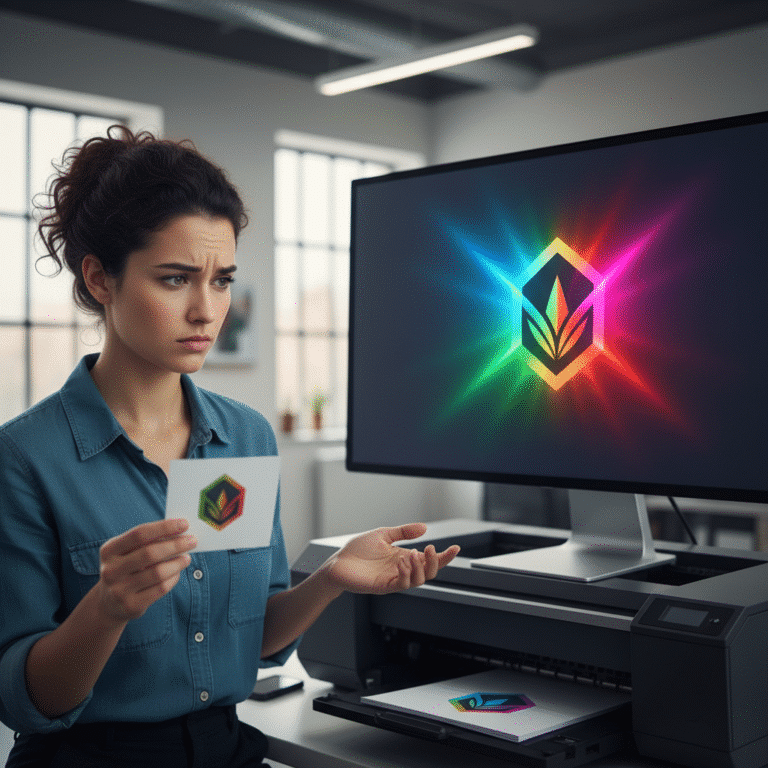
ความเสี่ยงหลักเกิดจากการส่งไฟล์ที่ตั้งค่าเป็นโหมด RGB ให้กับโรงพิมพ์ เนื่องจากเครื่องพิมพ์ไม่สามารถพิมพ์สีในระบบ RGB ได้โดยตรง ระบบของโรงพิมพ์จะทำการแปลงไฟล์นั้นเป็น CMYK โดยอัตโนมัติ ซึ่งกระบวนการแปลงนี้มักทำให้สีที่ได้บนงานพิมพ์ผิดเพี้ยนไปจากที่เห็นบนหน้าจออย่างมาก โดยเฉพาะสีที่สดมากๆ เช่น สีเขียวนีออน หรือสีชมพูบานเย็น ซึ่งอยู่นอกขอบเขตสีของ CMYK จะถูกปรับให้มีความสดน้อยลงและดูทึบขึ้น
ดังนั้น เพื่อให้สีของงานพิมพ์ออกมาตรงกับที่ออกแบบไว้มากที่สุด จึงจำเป็นต้องตั้งค่าไฟล์งานในโปรแกรมออกแบบ (เช่น Adobe Illustrator, Photoshop) ให้เป็นโหมดสี CMYK ตั้งแต่ขั้นตอนแรกของการสร้างไฟล์
| คุณสมบัติ | RGB (Red, Green, Blue) | CMYK (Cyan, Magenta, Yellow, Key) |
|---|---|---|
| หลักการทำงาน | การผสมแสง (Additive Color) | การผสมหมึก (Subtractive Color) |
| การใช้งานหลัก | หน้าจอดิจิทัล (เว็บไซต์, แอปพลิเคชัน, วิดีโอ) | สื่อสิ่งพิมพ์ (โบรชัวร์, นามบัตร, บรรจุภัณฑ์) |
| ขอบเขตสี (Gamut) | กว้างกว่า, แสดงสีสดใสได้มากกว่า | แคบกว่า, เหมาะสมกับข้อจำกัดของหมึกพิมพ์ |
| สีที่เกิดจากการผสม 100% | สีขาว | สีดำ (ในทางทฤษฎี) |
2. ความละเอียดของไฟล์: 300 DPI เพื่อความคมชัดสูงสุด
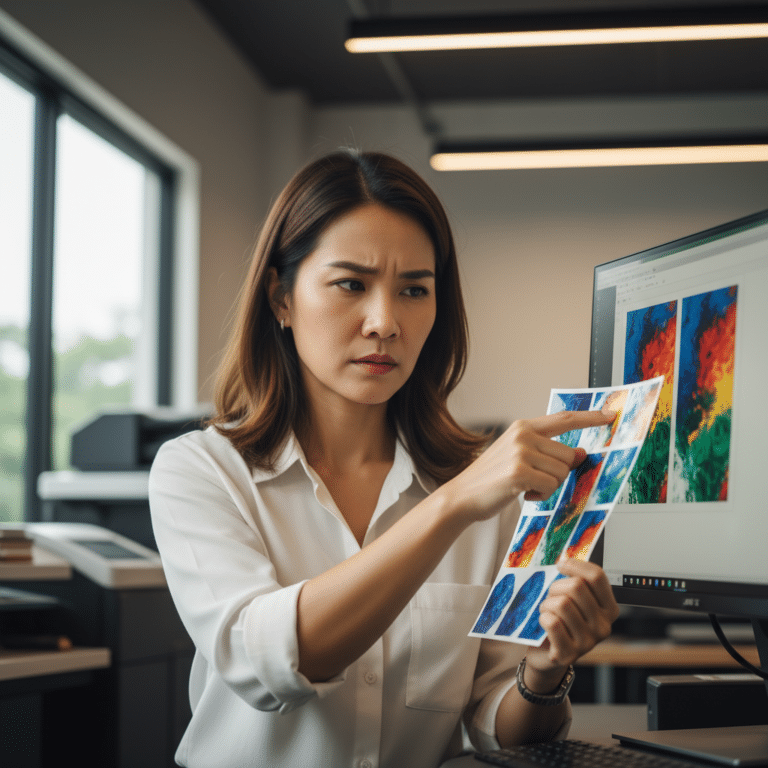
ความละเอียดของไฟล์ โดยเฉพาะไฟล์รูปภาพ เป็นปัจจัยสำคัญที่กำหนดความคมชัดของงานพิมพ์ หากความละเอียดต่ำเกินไป ภาพที่พิมพ์ออกมาจะดูเบลอ ไม่ชัด หรือที่เรียกกันว่า “ภาพแตก”
คำจำกัดความและบริบท:
ความละเอียดของภาพในงานพิมพ์วัดกันด้วยหน่วย DPI (Dots Per Inch) ซึ่งหมายถึงจำนวนจุดหมึกที่เครื่องพิมพ์สามารถพิมพ์ได้ในพื้นที่ 1 ตารางนิ้ว ยิ่งค่า DPI สูง ภาพก็จะยิ่งมีความละเอียดและคมชัดมากขึ้น สำหรับงานพิมพ์มาตรฐานสากล แนะนำให้ตั้งค่าความละเอียดของไฟล์งานและรูปภาพประกอบทั้งหมดไว้ที่ 300 DPI ซึ่งเป็นค่าที่สายตามนุษย์ไม่สามารถแยกแยะจุดแต่ละจุดได้ ทำให้มองเห็นเป็นภาพที่ต่อเนื่องและคมชัด
ในขณะที่รูปภาพที่พบบนเว็บไซต์ทั่วไปมักมีความละเอียดเพียง 72 PPI (Pixels Per Inch) ซึ่งเพียงพอสำหรับการแสดงผลบนหน้าจอ แต่ไม่เหมาะอย่างยิ่งสำหรับการนำมาใช้ในงานพิมพ์ เพราะจะทำให้คุณภาพของงานลดลงอย่างเห็นได้ชัด
ความเสี่ยงและการประยุกต์ใช้:
ความเสี่ยงที่ใหญ่ที่สุดคือการนำรูปภาพที่มีความละเอียดต่ำ (เช่น ภาพที่ดาวน์โหลดจากอินเทอร์เน็ตหรือโซเชียลมีเดีย) มาขยายขนาดเพื่อใช้ในงานออกแบบ เมื่อขยายภาพเหล่านี้ จำนวนพิกเซลจะถูกยืดออก ทำให้ภาพสูญเสียความคมชัดและเกิดเป็นรอยหยักหรือความเบลอ การตรวจสอบความละเอียดของรูปภาพทุกรูปที่นำมาใช้ในอาร์ตเวิร์คจึงเป็นสิ่งจำเป็น ก่อนเริ่มออกแบบ ควรตั้งค่าเอกสารในโปรแกรมให้มีความละเอียด 300 DPI และเมื่อนำภาพจากภายนอกเข้ามาประกอบ ต้องแน่ใจว่าภาพนั้นมีขนาดและความละเอียดที่เพียงพอต่อการใช้งานจริง
3. ระยะขอบและระยะตัดตก (Margin & Bleed): กันข้อผิดพลาดจากการตัด
ในกระบวนการผลิตงานพิมพ์ หลังจากพิมพ์เสร็จแล้ว ชิ้นงานจะถูกนำไปเข้าเครื่องตัดเพื่อให้ได้ขนาดตามที่ต้องการ ซึ่งเครื่องตัดอาจมีความคลาดเคลื่อนเล็กน้อย การตั้งค่าระยะตัดตกและระยะปลอดภัยจึงเป็นสิ่งจำเป็นเพื่อป้องกันข้อผิดพลาด
คำจำกัดความและบริบท:
- ระยะตัดตก (Bleed): คือพื้นที่ของดีไซน์ (โดยเฉพาะสีพื้นหลังหรือรูปภาพ) ที่ขยายเกินขอบเขตของขนาดงานจริงออกไปโดยรอบ โดยทั่วไปจะกำหนดไว้ที่ 3–5 มิลลิเมตร จุดประสงค์ของ Bleed คือเพื่อป้องกันไม่ให้เกิดขอบขาวที่ไม่พึงประสงค์ขึ้นบนชิ้นงาน หากการตัดเกิดความคลาดเคลื่อนเล็กน้อย การมี Bleed จะทำให้ใบมีดตัดลงบนส่วนของดีไซน์ที่เผื่อไว้แทนที่จะเป็นกระดาษเปล่า
- ระยะปลอดภัย (Safe Zone หรือ Margin): คือพื้นที่ด้านในของขอบงาน ซึ่งเป็นบริเวณที่ควรวางองค์ประกอบสำคัญทั้งหมด เช่น ข้อความ, โลโก้, หรือ QR Code การเว้นระยะจากขอบเข้ามาอย่างน้อย 3–5 มิลลิเมตร จะช่วยให้มั่นใจได้ว่าองค์ประกอบเหล่านี้จะไม่ถูกตัดขาดหรืออยู่ชิดขอบจนเกินไป ทำให้ชิ้นงานดูไม่สวยงาม
ตัวอย่างและการประยุกต์ใช้:
สมมติว่าต้องการออกแบบนามบัตรขนาด 9 x 5.5 เซนติเมตร ที่มีพื้นหลังเป็นสีน้ำเงินเข้ม ควรตั้งค่าเอกสารให้มีขนาดใหญ่กว่าปกติ โดยเพิ่มระยะ Bleed ด้านละ 3 มิลลิเมตร ทำให้ขนาดไฟล์งานทั้งหมดเป็น 9.6 x 6.1 เซนติเมตร และต้อง заливатьสีพื้นหลังให้เต็มพื้นที่นี้ ในขณะเดียวกัน ข้อความชื่อ, ตำแหน่ง, และเบอร์โทรศัพท์ ควรถูกจัดวางให้อยู่ห่างจากขอบงานจริง (9 x 5.5 ซม.) เข้ามาด้านในอย่างน้อย 3 มิลลิเมตร เพื่อให้อยู่ใน Safe Zone โปรแกรมออกแบบส่วนใหญ่ เช่น Adobe Illustrator และ InDesign มีฟังก์ชันสำหรับตั้งค่า Bleed ได้โดยตรงตั้งแต่ตอนสร้างเอกสารใหม่
4. การจัดการตัวอักษร: ป้องกันฟอนต์เพี้ยน
ปัญหาฟอนต์เพี้ยนหรือ “Font Not Found” เป็นอีกหนึ่งปัญหาคลาสสิกที่เกิดขึ้นเมื่อไฟล์งานถูกเปิดบนคอมพิวเตอร์ที่ไม่ได้ติดตั้งฟอนต์เดียวกันกับที่ผู้ออกแบบใช้ ซึ่งจะทำให้ระบบเลือกฟอนต์อื่นมาแทนที่ ส่งผลให้การจัดวางและรูปแบบของข้อความเสียหายทั้งหมด
ความเสี่ยงและแนวทางแก้ไข:
เพื่อป้องกันปัญหานี้ มีสองวิธีหลักที่นิยมใช้กัน:
- การสร้าง Outlines (Create Outlines / Convert to Shape): เป็นการแปลงตัวอักษร (Text) ให้กลายเป็นวัตถุเวกเตอร์ (Vector Object) ซึ่งมีลักษณะเหมือนรูปทรงเรขาคณิต วิธีนี้จะทำให้ข้อความไม่ขึ้นอยู่กับไฟล์ฟอนต์อีกต่อไป และสามารถเปิดดูได้อย่างถูกต้องบนคอมพิวเตอร์ทุกเครื่อง ข้อดีคือมั่นใจได้ 100% ว่าจะไม่มีอะไรผิดเพี้ยน แต่ข้อเสียคือจะไม่สามารถกลับไปแก้ไขข้อความนั้นได้อีก ดังนั้น ควรทำขั้นตอนนี้กับไฟล์สำเนา (Copy) ที่เป็นเวอร์ชันสุดท้ายก่อนส่งโรงพิมพ์
- การฝังฟอนต์ (Embed Fonts): วิธีนี้มักใช้เมื่อบันทึกไฟล์เป็น PDF โดยโปรแกรมจะแนบข้อมูลของฟอนต์ที่ใช้ไปกับไฟล์ด้วย ทำให้เมื่อโรงพิมพ์เปิดไฟล์ PDF ระบบจะสามารถดึงข้อมูลฟอนต์มาแสดงผลได้อย่างถูกต้อง แม้ว่าเครื่องนั้นจะไม่ได้ติดตั้งฟอนต์ดังกล่าวไว้ก็ตาม วิธีนี้ยังคงความสามารถในการแก้ไขข้อความไว้ได้ในบางกรณี แต่ต้องตรวจสอบให้แน่ใจว่าได้เลือกตัวเลือก “Embed Fonts” ตอนบันทึกไฟล์
โดยทั่วไปแล้ว สำหรับไฟล์ AI พิมพ์งาน การทำ Create Outlines เป็นวิธีที่ปลอดภัยและแน่นอนที่สุดในการส่งมอบไฟล์อาร์ตเวิร์ค
5. การบันทึกและส่งไฟล์: PDF คือมาตรฐานสากล
การเลือกรูปแบบไฟล์ที่ถูกต้องในการส่งมอบงานเป็นขั้นตอนสุดท้ายที่สำคัญไม่แพ้กัน รูปแบบไฟล์ที่ดีควรจะสามารถรวบรวมองค์ประกอบทุกอย่างไว้ในที่เดียวได้อย่างสมบูรณ์
คำจำกัดความและบริบท:
PDF (Portable Document Format) เป็นรูปแบบไฟล์ที่ได้รับการยอมรับในอุตสาหกรรมการพิมพ์ทั่วโลก เนื่องจากมีความสามารถในการ “ห่อหุ้ม” (Encapsulate) องค์ประกอบทั้งหมดของงานออกแบบ ไม่ว่าจะเป็นรูปภาพ, ข้อความ, ฟอนต์, สี และการจัดวางหน้า ไว้ในไฟล์เดียว ทำให้การแสดงผลมีความคงที่และไม่ผิดเพี้ยน ไม่ว่าจะเปิดบนระบบปฏิบัติการหรืออุปกรณ์ใดก็ตาม
การประยุกต์ใช้และข้อควรระวัง:
ในการบันทึกไฟล์เป็น PDF สำหรับงานพิมพ์ ควรเลือกใช้การตั้งค่า (Preset) ที่เหมาะสม เช่น “High Quality Print” หรือ “PDF/X-1a” ซึ่งเป็นมาตรฐานเฉพาะสำหรับงานพิมพ์ที่จะช่วยตั้งค่าต่างๆ ให้ถูกต้องโดยอัตโนมัติ นอกจากนี้ สิ่งสำคัญที่ต้องตรวจสอบก่อนบันทึกคือ:
- การฝังรูปภาพ (Embed Images): ตรวจสอบให้แน่ใจว่ารูปภาพทั้งหมดในไฟล์ถูก “ฝัง” ลงไปในเอกสาร ไม่ใช่แค่ “ลิงก์” (Link) มา เพราะหากส่งไฟล์ที่มีภาพแบบลิงก์ไป โรงพิมพ์จะไม่สามารถเปิดรูปภาพเหล่านั้นได้
- การตั้งค่า Bleed: ในหน้าต่างการบันทึกไฟล์ PDF ต้องเข้าไปที่ส่วน “Marks and Bleeds” และติ๊กเลือก “Use Document Bleed Settings” เพื่อให้ระยะตัดตกที่เราตั้งค่าไว้ถูกรวมเข้าไปในไฟล์ PDF ที่ส่งออกไปด้วย
- การตรวจพรูฟ (Proofreading): ก่อนส่งไฟล์สุดท้าย ควรเปิดไฟล์ PDF ที่บันทึกเสร็จแล้วขึ้นมาตรวจสอบความเรียบร้อยอีกครั้ง เพื่อดูว่ามีองค์ประกอบใดตกหล่นหรือผิดตำแหน่งไปหรือไม่ การตรวจทานขั้นสุดท้ายนี้สามารถช่วยป้องกันความผิดพลาดราคาแพงได้
บทสรุป: ส่งงานพิมพ์อย่างมั่นใจและได้ผลลัพธ์ที่สมบูรณ์แบบ

การเตรียมไฟล์งานพิมพ์อย่างถูกวิธีตามหลักการทั้ง 5 ข้อ ไม่ว่าจะเป็นการตั้งค่าโหมดสี CMYK, การใช้ความละเอียด 300 DPI, การกำหนดระยะตัดตกและระยะปลอดภัย, การจัดการฟอนต์อย่างเหมาะสม, และการบันทึกไฟล์เป็น PDF คุณภาพสูง ล้วนเป็นขั้นตอนพื้นฐานแต่มีความสำคัญอย่างยิ่งที่จะช่วยให้งานพิมพ์ของคุณออกมาสวยงาม คมชัด และตรงตามแบบที่ต้องการ การใส่ใจในรายละเอียดเหล่านี้ไม่เพียงแต่สะท้อนถึงความเป็นมืออาชีพ แต่ยังช่วยลดความเสี่ยงของข้อผิดพลาด ประหยัดเวลาและค่าใช้จ่ายในการแก้ไขงาน ทำให้กระบวนการทำงานร่วมกับโรงพิมพ์เป็นไปอย่างราบรื่น
สำหรับผู้ประกอบการหรือนักออกแบบที่กำลังมองหาโรงพิมพ์ที่เข้าใจในทุกรายละเอียดและพร้อมให้คำปรึกษาเพื่อผลลัพธ์ที่ดีที่สุด GIANT PRINT คือโรงงานผลิตสื่อสิ่งพิมพ์ครบวงจรที่มีความเชี่ยวชาญและประสบการณ์สูง เรามีบริการออกแบบและผลิตสื่อสิ่งพิมพ์ทุกรูปแบบ ไม่ว่าจะเป็นฉลากสินค้า, สติ๊กเกอร์, สกรีนแก้วกาแฟ, นามบัตร, บัตรสะสมแต้ม, เมนูอาหาร, โบรชัวร์, การ์ดแต่งงาน และอื่นๆ อีกมากมาย ด้วยเครื่องพิมพ์มาตรฐานทันสมัยและวัสดุคุณภาพจากต่างประเทศ พร้อมทีมงานมืออาชีพที่พร้อมให้คำแนะนำอย่างรวดเร็ว เพื่อให้ทุกชิ้นงานตอบโจทย์ธุรกิจของคุณได้อย่างสมบูรณ์แบบ
ติดต่อ สอบถามเพิ่มเติม หรือติดตามผลงานของเราได้ที่ FACEBOOK PAGE, LINE, และ TIKTOK
ที่อยู่: ห้างหุ้นส่วนจำกัด ไจแอนท์ ปริ้น 44 หมู่ 14 ถนน ศรีจันทร์ ตำบลบ้านเป็ด อำเภอเมืองขอนแก่น ขอนแก่น 40000
เบอร์โทรศัพท์: 082-2262660
อีเมล: [email protected]
“`