ส่งไฟล์พิมพ์แล้วเพี้ยน? 4 เช็คลิสต์ที่ SME ต้องรู้
การพบเจอปัญหา ส่งไฟล์พิมพ์แล้วเพี้ยน? 4 เช็คลิสต์ที่ SME ต้องรู้ เป็นสถานการณ์ที่ผู้ประกอบการและนักออกแบบหลายคนต้องเผชิญ ไม่ว่าจะเป็นสีที่ไม่ตรงตามหน้าจอ, ภาพแตกไม่คมชัด, หรือข้อความถูกตัดหายไป ปัญหาเหล่านี้ไม่เพียงแต่ทำให้เสียเวลาในการแก้ไข แต่ยังส่งผลกระทบต่อต้นทุนและภาพลักษณ์ของแบรนด์อีกด้วย การทำความเข้าใจในหลักการพื้นฐานของการเตรียมไฟล์อาร์ตเวิร์คจึงเป็นสิ่งจำเป็นอย่างยิ่ง
- โหมดสี CMYK: การตั้งค่าโหมดสีสำหรับงานพิมพ์ต้องเป็น CMYK เสมอ เพื่อลดความคลาดเคลื่อนของสีระหว่างหน้าจอกับผลงานพิมพ์จริง
- ความละเอียดไฟล์: ไฟล์ภาพและอาร์ตเวิร์คควรมีความละเอียดอย่างน้อย 300 DPI เพื่อให้ผลลัพธ์มีความคมชัด ไม่แตกเบลอ
- ระยะตัดตก (Bleed): การตั้งค่าระยะตัดตกประมาณ 3-5 มิลลิเมตร เป็นสิ่งจำเป็นเพื่อป้องกันขอบขาวที่อาจเกิดขึ้นหลังกระบวนการตัดกระดาษ
- การแปลงฟอนต์ (Create Outlines): ควรแปลงตัวอักษรทั้งหมดให้เป็นวัตถุ (Object) เพื่อป้องกันปัญหาฟอนต์เพี้ยนเมื่อไฟล์ถูกเปิดบนคอมพิวเตอร์เครื่องอื่นที่ไม่มีฟอนต์เดียวกัน
ภาพรวมของปัญหาไฟล์งานพิมพ์

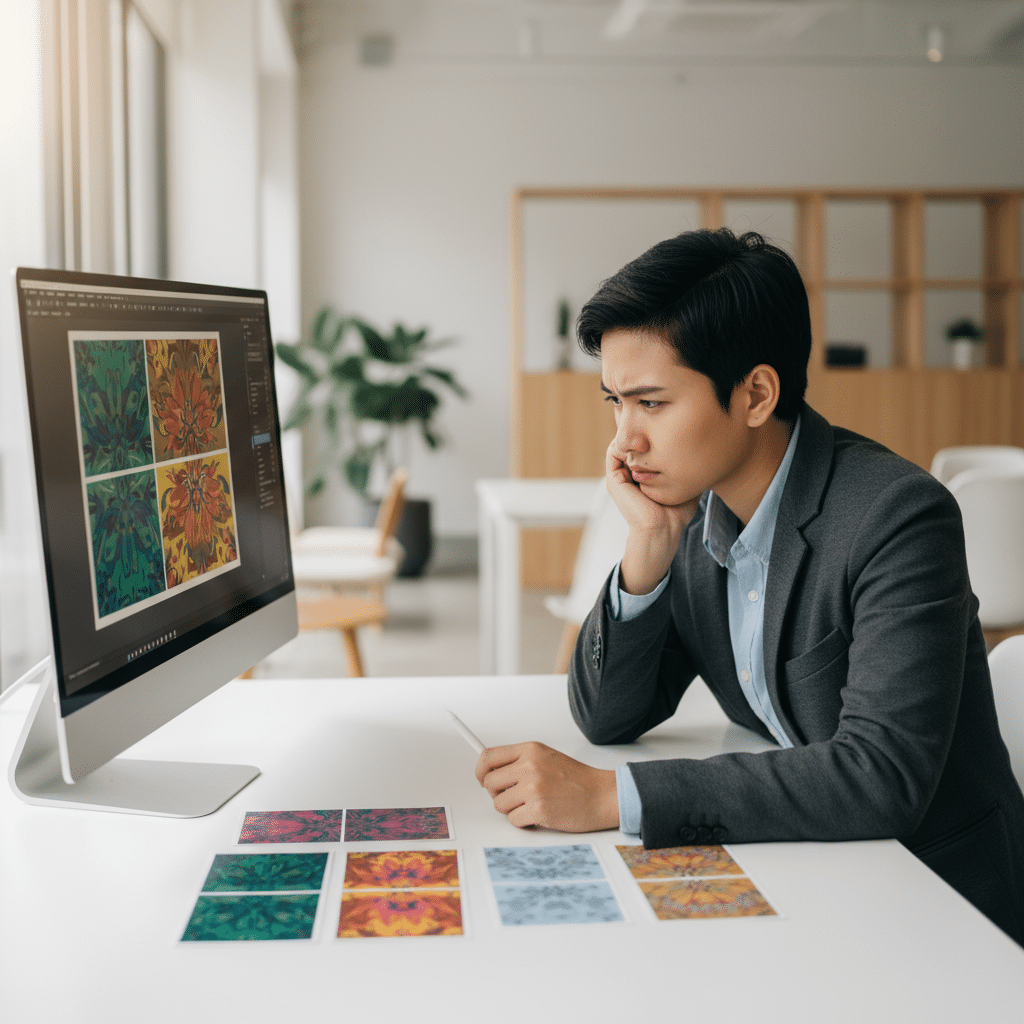
ปัญหาไฟล์งานพิมพ์เพี้ยนเกิดขึ้นได้จากหลายสาเหตุ ซึ่งส่วนใหญ่มักเกิดจากการตั้งค่าไฟล์ที่ไม่ถูกต้องหรือไม่สอดคล้องกับมาตรฐานของโรงพิมพ์ ผู้ประกอบการธุรกิจขนาดกลางและขนาดย่อม (SME) ที่อาจไม่มีฝ่ายกราฟิกโดยเฉพาะ มักจะประสบปัญหานี้บ่อยครั้ง การออกแบบชิ้นงานบนหน้าจอคอมพิวเตอร์นั้นใช้ระบบสีแบบ RGB (Red, Green, Blue) ซึ่งเป็นระบบสีสำหรับแสดงผลบนจอภาพ แต่เครื่องพิมพ์ทำงานด้วยระบบสี CMYK (Cyan, Magenta, Yellow, Black) ความแตกต่างของระบบสีนี้จึงเป็นสาเหตุหลักที่ทำให้สีของงานพิมพ์จริงผิดเพี้ยนไปจากที่เห็นบนหน้าจอ
นอกจากนี้ ปัญหาอื่นๆ ที่พบบ่อยยังรวมถึงภาพที่ใช้มีความละเอียดต่ำเกินไป ทำให้งานพิมพ์ออกมาแตกหรือไม่คมชัด, การลืมตั้งค่าระยะตัดตก (Bleed) ส่งผลให้มีขอบขาวที่ไม่ต้องการปรากฏบนชิ้นงานหลังการตัด, และปัญหาฟอนต์เพี้ยนหรือหายไป เนื่องจากโรงพิมพ์ไม่มีฟอนต์เดียวกับที่ใช้ในการออกแบบ การทำความเข้าใจและตรวจสอบปัจจัยเหล่านี้ก่อนส่งไฟล์ให้โรงพิมพ์จึงเป็นขั้นตอนสำคัญที่ช่วยลดข้อผิดพลาด ประหยัดเวลาและค่าใช้จ่ายในการแก้ไขงานได้เป็นอย่างมาก
เช็คลิสต์ 4 ข้อต้องรู้ ก่อนส่งไฟล์ให้โรงพิมพ์
เพื่อหลีกเลี่ยงข้อผิดพลาดที่อาจเกิดขึ้นกับงานพิมพ์ การเตรียมไฟล์อาร์ตเวิร์คให้ถูกต้องตามหลักมาตรฐานจึงเป็นสิ่งที่ไม่ควรมองข้าม ต่อไปนี้คือ 4 เช็คลิสต์สำคัญที่ผู้ประกอบการ SME และนักออกแบบควรตรวจสอบทุกครั้งก่อนส่งไฟล์ไปยังโรงพิมพ์
1. ตั้งค่าโหมดสี (Color Mode) เป็น CMYK
หนึ่งในสาเหตุหลักที่ทำให้สีของงานพิมพ์เพี้ยนคือการใช้โหมดสีที่ไม่ถูกต้อง โปรแกรมออกแบบส่วนใหญ่มักตั้งค่าเริ่มต้นเป็นโหมด RGB ซึ่งเหมาะสำหรับการแสดงผลบนหน้าจออุปกรณ์ดิจิทัล เช่น จอคอมพิวเตอร์ หรือสมาร์ทโฟน แต่สำหรับงานพิมพ์ทุกชนิด จำเป็นต้องใช้โหมดสี CMYK ซึ่งเป็นแม่สีที่ใช้ในเครื่องพิมพ์ออฟเซ็ตและดิจิทัล
การแปลงไฟล์จาก RGB เป็น CMYK ก่อนส่งโรงพิมพ์ จะช่วยให้สีที่ได้มีความใกล้เคียงกับสิ่งที่เห็นบนหน้าจอมากที่สุด และลดความเสี่ยงที่สีจะออกมาซีดหรือสดเกินจริง โดยสามารถตั้งค่าโหมดสีเป็น CMYK ได้ตั้งแต่ขั้นตอนการสร้างไฟล์ใหม่ในโปรแกรมออกแบบ เช่น Adobe Illustrator หรือ Photoshop
2. ตั้งค่าระยะตัดตก (Bleed) ให้ถูกต้อง
ระยะตัดตก หรือ Bleed คือพื้นที่ของอาร์ตเวิร์คที่ยื่นออกมานอกขอบเขตของชิ้นงานจริง มีไว้เพื่อรองรับความคลาดเคลื่อนที่อาจเกิดขึ้นในกระบวนการตัดกระดาษ หากไม่มีการตั้งค่าระยะตัดตก เมื่อเครื่องตัดชิ้นงาน อาจเกิดขอบขาวบางๆ ขึ้นตามขอบของงานพิมพ์ ทำให้ชิ้นงานดูไม่สมบูรณ์และไม่เป็นมืออาชีพ
โดยทั่วไป ควรตั้งค่าระยะตัดตกไว้อย่างน้อย 3-5 มิลลิเมตรรอบด้านของอาร์ตเวิร์ค หมายความว่าพื้นหลังหรือรูปภาพที่ต้องการให้ชิดขอบ จะต้องถูกขยายออกไปให้เต็มพื้นที่ระยะตัดตกนี้ โปรแกรมออกแบบส่วนใหญ่จะมีฟังก์ชันให้ตั้งค่า Bleed ได้โดยตรงตั้งแต่ตอนสร้างเอกสารใหม่ การตรวจสอบให้แน่ใจว่าได้ตั้งค่าส่วนนี้อย่างถูกต้อง จะช่วยให้งานพิมพ์ที่ได้มีคุณภาพและสวยงามตามที่ออกแบบไว้
3. แปลงฟอนต์เป็นวัตถุ (Create Outlines)
ปัญหาฟอนต์เพี้ยน, กลายเป็นสัญลักษณ์สี่เหลี่ยม หรือถูกแทนที่ด้วยฟอนต์อื่น เป็นปัญหาคลาสสิกที่เกิดขึ้นเมื่อไฟล์งานถูกเปิดบนคอมพิวเตอร์ที่ไม่มีฟอนต์ (Font) ที่ใช้ในการออกแบบติดตั้งอยู่ เพื่อป้องกันปัญหานี้ วิธีที่ดีที่สุดคือการแปลงข้อความทั้งหมดให้กลายเป็นวัตถุ หรือที่เรียกว่า “Create Outlines” หรือ “Convert to Curves” ในโปรแกรมออกแบบต่างๆ
การทำเช่นนี้จะเป็นการเปลี่ยนสถานะของตัวอักษรจาก “ข้อความที่แก้ไขได้” ให้กลายเป็น “รูปทรงเวคเตอร์” ซึ่งจะทำให้รูปลักษณ์ของฟอนต์คงเดิม ไม่ว่าจะเปิดไฟล์ที่เครื่องใดก็ตาม อย่างไรก็ตาม ข้อควรระวังคือหลังจากทำการ Create Outlines แล้ว จะไม่สามารถกลับไปแก้ไขข้อความนั้นได้อีก ดังนั้นจึงควรบันทึกไฟล์ฉบับที่ยังไม่ได้แปลงฟอนต์ไว้เป็นไฟล์ต้นฉบับ สำหรับการแก้ไขในอนาคต และส่งไฟล์ฉบับที่แปลงฟอนต์เรียบร้อยแล้วให้กับโรงพิมพ์
4. ความละเอียดของไฟล์และรูปภาพ (Resolution)
ความคมชัดของงานพิมพ์ขึ้นอยู่กับความละเอียดของไฟล์ต้นฉบับ โดยเฉพาะรูปภาพที่นำมาใช้ประกอบในอาร์ตเวิร์ค ค่าความละเอียดที่วัดเป็น DPI (Dots Per Inch) หรือ PPI (Pixels Per Inch) ควรมีค่าไม่ต่ำกว่า 300 DPI สำหรับงานพิมพ์ เพื่อให้ได้ผลลัพธ์ที่คมชัด สวยงาม และไม่แตกเป็นเม็ดพิกเซล
รูปภาพที่ดาวน์โหลดจากอินเทอร์เน็ตส่วนใหญ่มักมีความละเอียดเพียง 72 DPI ซึ่งเหมาะสำหรับการแสดงผลบนเว็บไซต์ แต่ไม่เหมาะสำหรับงานพิมพ์อย่างยิ่ง การนำภาพความละเอียดต่ำมาขยายขนาดในอาร์ตเวิร์คจะยิ่งทำให้คุณภาพลดลง ดังนั้น ควรตรวจสอบความละเอียดของภาพทุกภาพก่อนนำมาใช้งาน และควรใช้ภาพถ่ายจากกล้องดิจิทัลที่มีคุณภาพสูงหรือภาพจากแหล่งที่ให้ไฟล์ความละเอียดสูงโดยเฉพาะ นอกจากนี้ การทำงานกับไฟล์เวคเตอร์ (Vector) เช่น Shape หรือ Path ที่สร้างจากโปรแกรมอย่าง Adobe Illustrator จะช่วยให้สามารถย่อ-ขยายได้โดยไม่เสียความคมชัด
เคล็ดลับเพิ่มเติมและการเลือกประเภทไฟล์ที่เหมาะสม
นอกเหนือจากเช็คลิสต์หลัก 4 ข้อแล้ว ยังมีรายละเอียดเพิ่มเติมที่ช่วยให้การเตรียมไฟล์สมบูรณ์ยิ่งขึ้น ซึ่งรวมถึงการจัดการรูปภาพและการเลือกประเภทไฟล์ที่ถูกต้องสำหรับการส่งโรงพิมพ์
การฝังรูปภาพ (Embed Images)
ในโปรแกรมออกแบบบางโปรแกรม เมื่อมีการนำเข้ารูปภาพ ไฟล์รูปภาพนั้นอาจไม่ได้ถูกรวมเข้าไปในไฟล์งานออกแบบโดยตรง แต่เป็นเพียงการ “เชื่อมโยง” (Link) ไปยังตำแหน่งที่เก็บไฟล์รูปภาพนั้นไว้ หากส่งไฟล์อาร์ตเวิร์คไปให้โรงพิมพ์โดยไม่ได้ส่งไฟล์รูปภาพที่เชื่อมโยงไปด้วย เมื่อโรงพิมพ์เปิดไฟล์ขึ้นมา โปรแกรมจะแจ้งเตือนว่าหาไฟล์ไม่พบและรูปภาพจะไม่แสดงผล
เพื่อป้องกันปัญหานี้ ควรทำการ “ฝังรูปภาพ” (Embed Images) เข้าไปในไฟล์อาร์ตเวิร์คโดยตรง ซึ่งจะทำให้ไฟล์รูปภาพกลายเป็นส่วนหนึ่งของไฟล์งานออกแบบ และสามารถเปิดได้อย่างสมบูรณ์ในทุกเครื่อง อย่างไรก็ตาม การฝังรูปภาพอาจทำให้ขนาดของไฟล์งานใหญ่ขึ้น ในกรณีที่ไฟล์มีขนาดใหญ่มาก การส่งไฟล์รูปภาพทั้งหมดไปพร้อมกับไฟล์อาร์ตเวิร์คในโฟลเดอร์เดียวกันก็เป็นอีกทางเลือกหนึ่ง
ประเภทไฟล์ที่แนะนำสำหรับงานพิมพ์
การเลือกประเภทไฟล์ (File Type) ที่ถูกต้องในการบันทึกเพื่อส่งโรงพิมพ์ก็มีความสำคัญเช่นกัน โดยทั่วไปโรงพิมพ์มักแนะนำไฟล์ประเภทต่างๆ ตามลำดับความเหมาะสมดังนี้:
- .AI (Adobe Illustrator): เป็นไฟล์ต้นฉบับจากโปรแกรม Illustrator ที่มีความยืดหยุ่นสูง เหมาะสำหรับงานพิมพ์ที่มีทั้งภาพเวคเตอร์และตัวอักษร ควรบันทึกโดยแปลงฟอนต์เป็น Outlines และฝังรูปภาพเรียบร้อยแล้ว
- .PDF (Portable Document Format): เป็นไฟล์มาตรฐานที่นิยมใช้กันมากที่สุดในการส่งงานพิมพ์ ควรบันทึกเป็น “PDF for Print” หรือ “High-Quality Print” และตั้งค่าให้มีระยะตัดตก (Crop Marks & Bleed) มาด้วย ไฟล์ PDF สามารถรักษารูปแบบ สี และฟอนต์ของงานออกแบบไว้ได้อย่างครบถ้วน
- .TIF (Tagged Image File Format): เป็นไฟล์รูปภาพคุณภาพสูงที่ไม่มีการบีบอัดข้อมูล (Lossless) เหมาะสำหรับงานพิมพ์ภาพถ่ายที่ต้องการความคมชัดสูงสุด
- .PNG / .JPEG: แม้จะใช้ได้ แต่ควรเป็นทางเลือกสุดท้าย ควรบันทึกด้วยคุณภาพสูงสุด (Maximum Quality) และขนาดใหญ่ที่สุดเท่าที่จะทำได้ ไฟล์ JPEG มีการบีบอัดข้อมูลซึ่งอาจทำให้คุณภาพลดลงเล็กน้อย ส่วน PNG เหมาะกับงานที่มีพื้นหลังโปร่งใส แต่ต้องแน่ใจว่าบันทึกด้วยความละเอียด 300 DPI
สำหรับผู้ที่ใช้แพลตฟอร์มออกแบบออนไลน์อย่าง Canva (เวอร์ชัน Pro) สามารถบันทึกไฟล์เป็น PDF Print พร้อมตั้งค่าโหมดสีเป็น CMYK และเพิ่ม Crop Marks & Bleed ได้เช่นกัน ซึ่งเป็นตัวเลือกที่สะดวกสำหรับผู้ประกอบการ SME
ตารางสรุป: ปัญหาที่พบบ่อยและวิธีแก้ไขเบื้องต้น
| ปัญหาที่พบ | สาเหตุที่เป็นไปได้ | วิธีแก้ไขที่ถูกต้อง |
|---|---|---|
| สีเพี้ยน ไม่ตรงกับหน้าจอ | ใช้โหมดสี RGB แทน CMYK | ตั้งค่าโหมดสีของไฟล์เป็น CMYK ตั้งแต่เริ่มต้น หรือแปลงไฟล์เป็น CMYK ก่อนส่ง |
| ภาพแตก ไม่คมชัด | ความละเอียดของรูปภาพต่ำกว่า 300 DPI | ใช้รูปภาพที่มีความละเอียดสูง (300 DPI ขึ้นไป) และหลีกเลี่ยงการขยายภาพขนาดเล็ก |
| มีขอบขาวที่ชิ้นงาน | ไม่ได้ตั้งค่าระยะตัดตก (Bleed) | ตั้งค่า Bleed อย่างน้อย 3-5 มม. รอบชิ้นงาน และขยายพื้นหลังให้เต็มพื้นที่ Bleed |
| ฟอนต์เพี้ยน หรือเป็นตัวอักษรต่างดาว | โรงพิมพ์ไม่มีฟอนต์ที่ใช้ในไฟล์งาน | แปลงตัวอักษรทั้งหมดเป็นวัตถุ (Create Outlines / Convert to Curves) ก่อนบันทึกไฟล์ |
| ไดคัทไม่ตรงตำแหน่ง | การเตรียมไฟล์เส้นไดคัทไม่ถูกต้อง หรือไม่ได้แยกเลเยอร์ชัดเจน | สร้างเส้นไดคัทบนเลเยอร์ที่แยกต่างหาก และตรวจสอบสเปกการตั้งค่ากับโรงพิมพ์ |
สรุป: เตรียมไฟล์ให้พร้อม เพื่อผลลัพธ์งานพิมพ์ที่สมบูรณ์แบบ
การเตรียมไฟล์อาร์ตเวิร์คให้ถูกต้องก่อนส่งโรงพิมพ์เป็นหัวใจสำคัญของการผลิตสื่อสิ่งพิมพ์ที่มีคุณภาพ การตรวจสอบตามเช็คลิสต์ทั้ง 4 ข้อ ไม่ว่าจะเป็นการใช้โหมดสี CMYK, การตั้งค่าความละเอียดไฟล์ที่ 300 DPI, การกำหนดระยะตัดตก (Bleed) และการแปลงฟอนต์เป็นวัตถุ (Create Outlines) จะช่วยลดปัญหาไฟล์งานพิมพ์เพี้ยนได้อย่างมีประสิทธิภาพ การใส่ใจในรายละเอียดเหล่านี้ไม่เพียงช่วยให้ได้งานพิมพ์ที่สวยงามตรงตามแบบ แต่ยังช่วยประหยัดเวลาและลดต้นทุนที่อาจเกิดขึ้นจากการต้องแก้ไขและพิมพ์งานใหม่ การสื่อสารและยืนยันสเปกของไฟล์กับโรงพิมพ์ก่อนเริ่มงานทุกครั้งก็เป็นอีกหนึ่งขั้นตอนที่ช่วยให้กระบวนการทำงานราบรื่นและเกิดข้อผิดพลาดน้อยที่สุด
สำหรับผู้ประกอบการ SME หรือธุรกิจที่กำลังมองหาโรงงานผลิตสื่อสิ่งพิมพ์ที่ครบวงจรและเป็นมืออาชีพ GIANT PRINT มีบริการออกแบบและผลิตสื่อสิ่งพิมพ์ทุกรูปแบบ ตั้งแต่ฉลากสินค้า, สติ๊กเกอร์, สกรีนแก้วกาแฟ, นามบัตร, บัตรสะสมแต้ม, เมนูอาหาร, โบรชัวร์, ไปจนถึงการ์ดแต่งงาน ด้วยเครื่องพิมพ์มาตรฐานทันสมัยและวัสดุคุณภาพสูงจากต่างประเทศ พร้อมทีมงานที่เชี่ยวชาญคอยให้คำแนะนำและปรึกษาอย่างรวดเร็ว เพื่อตอบโจทย์ทุกความต้องการทางธุรกิจ
สามารถติดตามผลงานและโปรโมชั่นต่างๆ ได้ที่ FACEBOOK PAGE, LINE และ TIKTOK หรือ ติดต่อ สอบถามเพิ่มเติม ได้ตามข้อมูลด้านล่าง
ที่อยู่: 269 หมู่ 12 ถ. มิตรภาพ ตำบล เมืองเก่า อำเภอเมืองขอนแก่น ขอนแก่น 40000
เบอร์โทรศัพท์: 082-2262660
อีเมล: [email protected]