ส่งไฟล์พิมพ์แล้วสีเพี้ยน? ต้องรู้เรื่อง CMYK vs RGB
ปัญหาการส่งไฟล์พิมพ์แล้วสีเพี้ยนเป็นสถานการณ์ที่นักออกแบบ ผู้ประกอบการ และบุคคลทั่วไปมักเผชิญอยู่เสมอ ภาพที่ปรากฏบนหน้าจอคอมพิวเตอร์อาจดูสดใสและมีชีวิตชีวา แต่เมื่อถูกพิมพ์ลงบนวัสดุจริงกลับมีสีสันที่ซีดจาง หมองคล้ำ หรือผิดเพี้ยนไปจากที่คาดหวัง การทำความเข้าใจความแตกต่างพื้นฐานระหว่างโหมดสี CMYK vs RGB คือกุญแจสำคัญในการแก้ไขปัญหานี้และควบคุมคุณภาพของงานพิมพ์ให้เป็นไปตามมาตรฐานที่ต้องการ
สรุปประเด็นสำคัญของการเตรียมไฟล์พิมพ์

- RGB (Red, Green, Blue) เป็นโหมดสีที่ใช้สำหรับแสดงผลบนหน้าจออุปกรณ์ดิจิทัล เช่น จอคอมพิวเตอร์ สมาร์ทโฟน และโทรทัศน์ ซึ่งทำงานโดยการผสมแสงสี
- CMYK (Cyan, Magenta, Yellow, Key/Black) เป็นโหมดสีมาตรฐานสำหรับงานพิมพ์ทุกชนิด ทำงานโดยการผสมหมึกสีเพื่อดูดซับแสงและสะท้อนสีที่ต้องการออกมา
- สาเหตุหลักของสีที่เพี้ยนคือขอบเขตการแสดงสี (Color Gamut) ของ RGB นั้นกว้างกว่า CMYK ทำให้สีที่สดใสบางสีในโหมด RGB ไม่สามารถพิมพ์ออกมาให้เหมือนเดิมได้ในโหมด CMYK
- การตั้งค่าไฟล์งานออกแบบให้เป็นโหมด CMYK ตั้งแต่เริ่มต้นเป็นวิธีที่ดีที่สุดในการป้องกันปัญหาสีเพี้ยน และช่วยให้เห็นภาพสีที่ใกล้เคียงกับงานพิมพ์จริงมากที่สุด
- นอกจากการตั้งค่าโหมดสีแล้ว การกำหนดระยะตัดตก (Bleed) และการใช้ความละเอียดไฟล์ที่เหมาะสม (300 DPI) เป็นสิ่งจำเป็นเพื่อให้งานพิมพ์มีความคมชัดและสมบูรณ์
ทำความเข้าใจต้นตอของปัญหาสีเพี้ยน
ปรากฏการณ์สีเพี้ยนเมื่อนำไฟล์จากหน้าจอไปพิมพ์ไม่ได้เกิดจากความผิดพลาดของเครื่องพิมพ์หรือโรงพิมพ์เสมอไป แต่มีรากฐานมาจากความแตกต่างทางเทคโนโลยีของระบบสีที่ใช้ในสื่อดิจิทัลและสื่อสิ่งพิมพ์ การทำความเข้าใจหลักการทำงานของแต่ละระบบจะช่วยให้นักออกแบบสามารถจัดการไฟล์ได้อย่างถูกต้องและลดความคลาดเคลื่อนของสีให้น้อยที่สุด การเพิกเฉยต่อความแตกต่างนี้ไม่เพียงแต่ส่งผลให้งานพิมพ์ออกมาไม่น่าพอใจ แต่ยังอาจนำไปสู่การสูญเสียเวลาและค่าใช้จ่ายในการแก้ไขและผลิตงานใหม่
RGB คืออะไร? ระบบสีสำหรับหน้าจอ
RGB เป็นตัวย่อของแม่สีแสง 3 สี ได้แก่ สีแดง (Red), สีเขียว (Green), และสีน้ำเงิน (Blue) ระบบสีนี้เป็นรูปแบบการผสมสีแบบ “บวก” (Additive Color Model) ซึ่งหมายความว่าเมื่อนำแม่สีแสงทั้งสามมารวมกันด้วยความเข้มสูงสุด จะทำให้เกิดเป็นแสงสีขาว การทำงานของระบบสีนี้เปรียบได้กับการฉายแสงสีต่างๆ ซ้อนทับกันบนพื้นที่มืด ยิ่งเพิ่มแสงสีเข้าไปมากเท่าไหร่ ผลลัพธ์ที่ได้ก็จะยิ่งสว่างขึ้นเท่านั้น
อุปกรณ์ที่สร้างภาพโดยการเปล่งแสงด้วยตัวเอง เช่น จอคอมพิวเตอร์, หน้าจอสมาร์ทโฟน, โทรทัศน์, และกล้องดิจิทัล ล้วนใช้ระบบสี RGB ในการแสดงผลภาพ ในแต่ละพิกเซลของหน้าจอจะประกอบด้วยแหล่งกำเนิดแสงสีแดง เขียว และน้ำเงินขนาดเล็กที่สามารถปรับระดับความสว่างได้ตั้งแต่ 0 ถึง 255 เพื่อสร้างเฉดสีที่แตกต่างกันนับล้านสี ด้วยเหตุนี้ โหมดสี RGB จึงเหมาะสมอย่างยิ่งสำหรับงานที่ต้องการแสดงผลบนสื่อดิจิทัล เช่น การออกแบบเว็บไซต์, กราฟิกสำหรับโซเชียลมีเดีย, หรือวิดีโอ
CMYK คืออะไร? ระบบสีสำหรับงานพิมพ์
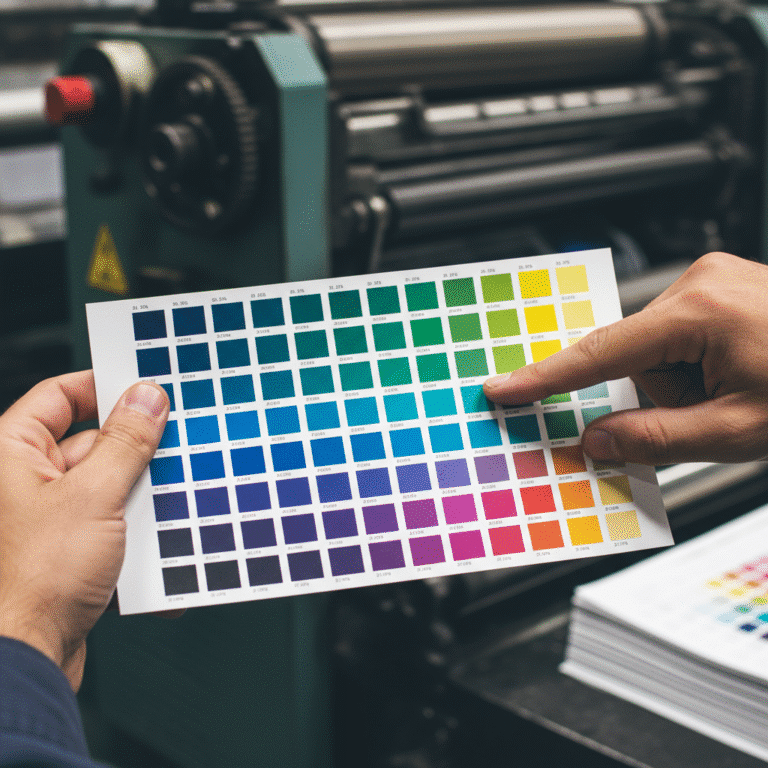
CMYK เป็นตัวย่อของแม่สี 4 สีที่ใช้ในงานพิมพ์ ได้แก่ สีฟ้า (Cyan), สีม่วงแดง (Magenta), สีเหลือง (Yellow), และสีดำ (Key/Black) ระบบสีนี้เป็นรูปแบบการผสมสีแบบ “ลบ” (Subtractive Color Model) ซึ่งตรงกันข้ามกับระบบ RGB โดยสิ้นเชิง หลักการทำงานคือการใช้หมึกสีพิมพ์ลงบนพื้นผิววัสดุ (โดยทั่วไปคือกระดาษสีขาว) เพื่อดูดซับ (Subtractive) ความยาวคลื่นของแสงบางส่วนและสะท้อนส่วนที่เหลือกลับมาสู่สายตา
เมื่อหมึกสีฟ้า สีม่วงแดง และสีเหลืองผสมกันในทางทฤษฎี ควรจะได้ผลลัพธ์เป็นสีดำ แต่ในทางปฏิบัติ หมึกพิมพ์ไม่สมบูรณ์แบบและการผสมกันมักจะได้เป็นสีน้ำตาลเข้ม จึงจำเป็นต้องเพิ่มหมึกสีดำ (Key) เข้ามาเพื่อช่วยให้ส่วนที่มืดที่สุดของภาพมีความลึกและคมชัดอย่างแท้จริง เครื่องพิมพ์เกือบทุกชนิด ตั้งแต่เครื่องพิมพ์ในสำนักงานไปจนถึงเครื่องพิมพ์อุตสาหกรรมในโรงพิมพ์ขนาดใหญ่ ล้วนใช้ระบบสี CMYK เป็นมาตรฐานในการผลิตสื่อสิ่งพิมพ์ เช่น นามบัตร, โบรชัวร์, นิตยสาร, และบรรจุภัณฑ์
เหตุผลหลักที่สีเพี้ยน: ความแตกต่างของขอบเขตสี (Color Gamut)
คำว่า “ขอบเขตสี” หรือ “Color Gamut” หมายถึงช่วงของสีทั้งหมดที่ระบบสีหนึ่งๆ สามารถสร้างหรือแสดงผลได้ ปัญหาหลักที่ทำให้สีเพี้ยนเมื่อแปลงไฟล์จาก RGB เป็น CMYK คือขอบเขตสีของระบบ RGB นั้นกว้างกว่าของ CMYK อย่างมีนัยสำคัญ ระบบ RGB ซึ่งทำงานด้วยแสง สามารถสร้างสีที่สว่างสดใสและมีชีวิตชีวาได้มากกว่า เช่น สีเขียวนีออน, สีฟ้าสว่าง, หรือสีส้มสะท้อนแสง
ในทางกลับกัน ระบบ CMYK ซึ่งอาศัยการผสมหมึกพิมพ์บนกระดาษ มีข้อจำกัดทางกายภาพและไม่สามารถผลิตสีที่สดใสเหล่านั้นได้ เมื่อไฟล์ที่สร้างในโหมด RGB ถูกส่งไปยังโรงพิมพ์ ซอฟต์แวร์ของเครื่องพิมพ์จะทำการแปลงไฟล์เป็นโหมด CMYK โดยอัตโนมัติ ในกระบวนการนี้ สีที่อยู่นอกขอบเขตของ CMYK จะถูกจับคู่กับสีที่ใกล้เคียงที่สุดที่ระบบ CMYK สามารถพิมพ์ได้ ผลลัพธ์คือสีที่เคยสดใสบนหน้าจอจะกลายเป็นสีที่ดูหมองคล้ำหรือทึบลงอย่างเห็นได้ชัดเมื่อพิมพ์ออกมา
การส่งไฟล์ RGB ไปยังโรงพิมพ์โดยตรงเปรียบเสมือนการปล่อยให้ซอฟต์แวร์ของเครื่องพิมพ์ตัดสินใจเลือกสีที่ใกล้เคียงที่สุดแทน ซึ่งมักให้ผลลัพธ์ที่ไม่สามารถควบคุมได้และไม่ตรงตามความต้องการของผู้ออกแบบ
วิธีการเตรียมไฟล์อาร์ตเวิร์คเพื่อหลีกเลี่ยงปัญหาสีเพี้ยน
เพื่อควบคุมคุณภาพสีของงานพิมพ์ให้ได้ผลลัพธ์ที่ดีที่สุด แนวทางปฏิบัติที่เป็นมาตรฐานคือการตั้งค่าเอกสารหรือไฟล์งานออกแบบให้เป็นโหมดสี CMYK ตั้งแต่ขั้นตอนแรกของการทำงาน วิธีนี้จะช่วยให้นักออกแบบทำงานอยู่ภายใต้ขอบเขตสีของงานพิมพ์ตั้งแต่ต้น ทำให้สีที่เลือกใช้บนหน้าจอมีความใกล้เคียงกับสีที่จะปรากฏบนสิ่งพิมพ์จริงมากที่สุด ลดความประหลาดใจที่ไม่พึงประสงค์เมื่อได้รับงานพิมพ์สำเร็จ
ในกรณีที่ไฟล์งานถูกสร้างขึ้นในโหมด RGB ไปแล้ว ยังสามารถแปลงไฟล์เป็น CMYK ในภายหลังได้ แต่ต้องยอมรับว่าสีสันจะเกิดการเปลี่ยนแปลงอย่างหลีกเลี่ยงไม่ได้ หลังจากแปลงไฟล์แล้ว จำเป็นต้องมีการตรวจสอบและปรับแก้สีด้วยตนเองเพื่อให้ได้โทนสีที่ใกล้เคียงกับความต้องการมากที่สุดก่อนส่งไฟล์ไปยังโรงพิมพ์
การตั้งค่าโหมดสีในโปรแกรมออกแบบ
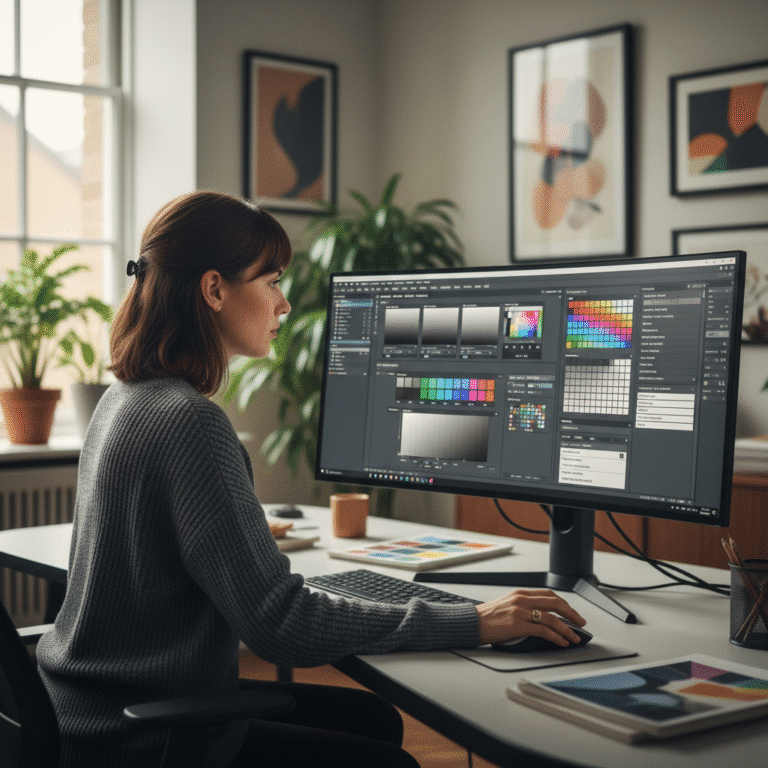
โปรแกรมออกแบบกราฟิกระดับมืออาชีพส่วนใหญ่ เช่น Adobe Photoshop และ Adobe Illustrator มีเครื่องมือที่ช่วยให้สามารถจัดการโหมดสีได้อย่างง่ายดาย
สำหรับ Adobe Photoshop
- การตรวจสอบโหมดสีปัจจุบัน: เปิดไฟล์งานที่ต้องการตรวจสอบ สังเกตที่แถบชื่อไฟล์ด้านบนสุดของหน้าต่างโปรแกรม หากแสดงข้อความว่า “(RGB/8)” หมายความว่าไฟล์นั้นอยู่ในโหมดสี RGB
- การแปลงโหมดสี: ไปที่เมนู Image > Mode > CMYK Color
- การยืนยัน: โปรแกรมอาจแสดงหน้าต่างคำเตือนเกี่ยวกับการเปลี่ยนแปลงโปรไฟล์สี ให้คลิก “OK” เพื่อดำเนินการต่อ แถบชื่อไฟล์จะเปลี่ยนเป็น “(CMYK/8)” เพื่อยืนยันว่าการแปลงเสร็จสมบูรณ์ หลังจากนั้นให้ตรวจสอบสีในภาพรวมและปรับแก้ส่วนที่เพี้ยนไปมากตามความจำเป็น
สำหรับ Adobe Illustrator
- การตรวจสอบโหมดสีปัจจุบัน: เปิดไฟล์งานและสังเกตที่แถบชื่อไฟล์ด้านบน หากแสดงข้อความว่า “(RGB/GPU Preview)” แสดงว่าไฟล์อยู่ในโหมดสี RGB
- การแปลงโหมดสี: ไปที่เมนู File > Document Color Mode > CMYK Color
- การยืนยัน: เมื่อเลือกแล้ว โหมดสีของเอกสารจะถูกแปลงทันที และแถบชื่อไฟล์จะเปลี่ยนเป็น “(CMYK/GPU Preview)” ซึ่งเป็นการยืนยันว่าไฟล์พร้อมสำหรับงานพิมพ์
ปัจจัยอื่น ๆ ที่ต้องพิจารณาในการเตรียมไฟล์พิมพ์
นอกเหนือจากการตั้งค่าโหมดสีให้ถูกต้องแล้ว ยังมีองค์ประกอบทางเทคนิคอีกสองส่วนที่สำคัญอย่างยิ่งต่อคุณภาพของงานพิมพ์ คือ ระยะตัดตก (Bleed) และความละเอียดของไฟล์ (DPI) การละเลยปัจจัยเหล่านี้อาจทำให้งานพิมพ์ออกมาไม่สมบูรณ์ แม้ว่าสีจะถูกต้องก็ตาม
ระยะตัดตก (Bleed) คืออะไรและสำคัญอย่างไร?
ระยะตัดตก หรือ Bleed คือพื้นที่ของงานออกแบบที่ขยายเกินขอบเขตของขนาดงานจริงออกไปโดยรอบ โดยทั่วไปจะกำหนดไว้ที่ประมาณ 3-5 มิลลิเมตร จุดประสงค์หลักของระยะตัดตกคือเพื่อป้องกันไม่ให้เกิดขอบขาวที่ไม่พึงประสงค์บนชิ้นงานหลังจากการตัดเจียน
ในกระบวนการพิมพ์และตัดงานจำนวนมาก อาจเกิดการคลาดเคลื่อนของใบมีดได้เล็กน้อย หากงานออกแบบมีสีหรือรูปภาพที่ชิดขอบพอดี เมื่อเกิดการเลื่อนของการตัดเพียงเล็กน้อยก็จะทำให้เห็นขอบกระดาษสีขาวได้ การทำระยะตัดตกโดยการขยายพื้นหลังหรือองค์ประกอบที่ชิดขอบให้เกินออกไปในพื้นที่นี้ จะช่วยให้มั่นใจได้ว่าแม้การตัดจะคลาดเคลื่อนเล็กน้อย สีหรือภาพก็จะยังคงเต็มขอบชิ้นงานอย่างสวยงาม
ความละเอียดของไฟล์ (DPI) ที่เหมาะสมสำหรับงานพิมพ์
DPI ย่อมาจาก “Dots Per Inch” คือหน่วยวัดความหนาแน่นของจุดหมึกที่เครื่องพิมพ์สามารถพิมพ์ได้ในพื้นที่หนึ่งตารางนิ้ว ค่า DPI ที่สูงขึ้นหมายถึงภาพที่คมชัดและมีรายละเอียดมากขึ้น สำหรับงานพิมพ์คุณภาพสูง มาตรฐานอุตสาหกรรมกำหนดให้ใช้ความละเอียดที่ 300 DPI
ในทางตรงกันข้าม ภาพที่ใช้สำหรับแสดงผลบนเว็บไซต์หรือหน้าจอดิจิทัลมักใช้ความละเอียดเพียง 72 DPI ก็เพียงพอแล้ว การนำภาพที่มีความละเอียดต่ำ (เช่น 72 DPI) มาใช้ในงานพิมพ์ จะส่งผลให้ภาพที่ได้ดูเบลอ แตกเป็นเม็ดพิกเซล และขาดความคมชัดอย่างรุนแรง ดังนั้นจึงจำเป็นอย่างยิ่งที่ต้องตรวจสอบให้แน่ใจว่ารูปภาพและองค์ประกอบทั้งหมดในไฟล์อาร์ตเวิร์คมีความละเอียดอย่างน้อย 300 DPI ก่อนส่งพิมพ์
สรุปปัญหาที่พบบ่อยและแนวทางแก้ไข
เพื่อความเข้าใจที่ชัดเจนยิ่งขึ้น ตารางด้านล่างนี้สรุปปัญหาเกี่ยวกับสีที่พบบ่อย สาเหตุ และแนวทางการแก้ไขที่ตรงจุด
| ปัญหาที่พบบ่อย | สาเหตุที่เป็นไปได้ | วิธีแก้ไขที่แนะนำ |
|---|---|---|
| สีที่สว่างสดใสบนหน้าจอกลายเป็นสีหมองคล้ำเมื่อพิมพ์ | ไฟล์งานถูกสร้างในโหมด RGB และถูกแปลงเป็น CMYK โดยอัตโนมัติ ทำให้สีที่อยู่นอกขอบเขตถูกปรับให้ทึบลง | แปลงไฟล์เป็น CMYK ด้วยตนเองในโปรแกรมออกแบบก่อนส่งพิมพ์ จากนั้นทำการปรับแก้สีที่เพี้ยนไปให้ใกล้เคียงความต้องการมากที่สุด |
| สีในไฟล์ PDF หรือ PNG ที่ส่งออกไปผิดเพี้ยน | ไฟล์ถูกส่งออก (Export) โดยที่ต้นฉบับยังคงเป็นโหมด RGB ทำให้การตั้งค่าสีตอนส่งออกไม่สอดคล้องกับงานพิมพ์ | ตรวจสอบให้แน่ใจว่าไฟล์ต้นฉบับอยู่ในโหมด CMYK ก่อนทำการส่งออกเป็นไฟล์ PDF สำหรับงานพิมพ์ |
| การไล่ระดับสี (Gradient) มีลักษณะเป็นขั้น ไม่เรียบเนียน | เกิดจากการแปลงโหมดสีในขณะที่มีการตั้งค่าความโปร่งใส (Opacity) ที่ซับซ้อน หรือความละเอียดไฟล์ต่ำเกินไป | ปรับแก้การไล่ระดับสีหลังจากแปลงไฟล์เป็น CMYK แล้ว หรือสร้างการไล่ระดับสีขึ้นมาใหม่ในโหมด CMYK โดยตรง |
| งานพิมพ์มีขอบสีขาวปรากฏขึ้นหลังการตัด | ไม่ได้ตั้งค่าระยะตัดตก (Bleed) ในไฟล์งาน ทำให้เมื่อมีดตัดคลาดเคลื่อนจึงเห็นขอบกระดาษ | ตั้งค่าระยะตัดตก (Bleed) อย่างน้อย 3 มิลลิเมตรรอบชิ้นงาน และขยายพื้นหลังหรือวัตถุที่ชิดขอบให้เต็มพื้นที่ Bleed |
บทสรุปและคำแนะนำจากผู้เชี่ยวชาญ
การทำความเข้าใจความแตกต่างระหว่างระบบสี RGB และ CMYK เป็นทักษะพื้นฐานที่สำคัญสำหรับทุกคนที่เกี่ยวข้องกับงานออกแบบและสิ่งพิมพ์ การตระหนักว่า RGB คือมาตรฐานสำหรับหน้าจอ และ CMYK คือมาตรฐานสำหรับงานพิมพ์ จะช่วยป้องกันปัญหาสีเพี้ยนได้อย่างมีประสิทธิภาพ การเตรียมไฟล์อาร์ตเวิร์คโดยการตั้งค่าโหมดสีเป็น CMYK ตั้งแต่เริ่มต้น, กำหนดระยะตัดตกให้ถูกต้อง, และใช้ความละเอียดที่ 300 DPI จะช่วยรับประกันว่าผลลัพธ์ของงานพิมพ์จะออกมามีคุณภาพสูงสุด ตรงตามเจตนาของผู้ออกแบบ และสร้างความพึงพอใจให้กับลูกค้า
แม้จะมีการเตรียมไฟล์อย่างถูกต้องแล้วก็ตาม ปัจจัยอื่นๆ เช่น ประเภทของกระดาษ, ชนิดของหมึกพิมพ์, และเทคนิคของโรงพิมพ์แต่ละแห่ง ก็ยังสามารถส่งผลต่อสีของชิ้นงานจริงได้เล็กน้อย สำหรับงานที่ต้องการความแม่นยำของสีในระดับสูง การขอตัวอย่างพิมพ์ (Proof) เพื่อตรวจสอบสีก่อนการผลิตจริงจำนวนมากจึงเป็นขั้นตอนที่แนะนำเป็นอย่างยิ่ง
สำหรับผู้ประกอบการหรือนักออกแบบที่ต้องการความมั่นใจและผลลัพธ์งานพิมพ์คุณภาพสูง การเลือกใช้บริการจากโรงพิมพ์มืออาชีพเป็นสิ่งสำคัญ GIANT PRINT คือโรงงานผลิตสื่อสิ่งพิมพ์ครบวงจรที่มีความเชี่ยวชาญ พร้อมให้คำแนะนำและบริการออกแบบผลิตสื่อสิ่งพิมพ์ทุกรูปแบบ ไม่ว่าจะเป็น ฉลากสินค้า, สติ๊กเกอร์, สกรีนแก้วกาแฟ, นามบัตร, บัตรสะสมแต้ม, เมนูอาหาร, โบรชัวร์, การ์ดแต่งงาน และอื่นๆ ด้วยเครื่องพิมพ์มาตรฐานทันสมัยและวัสดุคุณภาพสูงจากต่างประเทศ ทีมงานมืออาชีพพร้อมให้คำปรึกษาอย่างรวดเร็วเพื่อตอบโจทย์ทุกความต้องการทางธุรกิจ
ติดต่อ สอบถามเพิ่มเติม หรือปรึกษาเกี่ยวกับไฟล์งานพิมพ์ได้ที่:
FACEBOOK PAGE: https://www.facebook.com/GiantprintMedia
LINE: https://line.me/ti/p/@282iufnx
TIKTOK: https://www.tiktok.com/@giantprint_official
ที่อยู่: 269 หมู่ 12 ถ. มิตรภาพ ตำบลเมืองเก่า อำเภอเมืองขอนแก่น ขอนแก่น 40000
เบอร์โทรศัพท์: 082-2262660
อีเมล: [email protected]