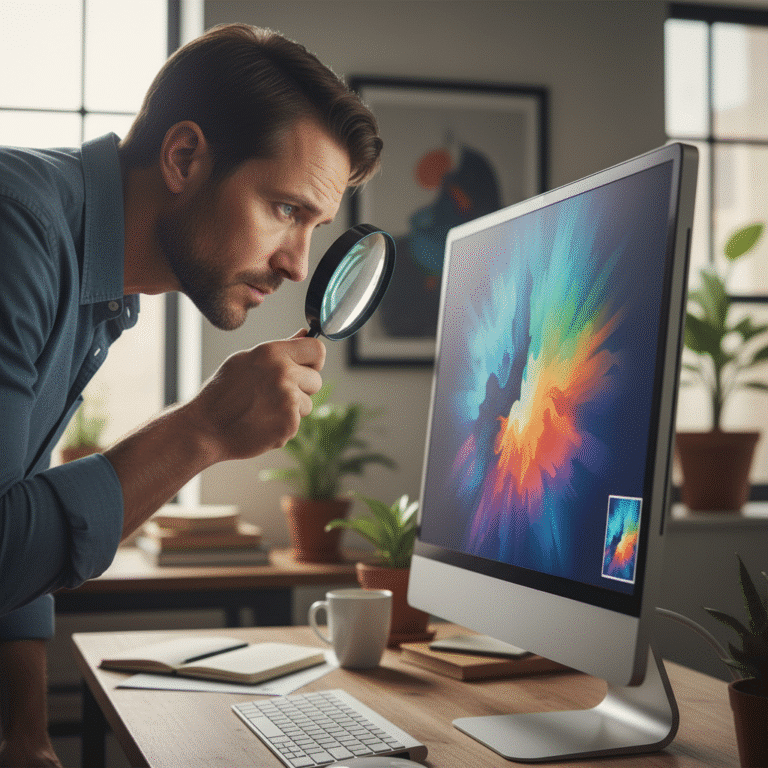
ทริคตั้งค่าไฟล์พิมพ์ RGB vs CMYK ให้สีสดตรงปก ฉบับ SME
การสร้างสรรค์สื่อสิ่งพิมพ์สำหรับธุรกิจ SME เช่น ฉลากสินค้า โปสเตอร์ หรือนามบัตร มักเริ่มต้นจากการออกแบบบนหน้าจอคอมพิวเตอร์ที่ให้สีสันสดใส แต่กลับพบปัญหาใหญ่เมื่อผลงานพิมพ์ออกมามีสีหม่นหมองหรือผิดเพี้ยนไปจากที่คาดหวัง ปัญหานี้มีรากฐานมาจากการขาดความเข้าใจในความแตกต่างระหว่างโหมดสี RGB และ CMYK ซึ่งเป็นหัวใจสำคัญของงานออกแบบดิจิทัลและงานพิมพ์ การเรียนรู้ทริคตั้งค่าไฟล์พิมพ์ RGB vs CMYK ให้สีสดตรงปก ฉบับ SME จึงเป็นทักษะที่จำเป็นอย่างยิ่งเพื่อลดต้นทุนความผิดพลาดและสร้างสรรค์ผลงานที่สะท้อนภาพลักษณ์ของแบรนด์ได้อย่างมืออาชีพ
ประเด็นสำคัญของโหมดสีเพื่องานพิมพ์
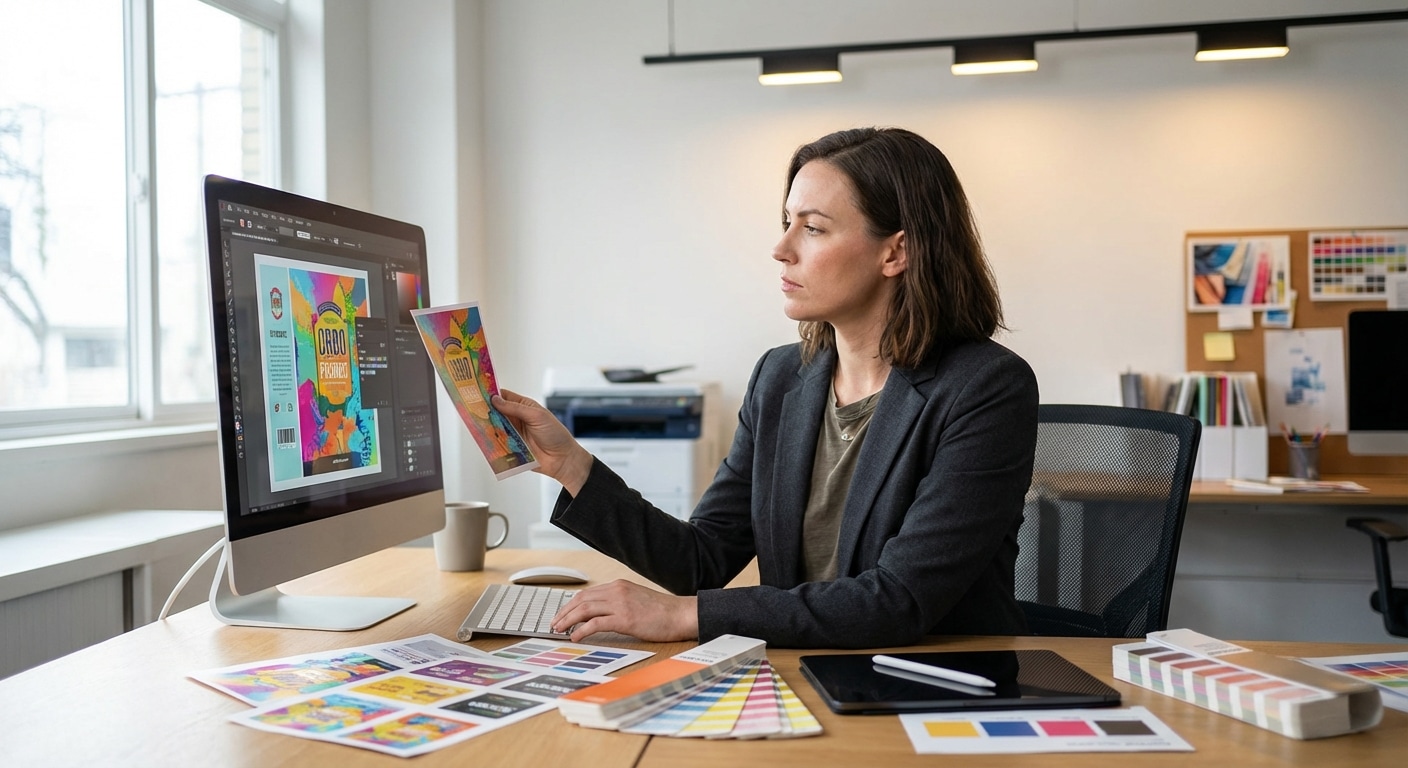
- RGB สำหรับหน้าจอ: โหมดสี RGB (Red, Green, Blue) เป็นการผสมสีโดยใช้แสง เหมาะสำหรับแสดงผลบนจอคอมพิวเตอร์ โทรศัพท์มือถือ และอุปกรณ์ดิจิทัลทุกชนิด ให้ช่วงสีที่กว้างและสดใส
- CMYK สำหรับงานพิมพ์: โหมดสี CMYK (Cyan, Magenta, Yellow, Black) เป็นการผสมสีโดยใช้หมึกพิมพ์ เหมาะสำหรับสื่อสิ่งพิมพ์ทุกประเภท เช่น ฉลากสินค้า ใบปลิว หรือแบคดรอป มีช่วงสีที่แคบกว่า RGB
- การตั้งค่าไฟล์ตั้งแต่ต้น: การเริ่มต้นออกแบบไฟล์งานพิมพ์ในโหมด CMYK ตั้งแต่แรกเป็นวิธีที่ดีที่สุดในการป้องกันปัญหาสีเพี้ยน ช่วยให้เห็นขีดจำกัดของสีที่สามารถพิมพ์ได้จริง
- การตรวจสอบก่อนพิมพ์: การใช้เครื่องมือจำลองสี (Proof Colors) และการเลือกใช้ ICC Profile ที่ถูกต้องตามที่โรงพิมพ์แนะนำ จะช่วยให้ผลงานพิมพ์มีความใกล้เคียงกับสีบนหน้าจอได้มากถึง 80-95%
- คุณภาพไฟล์คืองหัวใจ: การตั้งค่าความละเอียดไฟล์ที่ 300 DPI ขึ้นไป และบันทึกไฟล์ในรูปแบบที่เหมาะสม เช่น PDF, AI, หรือ TIFF เป็นปัจจัยสำคัญที่ส่งผลต่อความคมชัดและคุณภาพของสื่อสิ่งพิมพ์
สำหรับผู้ประกอบการ SME การมีสื่อสิ่งพิมพ์ที่สวยงามและมีสีสันตรงตามที่ออกแบบไว้ไม่เพียงแต่สร้างความประทับใจแรกเห็น แต่ยังสะท้อนถึงความเป็นมืออาชีพและความใส่ใจในรายละเอียดของแบรนด์อีกด้วย อย่างไรก็ตาม หลายครั้งที่ความตั้งใจในการออกแบบต้องสะดุดลงเมื่อไฟล์อาร์ตเวิร์กที่ดูสมบูรณ์แบบบนหน้าจอ กลับกลายเป็นงานพิมพ์ที่มีสีซีดจางหรือผิดเพี้ยนอย่างน่าผิดหวัง บทความนี้จึงมุ่งให้ความรู้และแนวทางปฏิบัติที่ชัดเจนเกี่ยวกับความแตกต่างระหว่างโหมดสี RGB และ CMYK พร้อมแนะนำเทคนิคการตั้งค่าไฟล์อย่างละเอียด เพื่อให้ผู้ประกอบการและนักออกแบบสามารถควบคุมคุณภาพสีของงานพิมพ์ได้อย่างมั่นใจ ลดความเสี่ยงในการพิมพ์ซ้ำ และได้ผลลัพธ์ที่ตรงปกทุครั้ง
ความเข้าใจเบื้องต้นเกี่ยวกับโหมดสี RGB และ CMYK
ก่อนที่จะลงลึกในเทคนิคการตั้งค่า สิ่งสำคัญคือการทำความเข้าใจธรรมชาติและหลักการทำงานของโหมดสีทั้งสองประเภท ซึ่งเป็นพื้นฐานที่กำหนดว่าทำไมสีเดียวกันจึงดูแตกต่างกันอย่างสิ้นเชิงระหว่างบนหน้าจอกับบนกระดาษ
RGB: โหมดสีสำหรับโลกดิจิทัล
โหมดสี RGB ย่อมาจาก Red (แดง), Green (เขียว), และ Blue (น้ำเงิน) ซึ่งเป็นแม่สีของแสง หลักการทำงานของ RGB เรียกว่า “การผสมสีแบบเพิ่มแสง” (Additive Color Model) โดยเริ่มต้นจากพื้นหลังสีดำ (ไม่มีแสง) และเมื่อนำแสงสีทั้งสามมาผสมกันด้วยความเข้มที่แตกต่างกัน จะก่อให้เกิดเป็นสีสันต่างๆ นับล้านสี หากนำแสงทั้งสามสีมาผสมกันด้วยความเข้มสูงสุด จะได้ผลลัพธ์เป็นแสงสีขาว
ด้วยเหตุนี้ โหมดสี RGB จึงถูกออกแบบมาเพื่อใช้กับอุปกรณ์ที่เปล่งแสงได้ด้วยตัวเอง เช่น จอคอมพิวเตอร์, จอโทรทัศน์, สมาร์ทโฟน, แท็บเล็ต และกล้องดิจิทัล ไฟล์ภาพสำหรับเว็บไซต์, กราฟิกสำหรับโซเชียลมีเดีย, และโฆษณาออนไลน์ล้วนใช้โหมดสี RGB เป็นมาตรฐาน จุดเด่นของ RGB คือมีขอบเขตสี (Color Gamut) ที่กว้างมาก ทำให้สามารถแสดงผลสีที่สดใสและจัดจ้านได้ดีเยี่ยม เช่น สีเขียวนีออน, สีส้มสะท้อนแสง, หรือสีน้ำเงินอิเล็กทริก ซึ่งเป็นสีที่ไม่สามารถสร้างขึ้นได้จากการผสมหมึกพิมพ์ทั่วไป
CMYK: โหมดสีหัวใจหลักของงานพิมพ์
ในทางกลับกัน โหมดสี CMYK คือมาตรฐานสำหรับอุตสาหกรรมการพิมพ์ทั้งหมด ชื่อนี้ย่อมาจาก Cyan (ฟ้า), Magenta (บานเย็น), Yellow (เหลือง), และ Key (สีดำ) หลักการทำงานของ CMYK เรียกว่า “การผสมสีแบบลบแสง” (Subtractive Color Model) โดยเริ่มต้นจากพื้นผิวสีขาว (เช่น กระดาษ) ซึ่งสะท้อนแสงทุกสีกลับมา เมื่อหมึกสีต่างๆ ถูกพิมพ์ลงบนกระดาษ มันจะทำหน้าที่ดูดซับ (ลบ) แสงบางสีและสะท้อนแสงสีที่เหลือกลับมาสู่สายตาของเรา
ตัวอย่างเช่น หมึกสีฟ้า (Cyan) จะดูดซับแสงสีแดงและสะท้อนแสงสีเขียวกับน้ำเงินออกมา การผสมหมึก CMY เข้าด้วยกันในทางทฤษฎีควรจะได้สีดำ แต่ในความเป็นจริงจะได้เป็นสีน้ำตาลเข้ม จึงต้องมีการเพิ่มหมึกสีดำ (K) เข้ามาเพื่อให้ได้สีดำที่สนิทและเพิ่มมิติความลึกให้กับภาพ โหมดสีนี้จึงเป็นระบบสีที่เครื่องพิมพ์ทุกชนิดใช้ ไม่ว่าจะเป็นการพิมพ์ฉลากสินค้า, นามบัตร, โปสเตอร์, กล่องบรรจุภัณฑ์ หรือแม้แต่งานพิมพ์ขนาดใหญ่อย่างป้ายโฆษณา
สาเหตุหลักที่สีบนจอและงานพิมพ์ไม่ตรงกัน
ความขัดแย้งเกิดขึ้นเมื่อไฟล์ที่สร้างในโหมด RGB ซึ่งมีขอบเขตสีกว้างและสดใส ถูกส่งไปพิมพ์ด้วยเครื่องพิมพ์ที่ใช้ระบบหมึก CMYK ซึ่งมีขอบเขตสีที่แคบกว่า สีที่อยู่นอกขอบเขตของ CMYK (Out of Gamut) จะถูกซอฟต์แวร์และเครื่องพิมพ์พยายามแปลงให้เป็นสีที่ใกล้เคียงที่สุดที่สามารถพิมพ์ได้ ผลลัพธ์ที่ได้คือสีที่ดรอปลงอย่างเห็นได้ชัด
สิ่งที่เห็นบนหน้าจอคือ “แสง” ที่ถูกเปล่งออกมา ในขณะที่สิ่งที่เห็นบนกระดาษคือ “หมึก” ที่สะท้อนแสงกลับมา หลักการทางกายภาพที่แตกต่างกันนี้คือหัวใจของปัญหาสีเพี้ยนทั้งหมด
สีที่มักเกิดปัญหามากที่สุดคือกลุ่มสีสว่างสดใส (Vibrant Colors) เช่น สีเขียวมะนาวในโหมด RGB เมื่อถูกแปลงเป็น CMYK อาจกลายเป็นสีเขียวทึมๆ หรือสีส้มเรืองแสงอาจกลายเป็นสีส้มอมน้ำตาล การทำความเข้าใจข้อจำกัดนี้จึงเป็นก้าวแรกที่สำคัญในการสร้างสรรค์งานพิมพ์ให้มีสีตรงตามความต้องการ
ทริคตั้งค่าไฟล์พิมพ์ RGB vs CMYK ให้สีสดตรงปก ฉบับ SME
เพื่อให้ได้งานพิมพ์ที่มีคุณภาพสีสูงสุด การเตรียมไฟล์อาร์ตเวิร์กอย่างถูกวิธีเป็นขั้นตอนที่ไม่อาจมองข้ามได้ ต่อไปนี้คือแนวทางปฏิบัติทีละขั้นตอนสำหรับผู้ประกอบการ SME และนักออกแบบ
เริ่มต้นอย่างถูกต้อง: ตั้งค่าโหมดสี CMYK ตั้งแต่แรก
วิธีป้องกันปัญหาสีเพี้ยนที่ดีที่สุดคือการทำงานในสภาพแวดล้อมที่ถูกต้องตั้งแต่เริ่มต้น หากเป้าหมายสุดท้ายของงานออกแบบคือการพิมพ์ ควรตั้งค่าไฟล์เป็นโหมด CMYK ตั้งแต่ขั้นตอนการสร้างไฟล์ใหม่ในโปรแกรมออกแบบ เช่น Adobe Photoshop หรือ Adobe Illustrator
- ใน Adobe Illustrator/Photoshop: เมื่อสร้างไฟล์ใหม่ (File > New) ให้ไปที่ส่วนการตั้งค่าขั้นสูง (Advanced Options) และเลือก “CMYK Color” ในเมนู Color Mode การทำเช่นนี้จะทำให้โปรแกรมแสดงขอบเขตสีที่สามารถพิมพ์ได้จริง ช่วยให้เลือกใช้สีได้อย่างเหมาะสมและหลีกเลี่ยงการใช้สีที่สดเกินจริงตั้งแต่ต้น
การทำงานในโหมด CMYK ตั้งแต่แรกเปรียบเสมือนการวาดภาพโดยใช้ชุดสีที่มีอยู่จริงสำหรับงานพิมพ์ ทำให้สิ่งที่เห็นบนหน้าจอใกล้เคียงกับผลลัพธ์สุดท้ายมากกว่าการออกแบบในโหมด RGB แล้วค่อยมาแปลงไฟล์ในภายหลัง ซึ่งมักนำไปสู่การเปลี่ยนแปลงของสีที่ควบคุมได้ยาก
การจำลองและตรวจสอบสีก่อนส่งพิมพ์
แม้จะทำงานในโหมด CMYK แล้วก็ตาม หน้าจอคอมพิวเตอร์ยังคงแสดงผลด้วยระบบแสง RGB อยู่ดี โปรแกรมออกแบบกราฟิกระดับมืออาชีพจึงมีเครื่องมือที่ช่วย “จำลอง” หรือ “พิสูจน์อักษรสี” เพื่อให้เห็นภาพว่าเมื่องานถูกพิมพ์ออกมาแล้วจะมีลักษณะอย่างไร
- ฟังก์ชัน Proof Colors: ในโปรแกรม Adobe Photoshop สามารถเปิดใช้งานได้ที่เมนู View > Proof Setup > Working CMYK จากนั้นเปิด/ปิดการแสดงตัวอย่างโดยไปที่ View > Proof Colors (หรือใช้คีย์ลัด Ctrl+Y / Cmd+Y) เมื่อเปิดใช้งานฟังก์ชันนี้ โปรแกรมจะจำลองการแสดงผลสีบนหน้าจอให้ใกล้เคียงกับขอบเขตสีของ CMYK มากที่สุด ทำให้สามารถเห็นได้ทันทีว่าสีใดจะดรอปลงและสามารถปรับแก้ได้ก่อนส่งไฟล์ไปโรงพิมพ์
- การแปลงไฟล์ RGB เป็น CMYK: ในกรณีที่ได้รับไฟล์ RGB มาและจำเป็นต้องแปลง ให้ไปที่เมนู Image > Mode > CMYK Color ควรทำสำเนาไฟล์ต้นฉบับไว้ก่อนทำการแปลง และต้องยอมรับว่าสีบางสีจะเปลี่ยนไปอย่างหลีกเลี่ยงไม่ได้ หน้าที่ของนักออกแบบคือการปรับแต่งสีหลังการแปลงเพื่อให้ได้โทนสีที่ใกล้เคียงกับความต้องการมากที่สุดภายใต้ข้อจำกัดของ CMYK
เลือก ICC Profile ให้เหมาะสมเพื่อความแม่นยำของสี
ICC Profile (International Color Consortium Profile) คือไฟล์ข้อมูลขนาดเล็กที่อธิบายคุณลักษณะทางสีของอุปกรณ์ต่างๆ เช่น จอภาพ, สแกนเนอร์ หรือเครื่องพิมพ์ การใช้โปรไฟล์ที่ถูกต้องจะช่วยให้การจัดการสีระหว่างอุปกรณ์มีความสอดคล้องกันมากขึ้น
โรงพิมพ์มืออาชีพบางแห่งอาจมี ICC Profile เฉพาะสำหรับเครื่องพิมพ์และวัสดุที่ใช้ การขอโปรไฟล์นี้มาติดตั้งในโปรแกรมออกแบบ (เช่น การตั้งค่าใน Color Settings ของ Adobe) จะช่วยให้การจำลองสี (Proof Colors) มีความแม่นยำสูงขึ้นไปอีกระดับ โดยอาจทำให้สีที่เห็นบนหน้าจอตรงกับงานพิมพ์จริงได้ถึง 80-90% การสื่อสารกับโรงพิมพ์เกี่ยวกับเรื่องนี้จึงเป็นสิ่งสำคัญสำหรับงานที่ต้องการความแม่นยำของสีเป็นพิเศษ
มาตรฐานไฟล์อาร์ตเวิร์กสำหรับงานพิมพ์คุณภาพสูง
นอกจากการตั้งค่าโหมดสีแล้ว คุณภาพโดยรวมของไฟล์ก็มีความสำคัญไม่แพ้กัน
- ความละเอียด (Resolution): สำหรับงานพิมพ์ทุกประเภท ควรตั้งค่าความละเอียดของไฟล์ไว้ที่ 300 DPI (Dots Per Inch) เป็นอย่างน้อย เพื่อให้ได้ภาพและตัวอักษรที่คมชัด ไม่แตกเบลอ
- รูปแบบไฟล์ (File Format): ควรบันทึกไฟล์ในรูปแบบที่รักษาคุณภาพไว้ได้ดีที่สุด หลีกเลี่ยงการใช้ไฟล์ JPG ที่มีการบีบอัดสูงซึ่งอาจทำให้รายละเอียดหายไป รูปแบบไฟล์ที่แนะนำสำหรับส่งโรงพิมพ์คือ:
- PDF (High Quality Print): เป็นมาตรฐานสากลที่รวบรวมทั้งภาพ, ฟอนต์, และเวกเตอร์ไว้ในไฟล์เดียว
- AI (Adobe Illustrator): สำหรับไฟล์งานเวกเตอร์ที่สามารถย่อขยายได้ไม่จำกัด
- PSD (Adobe Photoshop): สำหรับไฟล์งานรูปภาพที่ยังคงเลเยอร์ไว้เผื่อการแก้ไข
- TIFF (Tagged Image File Format): สำหรับไฟล์รูปภาพคุณภาพสูงที่ไม่ถูกบีบอัด
- EPS (Encapsulated PostScript): รูปแบบไฟล์เวกเตอร์รุ่นเก่าที่ยังคงใช้งานได้ดี
ปัญหาที่พบบ่อยและแนวทางการแก้ไขเชิงปฏิบัติ
เพื่อให้เห็นภาพชัดเจนยิ่งขึ้น ตารางด้านล่างนี้สรุปปัญหาสีที่ผู้ประกอบการ SME มักเผชิญ พร้อมทั้งสาเหตุและแนวทางแก้ไขที่ตรงจุด
| ปัญหาที่พบ | สาเหตุที่เป็นไปได้ | แนวทางการแก้ไข |
|---|---|---|
| สีของงานพิมพ์ออกมาหม่นหมองหรือเพี้ยนจากหน้าจออย่างมาก | ส่งไฟล์ที่ตั้งค่าเป็นโหมดสี RGB ให้โรงพิมพ์โดยตรง โดยไม่ได้ทำการแปลงไฟล์ก่อน | ตั้งค่าโหมดสีเป็น CMYK ตั้งแต่เริ่มต้นออกแบบ หรือทำการแปลงไฟล์เป็น CMYK และใช้ฟังก์ชัน Proof Colors เพื่อตรวจสอบและปรับแก้สีก่อนส่ง |
| สีที่เลือกใช้ดูสดใสมากบนหน้าจอ แต่เมื่อพิมพ์ออกมาแล้วสีดรอปลง | เลือกใช้สีที่อยู่นอกขอบเขต (Gamut) ของระบบสี CMYK เช่น สีเขียวนีออน สีส้มสะท้อนแสง | ทำงานในโหมด CMYK เพื่อให้เห็นขีดจำกัดของสีที่พิมพ์ได้ หากจำเป็นต้องใช้สีพิเศษ อาจพิจารณาใช้สี Pantone แล้วแปลงเป็น CMYK ที่ใกล้เคียงที่สุด |
| ได้รับไฟล์งานจากลูกค้าเป็น RGB และต้องการนำไปพิมพ์ | ระบบสี RGB และ CMYK ไม่สามารถทดแทนกันได้ 100% การแปลงไฟล์ย่อมทำให้สีเปลี่ยนไป | แจ้งให้ลูกค้าทราบถึงข้อจำกัดและผลลัพธ์ที่อาจเกิดขึ้น ควรแนะนำให้ลูกค้าจัดทำไฟล์ CMYK มาให้ใหม่ หรือทำการแปลงและปรับสีให้ใกล้เคียงที่สุดโดยได้รับความเห็นชอบจากลูกค้าก่อน |
เคล็ดลับและเครื่องมือเสริมสำหรับผู้ประกอบการ
นอกเหนือจากหลักการพื้นฐานแล้ว ยังมีเคล็ดลับและเครื่องมืออื่นๆ ที่สามารถช่วยให้การจัดการไฟล์พิมพ์มีประสิทธิภาพมากยิ่งขึ้น
การประยุกต์ใช้โหมดสีกับสื่อสิ่งพิมพ์แต่ละประเภท
- งานพิมพ์สำหรับอีเวนต์ (DTF, แบคดรอป, โรลอัป): สื่อสิ่งพิมพ์เหล่านี้มักต้องการความโดดเด่นและสีสันที่สดใส การเตรียมไฟล์ด้วยโหมด CMYK ที่ถูกต้องจะช่วยลดปัญหาหน้างานและทำให้ภาพลักษณ์ของบูธเป็นไปตามที่วางแผนไว้
- กราฟิกสำหรับโซเชียลมีเดียและเว็บไซต์: สำหรับสื่อดิจิทัล ควรใช้โหมด RGB เสมอเพื่อให้ได้สีที่สดใสและจัดจ้านที่สุดบนหน้าจอ แต่หากต้องการนำกราฟิกชิ้นเดียวกันไปพิมพ์เป็นสื่อส่งเสริมการขาย ต้องไม่ลืมสร้างไฟล์เวอร์ชัน CMYK แยกต่างหาก
ซอฟต์แวร์ทางเลือกและการตั้งค่าที่น่าสนใจ
แม้ Adobe จะเป็นโปรแกรมมาตรฐาน แต่ก็มีซอฟต์แวร์ทางเลือกอื่นที่รองรับการทำงานด้านงานพิมพ์ได้ดีเช่นกัน
- Clip Studio Paint: โปรแกรมวาดภาพยอดนิยมที่มีฟังก์ชัน Export เป็น CMYK พร้อมตัวเลือก “Saturation” เพื่อพยายามรักษาระดับความสดของสีไว้ให้ได้มากที่สุดหลังการแปลง และยังสามารถฝัง ICC Profile ลงในไฟล์ได้ด้วย
- Affinity Photo/Designer: เป็นชุดโปรแกรมทางเลือกที่มีประสิทธิภาพสูง สามารถตั้งค่าเอกสารเป็น CMYK ได้ตั้งแต่ต้น และมีเครื่องมือจัดการสีที่ครบครัน รองรับการทำงานบน iPad ซึ่งเพิ่มความสะดวกสบายในการออกแบบ
สิ่งสำคัญที่ต้องยอมรับคือ ไม่มีทางทำให้สี RGB และ CMYK เหมือนกันได้ 100% ในทุกเฉดสี แต่การตั้งค่าไฟล์ที่ถูกต้องและมีความเข้าใจในกระบวนการ จะช่วยให้ผลงานพิมพ์มีความใกล้เคียงกับสิ่งที่เห็นบนหน้าจอได้มากถึง 95%
สรุป: ส่งไฟล์พิมพ์ครั้งต่อไป มั่นใจสีตรงปก
การเข้าใจความแตกต่างระหว่าง RGB และ CMYK ไม่ใช่เรื่องทางเทคนิคที่ซับซ้อนเกินไป แต่เป็นความรู้พื้นฐานที่จำเป็นสำหรับผู้ประกอบการ SME ทุกคนที่ต้องการสร้างสื่อสิ่งพิมพ์คุณภาพสูง การเริ่มต้นทำงานด้วยโหมดสี CMYK, การใช้เครื่องมือจำลองสีเพื่อตรวจสอบ, การตั้งค่าความละเอียดและรูปแบบไฟล์ให้ถูกต้อง คือกุญแจสำคัญที่จะช่วยขจัดปัญหาสีเพี้ยน ลดต้นทุน และสร้างผลงานที่น่าประทับใจ
สำหรับธุรกิจที่ต้องการความมั่นใจสูงสุดและผลงานระดับมืออาชีพโดยไม่ต้องกังวลกับรายละเอียดทางเทคนิค การเลือกใช้บริการจากโรงพิมพ์ครบวงจรคือคำตอบ ที่ GIANT PRINT เราเป็นโรงงานผลิตสื่อสิ่งพิมพ์ที่พร้อมให้บริการผู้ประกอบการ SME อย่างครบวงจร ตั้งแต่การให้คำปรึกษา การออกแบบ ไปจนถึงการผลิต ด้วยทีมงานมืออาชีพและเครื่องพิมพ์ Fuji Xerox คุณภาพสูงที่ได้มาตรฐาน
ไม่ว่าจะเป็นฉลากสินค้า, สติ๊กเกอร์, สกรีนแก้วกาแฟ, นามบัตร, เมนูอาหาร, โบรชัวร์ และสื่อสิ่งพิมพ์อื่นๆ เราพร้อมดูแลทุกขั้นตอนเพื่อให้ผลงานของคุณมีสีสันสดใส คมชัด ตรงตามความต้องการ พร้อมบริการไดคัทฟรีและจัดส่งรวดเร็วทั่วประเทศ
ติดต่อ สอบถามเพิ่มเติม หรือปรึกษาเรื่องการออกแบบไฟล์ได้ที่:
- FACEBOOK PAGE: https://www.facebook.com/GiantprintMedia
- LINE: https://line.me/ti/p/@282iufnx
- TIKTOK: https://www.tiktok.com/@giantprint_official
ที่อยู่: 269 หมู่ 12 ถ. มิตรภาพ ตำบลเมืองเก่า อำเภอเมืองขอนแก่น ขอนแก่น 40000
เบอร์โทรศัพท์: 082-2262660
อีเมล: [email protected]