สีเพี้ยนแก้ยังไง? ความจริงเรื่อง ‘RGB vs CMYK’ ที่โรงพิมพ์อยากบอกคุณก่อนส่งไฟล์
- ประเด็นสำคัญที่นักออกแบบและผู้ประกอบการต้องรู้
- ไขข้อข้องใจเรื่องสีเพี้ยนในการพิมพ์
- ความแตกต่างพื้นฐานของระบบสี: RGB vs CMYK
- ตารางเปรียบเทียบคุณสมบัติระหว่าง RGB และ CMYK
- สาเหตุหลักที่ทำให้งานพิมพ์สีเพี้ยนจากหน้าจอ
- คู่มือการตั้งค่าไฟล์เพื่อแก้ปัญหาสีเพี้ยนอย่างมืออาชีพ
- คำแนะนำจากโรงพิมพ์เพื่อผลลัพธ์ที่ดีที่สุด
- บทสรุปและแนวทางการส่งไฟล์พิมพ์ที่ถูกต้อง
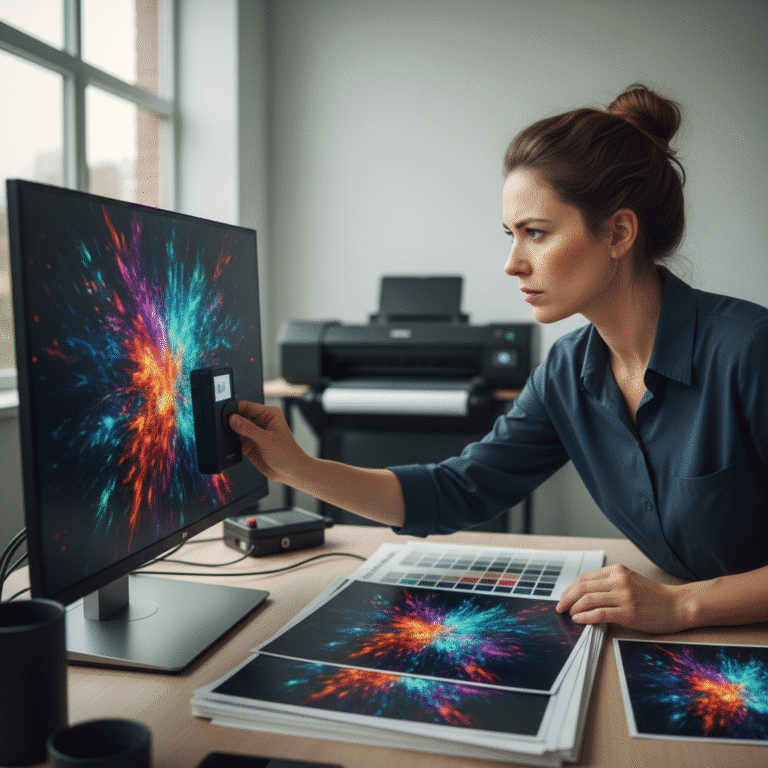
ปัญหาคลาสสิกที่นักออกแบบและเจ้าของธุรกิจต้องเผชิญ คือการที่สีของงานพิมพ์ เช่น บรรจุภัณฑ์ ฉลากสินค้า หรือสติ๊กเกอร์ ออกมาไม่ตรงกับที่เห็นบนหน้าจอคอมพิวเตอร์ สีที่เคยสดใสกลับดูหมองคล้ำลง ปัญหานี้สร้างความผิดหวังและอาจนำไปสู่ค่าใช้จ่ายในการแก้ไขที่สูงเกินความจำเป็น การทำความเข้าใจความแตกต่างระหว่างโหมดสี RGB และ CMYK คือกุญแจสำคัญในการแก้ไขปัญหานี้ได้อย่างถาวร
ประเด็นสำคัญที่นักออกแบบและผู้ประกอบการต้องรู้

- RGB สำหรับหน้าจอ, CMYK สำหรับงานพิมพ์: ระบบสี RGB (Red, Green, Blue) ใช้ “แสง” ในการสร้างสี เหมาะกับการแสดงผลบนจอภาพดิจิทัล ในขณะที่ CMYK (Cyan, Magenta, Yellow, Key/Black) ใช้ “หมึก” ในการสร้างสี ซึ่งเป็นมาตรฐานสำหรับเครื่องพิมพ์ทุกชนิด
- การตั้งค่าโหมดสีตั้งแต่เริ่มต้นคือสิ่งสำคัญ: เพื่อหลีกเลี่ยงปัญหาสีเพี้ยน ควรตั้งค่าไฟล์งานออกแบบให้อยู่ในโหมด CMYK ตั้งแต่ขั้นตอนแรกของการทำงาน แทนที่จะออกแบบในโหมด RGB แล้วมาแปลงค่าในภายหลัง
- สีที่สดใสบางเฉดไม่สามารถพิมพ์ได้: ขอบเขตสี (Gamut) ของ RGB กว้างกว่า CMYK ทำให้สีที่สดจัดจ้าน เช่น สีเขียวนีออน หรือสีฟ้าสว่างบนหน้าจอ ไม่สามารถถูกจำลองขึ้นมาใหม่ด้วยหมึกพิมพ์ CMYK ได้อย่างสมบูรณ์ และจะถูกแปลงเป็นสีที่ใกล้เคียงที่สุดซึ่งมักจะดูทึบลง
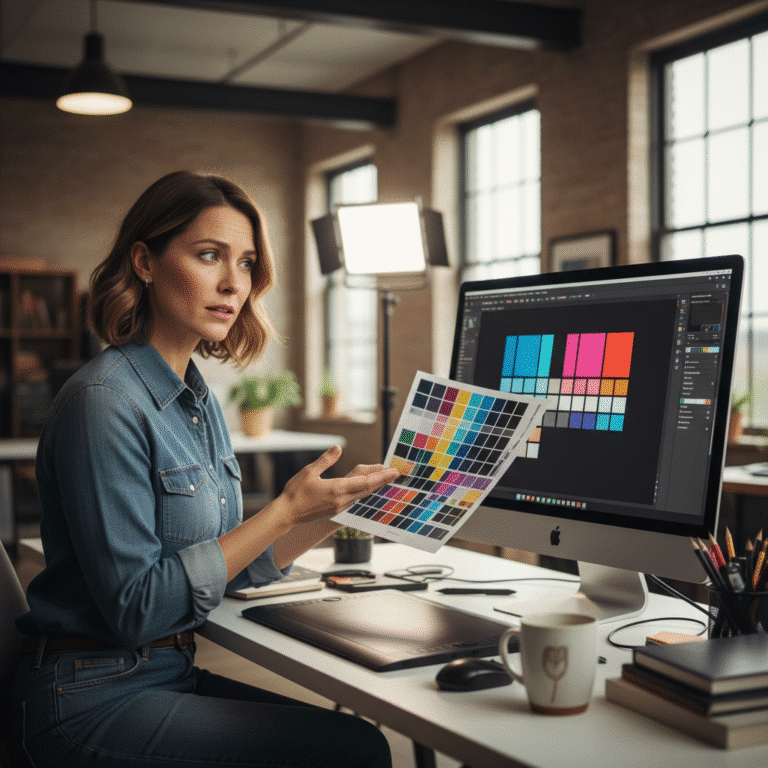
- การใช้เครื่องมือในซอฟต์แวร์ช่วยจำลองสีได้: โปรแกรมออกแบบกราฟิกระดับมืออาชีพอย่าง Adobe Photoshop และ Illustrator มีเครื่องมือสำหรับตั้งค่าโหมดสีและจำลองการแสดงผล (Proofing) เพื่อให้เห็นภาพคร่าวๆ ว่าสีจะออกมาเป็นอย่างไรเมื่องานถูกพิมพ์
- การสื่อสารกับโรงพิมพ์คือขั้นตอนสุดท้ายที่ขาดไม่ได้: การขอตัวอย่างงานพิมพ์จริง (Proof) จากโรงพิมพ์เป็นวิธีที่ดีที่สุดในการยืนยันความถูกต้องของสีก่อนที่จะสั่งผลิตในปริมาณมาก
ไขข้อข้องใจเรื่องสีเพี้ยนในการพิมพ์
ประเด็นเรื่อง สีเพี้ยนแก้ยังไง? ความจริงเรื่อง ‘RGB vs CMYK’ ที่โรงพิมพ์อยากบอกคุณก่อนส่งไฟล์ เป็นหัวข้อที่มีความสำคัญอย่างยิ่งสำหรับทุกคนที่เกี่ยวข้องกับกระบวนการออกแบบและผลิตสื่อสิ่งพิมพ์ ไม่ว่าจะเป็นนักออกแบบกราฟิกมืออาชีพ เจ้าของธุรกิจขนาดกลางและขนาดย่อมที่กำลังออกแบบแพ็กเกจจิ้ง หรือฝ่ายการตลาดที่ต้องดูแลการผลิตโบรชัวร์และสื่อส่งเสริมการขายต่างๆ ความคลาดเคลื่อนของสีระหว่างสิ่งที่ปรากฏบนหน้าจอและสิ่งที่ได้จากเครื่องพิมพ์เป็นปัญหาที่พบได้บ่อยและส่งผลกระทบโดยตรงต่อภาพลักษณ์ของแบรนด์และความพึงพอใจของลูกค้า
ปรากฏการณ์นี้เกิดขึ้นเนื่องจากเทคโนโลยีการสร้างสีของอุปกรณ์ดิจิทัลและเครื่องพิมพ์นั้นแตกต่างกันโดยสิ้นเชิง หน้าจอคอมพิวเตอร์ โทรศัพท์มือถือ หรือแท็บเล็ต สร้างสีโดยการเปล่งแสงสีแดง เขียว และน้ำเงินออกมาผสมกัน (RGB) ในขณะที่เครื่องพิมพ์สร้างสีโดยการใช้หมึกสีฟ้า สีม่วงแดง สีเหลือง และสีดำ พิมพ์ลงบนพื้นผิววัสดุ (CMYK) การไม่เข้าใจความแตกต่างพื้นฐานนี้มักนำไปสู่การตั้งค่าไฟล์ที่ไม่ถูกต้อง และเมื่อไฟล์งานที่สร้างในโหมด RGB ถูกส่งไปยังโรงพิมพ์ซึ่งทำงานด้วยระบบ CMYK เครื่องพิมพ์จะพยายามแปลงค่าสีโดยอัตโนมัติ ซึ่งผลลัพธ์ที่ได้คือสีที่ผิดเพี้ยนไปจากความตั้งใจเดิมเสมอ
ความแตกต่างพื้นฐานของระบบสี: RGB vs CMYK
เพื่อที่จะแก้ไขและป้องกันปัญหาสีเพี้ยน การทำความเข้าใจหลักการทำงานของระบบสีทั้งสองแบบจึงเป็นสิ่งจำเป็นอย่างยิ่ง ระบบสีแต่ละแบบมีที่มาและวัตถุประสงค์การใช้งานที่แตกต่างกันโดยสิ้นเชิง
ระบบสี RGB: สีจากแสงเพื่อการแสดงผลบนหน้าจอ
RGB เป็นตัวย่อของแม่สีแสง 3 สี ได้แก่ Red (แดง), Green (เขียว), และ Blue (น้ำเงิน) ระบบนี้เรียกว่า “Additive Color Model” หรือ “การผสมสีแบบบวก” หมายความว่าสีต่างๆ ถูกสร้างขึ้นโดยการนำแสงแม่สีทั้งสามมาผสมกันในความเข้มที่แตกต่างกัน เมื่อนำแสงทั้งสามสีมาผสมกันด้วยความเข้มสูงสุด จะได้ผลลัพธ์เป็นแสงสีขาว ในทางกลับกัน หากไม่มีการเปล่งแสงใดๆ เลย ผลลัพธ์ที่ได้คือสีดำ (ความมืด)
ระบบสี RGB ถูกใช้งานในอุปกรณ์อิเล็กทรอนิกส์ที่มีจอแสดงผลทั้งหมด เช่น จอคอมพิวเตอร์, โทรทัศน์, สมาร์ทโฟน, กล้องดิจิทัล และสแกนเนอร์ เนื่องจากอุปกรณ์เหล่านี้สร้างภาพโดยการยิงแสงออกจากหน้าจอมายังดวงตาของเราโดยตรง ขอบเขตการแสดงสี (Color Gamut) ของระบบ RGB นั้นกว้างมาก ทำให้สามารถสร้างสีสันที่สดใสและสว่างจัดจ้านได้หลากหลายเฉดสี ซึ่งเป็นสาเหตุที่ทำให้งานออกแบบบนหน้าจอดูมีชีวิตชีวา
ระบบสี CMYK: สีจากหมึกพิมพ์เพื่องานพิมพ์คุณภาพ
CMYK เป็นตัวย่อของแม่สีวัตถุธาตุ 4 สีที่ใช้ในงานพิมพ์ ได้แก่ Cyan (ฟ้า), Magenta (ม่วงแดง), Yellow (เหลือง), และ Key (สีดำ) ระบบนี้เรียกว่า “Subtractive Color Model” หรือ “การผสมสีแบบลบ” หลักการทำงานคือหมึกพิมพ์จะถูกฉีดลงบนพื้นผิววัสดุ (ส่วนใหญ่มักเป็นกระดาษสีขาว) และสีที่เรามองเห็นคือสีของแสงที่สะท้อนจากกระดาษกลับมายังดวงตา โดยหมึกแต่ละสีจะทำหน้าที่ “ดูดซับ” หรือ “ลบ” คลื่นแสงบางสีออกไป
ตัวอย่างเช่น หมึกสีฟ้า (Cyan) จะดูดซับแสงสีแดงและสะท้อนแสงสีเขียวกับน้ำเงินออกมา เมื่อนำแม่สี C, M, และ Y มาผสมกันตามทฤษฎีควรจะได้สีดำ แต่ในความเป็นจริงจะได้เพียงสีน้ำตาลเข้มหรือสีเทาคล้ำเท่านั้น จึงต้องมีการเพิ่มหมึกสีดำ (Key) เข้ามาเพื่อให้ได้สีดำที่สนิทและเพิ่มมิติความลึกให้กับภาพพิมพ์ ระบบ CMYK เป็นมาตรฐานสากลสำหรับอุตสาหกรรมการพิมพ์ทุกแขนง ตั้งแต่เครื่องพิมพ์ในสำนักงานไปจนถึงเครื่องพิมพ์ออฟเซตขนาดใหญ่ในโรงพิมพ์
ตารางเปรียบเทียบคุณสมบัติระหว่าง RGB และ CMYK
| คุณสมบัติ | ระบบสี RGB | ระบบสี CMYK |
|---|---|---|
| หลักการทำงาน | การผสมสีแบบบวก (Additive) | การผสมสีแบบลบ (Subtractive) |
| องค์ประกอบหลัก | แสงสีแดง (Red), เขียว (Green), น้ำเงิน (Blue) | หมึกสีฟ้า (Cyan), ม่วงแดง (Magenta), เหลือง (Yellow), ดำ (Key) |
| การใช้งานหลัก | จอแสดงผลดิจิทัลทุกชนิด (เว็บไซต์, แอปพลิเคชัน, วิดีโอ) | สื่อสิ่งพิมพ์ทุกชนิด (บรรจุภัณฑ์, นามบัตร, โบรชัวร์, หนังสือ) |
| ขอบเขตสี (Gamut) | กว้าง สามารถแสดงสีที่สว่างและสดใสได้มาก | แคบกว่า ไม่สามารถพิมพ์สีที่สว่างจัดจ้านบางเฉดได้ |
| การสร้างสีขาว | เกิดจากการผสมแสงแม่สีทั้ง 3 สีเข้าด้วยกัน | ใช้สีขาวของพื้นผิววัสดุ (เช่น กระดาษ) |
| การสร้างสีดำ | เกิดจากการไม่มีแสง (ปิดพิกเซล) | เกิดจากการใช้หมึกสีดำ (K) โดยตรงเพื่อความคมชัด |
สาเหตุหลักที่ทำให้งานพิมพ์สีเพี้ยนจากหน้าจอ
ความเข้าใจผิดที่ว่า “สิ่งที่เห็นบนจอ คือสิ่งที่ได้จากการพิมพ์” (What You See Is What You Get – WYSIWYG) เป็นต้นตอของปัญหาทั้งหมด เมื่อเข้าใจแล้วว่าระบบสีทั้งสองทำงานแตกต่างกัน ก็จะสามารถเข้าใจสาเหตุที่แท้จริงของสีเพี้ยนได้ง่ายขึ้น
ข้อจำกัดของขอบเขตสี (Gamut Mismatch)
“Gamut” หรือขอบเขตสี หมายถึงช่วงของสีทั้งหมดที่ระบบสีหนึ่งๆ สามารถแสดงผลหรือผลิตซ้ำได้ ปัญหาหลักคือ Gamut ของ RGB นั้นกว้างกว่า Gamut ของ CMYK อย่างมีนัยสำคัญ หมายความว่ามีหลายเฉดสีในระบบ RGB โดยเฉพาะสีที่สว่างสดใส (Vibrant Colors) ที่ไม่มีอยู่จริงในระบบ CMYK และไม่สามารถสร้างขึ้นใหม่ได้ด้วยการผสมหมึกพิมพ์ทั้งสี่สี
ตัวอย่างเช่น สีเขียวมะนาวสะท้อนแสง หรือสีน้ำเงิน Electric Blue ที่เห็นบนหน้าจอ เมื่อถูกสั่งพิมพ์ สีเหล่านี้จะอยู่นอกขอบเขตของ CMYK ซอฟต์แวร์หรือเครื่องพิมพ์จึงต้องทำการ “จับคู่” กับสีที่ใกล้เคียงที่สุดที่สามารถพิมพ์ได้ ซึ่งผลลัพธ์ที่ได้คือสีเขียวที่ทึบลง หรือสีน้ำเงินที่เข้มขึ้นและดูหมองลงนั่นเอง
กระบวนการแปลงค่าสีอัตโนมัติของเครื่องพิมพ์
หากนักออกแบบส่งไฟล์งานที่ตั้งค่าเป็นโหมด RGB ไปยังโรงพิมพ์ ระบบของเครื่องพิมพ์จะทำการแปลงไฟล์นั้นเป็น CMYK โดยอัตโนมัติก่อนเริ่มกระบวนการพิมพ์ กระบวนการแปลงค่าอัตโนมัตินี้มักจะให้ผลลัพธ์ที่ไม่สามารถคาดเดาได้และไม่ดีเท่ากับการตั้งค่าด้วยตนเองตั้งแต่แรก เพราะอัลกอริทึมของเครื่องพิมพ์จะเลือกค่าสี CMYK ที่ใกล้เคียงที่สุดตามการตั้งค่ามาตรฐาน ซึ่งอาจไม่ใช่ค่าสีที่นักออกแบบต้องการจริงๆ ผลลัพธ์คือสีที่ดรอปลงอย่างเห็นได้ชัดและอาจทำให้องค์ประกอบสำคัญของงานออกแบบขาดความโดดเด่นไป
คู่มือการตั้งค่าไฟล์เพื่อแก้ปัญหาสีเพี้ยนอย่างมืออาชีพ
หลักการที่สำคัญที่สุดคือ “เริ่มต้นทำงานในโหมด CMYK เสมอสำหรับงานที่จะส่งพิมพ์” การทำเช่นนี้จะช่วยให้นักออกแบบทำงานอยู่ภายใต้ขอบเขตสีที่สามารถพิมพ์ได้จริงตั้งแต่แรก ลดความประหลาดใจเมื่อเห็นผลงานพิมพ์ และช่วยให้สามารถควบคุมสีได้อย่างแม่นยำมากขึ้น
การตั้งค่าไฟล์ใน Adobe Photoshop
- การสร้างไฟล์ใหม่: เมื่อสร้างเอกสารใหม่ (File > New) ในหน้าต่าง New Document ให้ไปที่ส่วน Color Mode และเลือก “CMYK Color” ตั้งแต่แรก ซึ่งเป็นวิธีที่ดีที่สุด
- การแปลงไฟล์ที่มีอยู่: หากได้รับไฟล์มาเป็น RGB หรือเผลอทำงานในโหมด RGB ไปแล้ว สามารถแปลงได้โดยไปที่เมนู Image > Mode > CMYK Color โปรแกรมจะแสดงหน้าต่างคำเตือนเกี่ยวกับการเปลี่ยนแปลงค่าสี ให้กดยืนยันเพื่อดำเนินการต่อ สีบนหน้าจออาจจะดูจืดลงทันที ซึ่งเป็นการแสดงให้เห็นถึงความเปลี่ยนแปลงที่จะเกิดขึ้นเมื่อพิมพ์
- การใช้ Proof Colors: เพื่อจำลองการแสดงผลของสี CMYK ขณะทำงาน สามารถเปิดฟังก์ชัน Proof Colors ได้โดยไปที่ View > Proof Setup > Working CMYK จากนั้นกดเปิด/ปิดการแสดงผลได้ด้วยคีย์ลัด Ctrl+Y (Windows) หรือ Cmd+Y (Mac) ซึ่งจะช่วยให้เห็นภาพรวมของสีที่พิมพ์ออกมาได้ดีขึ้น
การตั้งค่าไฟล์ใน Adobe Illustrator
- การสร้างไฟล์ใหม่: ในหน้าต่าง New Document ให้คลิกที่ “Advanced Options” และเลือก Color Mode เป็น “CMYK”
- การตรวจสอบและเปลี่ยนโหมดสี: สามารถตรวจสอบโหมดสีของไฟล์ปัจจุบันได้จากแถบชื่อไฟล์ด้านบน ซึ่งจะแสดงเป็น “(CMYK/GPU Preview)” หรือ “(RGB/GPU Preview)” หากต้องการเปลี่ยนโหมดสี ให้ไปที่เมนู File > Document Color Mode > CMYK Color
เคล็ดลับเพิ่มเติมเพื่อควบคุมคุณภาพสี
- การไล่ระดับสี (Gradient) และความโปร่งใส (Opacity): ในบางครั้ง การแปลง Gradient จาก RGB เป็น CMYK อาจทำให้เกิดรอยต่อของสีที่ไม่เรียบเนียน หากพบปัญหานี้ ลองปรับค่า Opacity ของสีปลายทางในแถบ Gradient ให้เป็น 0% แทนการใช้สีขาวเพื่อสร้างความโปร่งใส
- การตั้งค่า Color Profile: เพื่อความแม่นยำสูงสุด ควรสอบถามโรงพิมพ์เกี่ยวกับ Color Profile ที่พวกเขาใช้ (เช่น U.S. Web Coated (SWOP) v2 หรือ Japan Color 2001 Coated) และตั้งค่าในโปรแกรมออกแบบให้ตรงกันผ่านเมนู Edit > Color Settings
- การบันทึกไฟล์สำหรับส่งโรงพิมพ์: รูปแบบไฟล์ที่แนะนำคือ PDF คุณภาพสูง โดยเลือกใช้ Preset เป็น PDF/X เช่น “PDF/X-1a:2001” ซึ่งเป็นมาตรฐานสำหรับงานพิมพ์ที่ออกแบบมาเพื่อลดปัญหาความเข้ากันไม่ได้ของไฟล์และฝังโปรไฟล์สีที่ถูกต้องไว้ในตัว
คำแนะนำจากโรงพิมพ์เพื่อผลลัพธ์ที่ดีที่สุด
แม้จะตั้งค่าไฟล์มาอย่างดีแล้ว การทำงานร่วมกับโรงพิมพ์อย่างใกล้ชิดก็ยังเป็นปัจจัยสำคัญที่จะทำให้ได้งานพิมพ์ที่มีคุณภาพสีตรงตามความต้องการ
ความสำคัญของการตรวจสอบ Proof ก่อนการผลิตจริง
“Proof” คือตัวอย่างงานพิมพ์ที่ทำขึ้นเพื่อตรวจสอบความถูกต้องก่อนการสั่งผลิตจำนวนมาก การตรวจสอบ Proof เป็นขั้นตอนที่จำเป็นอย่างยิ่งสำหรับงานที่ความถูกต้องของสีมีความสำคัญสูง เช่น บรรจุภัณฑ์สินค้า หรือโลโก้บริษัท เพราะเป็นวิธีเดียวที่จะได้เห็นสีที่แท้จริงบนวัสดุที่เลือกใช้ การดู Proof บนหน้าจอ (Soft Proof) อาจช่วยได้ในระดับหนึ่ง แต่การดูตัวอย่างงานพิมพ์จริง (Hard Proof) จะให้ผลที่แม่นยำที่สุด
ทางเลือกสำหรับความแม่นยำสีสูงสุด: สีพิเศษ Pantone
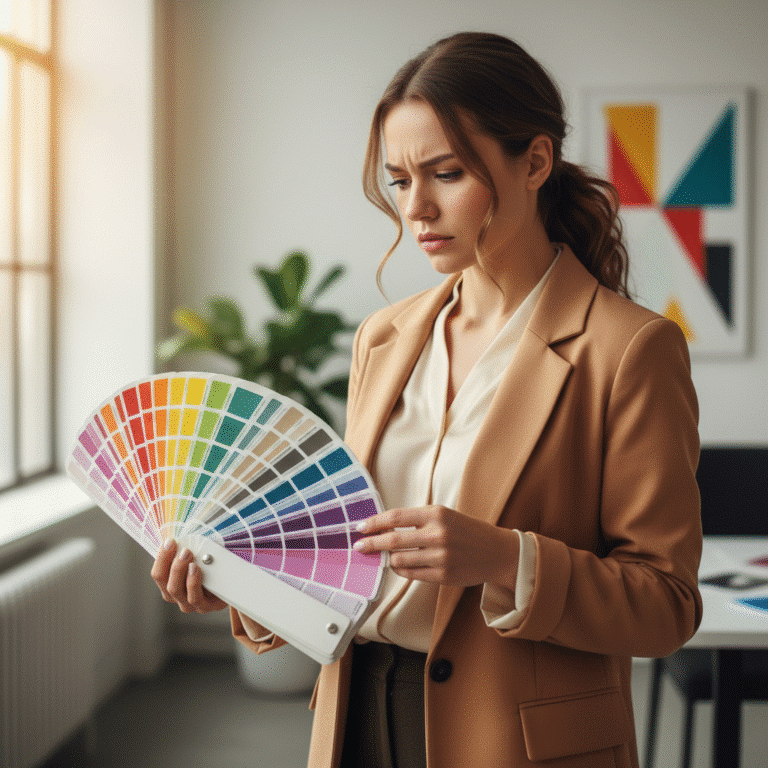
ในกรณีที่ต้องการสีที่แม่นยำและสม่ำเสมอในทุกครั้งที่พิมพ์ โดยเฉพาะสีประจำองค์กร (Brand Colors) การใช้ระบบสี CMYK ซึ่งเป็นการผสมหมึก 4 สี อาจไม่สามารถรับประกันความคงที่ได้ ทางออกที่ดีที่สุดคือการใช้ “สีพิเศษ” หรือ “Spot Color” ซึ่งระบบสีที่เป็นที่รู้จักมากที่สุดคือ Pantone Matching System (PMS)
สี Pantone เป็นสีที่ถูกผสมสำเร็จมาจากโรงงาน ทำให้มีรหัสสีที่ชัดเจนและเป็นมาตรฐานเดียวกันทั่วโลก การระบุรหัสสี Pantone ในงานออกแบบจะทำให้โรงพิมพ์สามารถใช้หมึกสีนั้นๆ ได้โดยตรงโดยไม่ต้องผสมเอง ทำให้มั่นใจได้ว่าสีของโลโก้หรือบรรจุภัณฑ์จะเหมือนกันทุกครั้ง ไม่ว่าจะพิมพ์ที่ไหนหรือเมื่อไหร่ก็ตาม
ข้อควรระวังและข้อผิดพลาดที่พบบ่อย
- การใช้สีดำ: สำหรับพื้นที่สีดำขนาดใหญ่ ควรหลีกเลี่ยงการใช้สีดำเพียงอย่างเดียว (K=100) เพราะอาจทำให้สีดำดูไม่สนิทและซีด ควรใช้ “Rich Black” ซึ่งเป็นการผสมสีอื่นเข้าไปเล็กน้อย (เช่น C=60, M=40, Y=40, K=100) เพื่อให้ได้สีดำที่ลึกและทึบมากขึ้น ควรปรึกษาสูตร Rich Black ที่เหมาะสมกับโรงพิมพ์
- การลืมแปลงภาพ: หากมีการนำเข้ารูปภาพ (เช่น ภาพถ่าย) มาใช้ในงานออกแบบ ต้องแน่ใจว่ารูปภาพเหล่านั้นถูกแปลงเป็นโหมด CMYK ด้วยเช่นกัน ไม่ใช่แค่ตัวไฟล์หลัก
- การตรวจสอบ Overprint: ตรวจสอบการตั้งค่า Overprint สำหรับวัตถุสีดำ เพื่อให้แน่ใจว่าหมึกสีดำจะพิมพ์ทับลงบนสีอื่น แทนที่จะเป็นการเจาะพื้นหลังออก ซึ่งจะช่วยป้องกันปัญหาขอบขาวเล็กๆ ที่อาจเกิดขึ้นเมื่อพิมพ์เหลื่อมกัน
บทสรุปและแนวทางการส่งไฟล์พิมพ์ที่ถูกต้อง
การแก้ปัญหาสีเพี้ยนในงานพิมพ์ไม่ได้ขึ้นอยู่กับเทคนิคที่ซับซ้อน แต่ขึ้นอยู่กับความเข้าใจพื้นฐานที่ถูกต้องเกี่ยวกับความแตกต่างระหว่างระบบสี RGB และ CMYK การจดจำหลักการง่ายๆ ว่า “RGB คือสีจากแสงสำหรับหน้าจอ” และ “CMYK คือสีจากหมึกสำหรับงานพิมพ์” จะช่วยชี้นำการตัดสินใจในการตั้งค่าไฟล์ได้อย่างถูกต้องเสมอ การเริ่มต้นทำงานด้วยโหมด CMYK, การใช้เครื่องมือจำลองสีในซอฟต์แวร์, และที่สำคัญที่สุดคือการสื่อสารและทำงานร่วมกับโรงพิมพ์มืออาชีพ จะเป็นหลักประกันว่าผลงานการออกแบบที่สร้างสรรค์ขึ้นมานั้น จะถูกถ่ายทอดลงบนสื่อสิ่งพิมพ์ด้วยสีสันที่สวยงาม คมชัด และตรงตามเจตนารมณ์ที่ตั้งใจไว้ทุกประการ
สำหรับผู้ประกอบการและนักออกแบบที่กำลังมองหาโรงพิมพ์ที่เชี่ยวชาญและเข้าใจในทุกความต้องการด้านงานพิมพ์ GIANT PRINT คือโรงงานผลิตสื่อสิ่งพิมพ์แบบครบวงจร ที่พร้อมให้บริการออกแบบและผลิตสื่อทุกรูปแบบ ไม่ว่าจะเป็นฉลากสินค้า, สติ๊กเกอร์, สกรีนแก้วกาแฟ, นามบัตร, บัตรสะสมแต้ม, เมนูอาหาร, โบรชัวร์, การ์ดแต่งงาน และอื่นๆ อีกมากมาย ด้วยเครื่องพิมพ์มาตรฐานที่ทันสมัยและวัสดุคุณภาพสูง พร้อมทีมงานมืออาชีพที่พร้อมให้คำแนะนำและปรึกษาอย่างรวดเร็ว เพื่อให้ทุกชิ้นงานตอบโจทย์ธุรกิจของคุณได้อย่างสมบูรณ์แบบ
ติดต่อ สอบถามเพิ่มเติม ได้ที่:
ที่อยู่: 269 หมู่ 12 ถ. มิตรภาพ ตำบลเมืองเก่า อำเภอเมืองขอนแก่น ขอนแก่น 40000
เบอร์โทรศัพท์: 082-2262660
Email: [email protected]
ติดตามผลงานและโปรโมชันได้ที่:
FACEBOOK PAGE | LINE | TIKTOK