สีเพี้ยนทำไง? รู้จัก RGB vs CMYK ก่อนส่งไฟล์พิมพ์
ปัญหาสีเพี้ยนเป็นหนึ่งในความท้าทายสำคัญสำหรับผู้ประกอบการและนักออกแบบ เมื่อผลงานที่แสดงสีสันสดใสบนหน้าจอคอมพิวเตอร์กลับซีดจางหรือผิดเพี้ยนไปเมื่อถูกพิมพ์ลงบนวัสดุจริง คำถามที่ว่า สีเพี้ยนทำไง? รู้จัก RGB vs CMYK ก่อนส่งไฟล์พิมพ์ จึงเป็นจุดเริ่มต้นที่สำคัญในการทำความเข้าใจต้นตอของปัญหา ซึ่งส่วนใหญ่มักเกิดจากความไม่เข้าใจในความแตกต่างของระบบสีที่ใช้สำหรับหน้าจอดิจิทัล (RGB) และระบบสีสำหรับเครื่องพิมพ์ (CMYK) การมีความรู้ที่ถูกต้องเกี่ยวกับโหมดสีทั้งสองประเภทจะช่วยให้สามารถควบคุมคุณภาพงานพิมพ์ให้มีความแม่นยำและตรงตามความคาดหวังได้มากขึ้น
ประเด็นสำคัญที่ควรรู้
- RGB (Red, Green, Blue) เป็นโหมดสีที่เกิดจากการผสมแสง ใช้สำหรับแสดงผลบนหน้าจอดิจิทัล เช่น จอคอมพิวเตอร์, สมาร์ทโฟน และโทรทัศน์
- CMYK (Cyan, Magenta, Yellow, Key/Black) เป็นโหมดสีที่เกิดจากการผสมหมึกพิมพ์ ใช้สำหรับงานพิมพ์บนวัสดุต่างๆ เช่น กระดาษ, ไวนิล หรือฉลากสินค้า
- สาเหตุหลักของปัญหาสีเพี้ยนเกิดจากการออกแบบงานในโหมด RGB ซึ่งมีขอบเขตสี (Gamut) กว้างกว่า แล้วนำไปพิมพ์ด้วยระบบ CMYK ที่มีขอบเขตสีแคบกว่า ทำให้สีบางเฉด โดยเฉพาะสีที่สว่างสดใส ไม่สามารถพิมพ์ออกมาได้เหมือนที่เห็นบนจอ
- วิธีแก้ไขที่ดีที่สุดคือการตั้งค่าโหมดสีของไฟล์งานออกแบบเป็น CMYK ตั้งแต่เริ่มต้น หรือทำการแปลงไฟล์จาก RGB เป็น CMYK ให้เรียบร้อยก่อนส่งให้โรงพิมพ์
- การตรวจสอบไฟล์งานอย่างละเอียด ทั้งโหมดสี ความละเอียด และการตั้งค่าอื่นๆ เป็นขั้นตอนสุดท้ายที่จำเป็นเพื่อลดความผิดพลาดและประหยัดต้นทุนในการผลิตซ้ำ
ความเข้าใจพื้นฐานเกี่ยวกับโหมดสี RGB และ CMYK
ในโลกของการออกแบบและการผลิตสื่อ การทำความเข้าใจเรื่อง “สี” เป็นสิ่งที่ไม่สามารถละเลยได้ โดยเฉพาะความแตกต่างระหว่างสองโหมดสีหลักที่ถูกใช้งานในแพลตฟอร์มที่ต่างกันอย่างสิ้นเชิง ได้แก่ RGB และ CMYK การเลือกใช้โหมดสีที่ถูกต้องเหมาะสมกับประเภทของงาน จะเป็นกุญแจสำคัญที่นำไปสู่ผลลัพธ์สุดท้ายที่มีคุณภาพและสีสันตรงตามที่ต้องการ
RGB คืออะไร: โหมดสีสำหรับหน้าจอ
RGB เป็นตัวย่อของแม่สีแสง 3 สี ได้แก่ สีแดง (Red), สีเขียว (Green), และสีน้ำเงิน (Blue) ระบบสีนี้ทำงานโดยใช้หลักการผสมแสงแบบบวก (Additive Color Model) หมายความว่าเมื่อนำแม่สีแสงทั้งสามมาผสมกันด้วยความเข้มสูงสุด จะได้ผลลัพธ์เป็นแสงสีขาว และหากไม่มีการเปล่งแสงใดๆ เลย ผลลัพธ์ก็คือสีดำ
โหมดสี RGB ถูกใช้งานในอุปกรณ์อิเล็กทรอนิกส์ที่มีหน้าจอแสดงผลทุกชนิด ไม่ว่าจะเป็นจอคอมพิวเตอร์, แล็ปท็อป, แท็บเล็ต, สมาร์ทโฟน, โทรทัศน์ หรือกล้องดิจิทัล เนื่องจากอุปกรณ์เหล่านี้สร้างภาพโดยการเปล่งแสงออกมาโดยตรง ดังนั้น ไฟล์ที่ถูกสร้างขึ้นเพื่อใช้งานบนเว็บไซต์, โซเชียลมีเดีย, วิดีโอ หรือสื่อดิจิทัลอื่นๆ จึงควรถูกตั้งค่าเป็นโหมด RGB เพื่อให้การแสดงสีสันมีความถูกต้องและสดใสที่สุดเมื่อปรากฏบนหน้าจอ
CMYK คืออะไร: โหมดสีเพื่องานพิมพ์
CMYK เป็นตัวย่อของแม่สี 4 สีที่ใช้ในงานพิมพ์ ได้แก่ สีฟ้า (Cyan), สีม่วงแดง (Magenta), สีเหลือง (Yellow), และสีดำ (Key/Black) ระบบสีนี้ทำงานโดยใช้หลักการผสมสีแบบลบ (Subtractive Color Model) ซึ่งเป็นการทำงานตรงกันข้ามกับ RGB โดยหมึกพิมพ์จะดูดซับความยาวคลื่นของแสงบางส่วนและสะท้อนส่วนที่เหลือกลับมาสู่สายตาของเรา
เมื่อนำหมึกสี C, M, และ Y มาผสมกันในทางทฤษฎีควรจะได้สีดำ แต่ในความเป็นจริงจะได้เป็นสีน้ำตาลเข้มหรือสีเทาเข้มที่ไม่สนิท จึงต้องมีการเพิ่มหมึกสีดำ (K) เข้ามาเพื่อช่วยให้ส่วนที่เป็นสีดำในงานพิมพ์มีความดำสนิทและคมชัดยิ่งขึ้น รวมถึงช่วยประหยัดหมึกสีอื่นๆ ด้วยเหตุนี้ ไฟล์งานที่ถูกเตรียมไว้สำหรับสื่อสิ่งพิมพ์ทุกชนิด เช่น นามบัตร, โบรชัวร์, ฉลากสินค้า, ป้ายโฆษณา หรือบรรจุภัณฑ์ จำเป็นต้องตั้งค่าหรือแปลงไฟล์ให้เป็นโหมด CMYK เสมอ เพื่อให้เครื่องพิมพ์สามารถผสมสีออกมาได้อย่างถูกต้องและใกล้เคียงกับที่นักออกแบบต้องการมากที่สุด
เปรียบเทียบความแตกต่างระหว่าง RGB และ CMYK
เพื่อให้เห็นภาพที่ชัดเจนยิ่งขึ้น การเปรียบเทียบคุณสมบัติหลักของทั้งสองโหมดสีจะช่วยให้สามารถเลือกใช้งานได้อย่างเหมาะสม
| คุณสมบัติ | RGB (Red, Green, Blue) | CMYK (Cyan, Magenta, Yellow, Key) |
|---|---|---|
| หลักการทำงาน | การผสมแสง (Additive) | การผสมหมึก (Subtractive) |
| การใช้งานหลัก | หน้าจอดิจิทัล (คอมพิวเตอร์, มือถือ, ทีวี) | สื่อสิ่งพิมพ์ (กระดาษ, สติกเกอร์, ไวนิล) |
| ขอบเขตสี (Gamut) | กว้างกว่า สามารถแสดงสีที่สว่างและสดใสได้มากกว่า | แคบกว่า ไม่สามารถพิมพ์สีบางเฉดที่เห็นใน RGB ได้ |
| สีเมื่อผสมกัน | แสงสีขาว (Red + Green + Blue) | สีดำ (ในทางทฤษฎี) หรือสีน้ำตาลเข้ม |
| สีเมื่อไม่มีค่า | สีดำ (ไม่มีแสง) | สีขาว (ไม่มีหมึก หรือสีของวัสดุ) |
| ประเภทไฟล์ที่เหมาะสม | JPEG, PNG, GIF, SVG | PDF, AI, EPS, TIFF |
วิเคราะห์สาเหตุหลักของปัญหาสีเพี้ยนในงานพิมพ์
ปัญหาสีในงานพิมพ์ไม่ตรงกับที่เห็นบนหน้าจอ เป็นสถานการณ์ที่สร้างความกังวลให้กับเจ้าของแบรนด์และนักออกแบบอยู่เสมอ การทำความเข้าใจถึงรากของปัญหานี้ จะช่วยให้สามารถป้องกันและแก้ไขได้อย่างมีประสิทธิภาพ ซึ่งสาเหตุหลักมักเกี่ยวข้องกับความแตกต่างพื้นฐานของเทคโนโลยีการแสดงสี
ความไม่สอดคล้องกันของ Color Gamut
คำว่า “Color Gamut” หรือ ขอบเขตสี หมายถึง ช่วงของสีทั้งหมดที่ระบบสีหนึ่งๆ สามารถแสดงหรือผลิตซ้ำได้ ปัญหาที่ใหญ่ที่สุดคือ ขอบเขตสีของระบบ RGB นั้นกว้างกว่าของ CMYK อย่างมีนัยสำคัญ หมายความว่า จอภาพสามารถแสดงสีสันที่สดใสและจัดจ้านได้หลากหลายกว่าที่เครื่องพิมพ์จะสามารถพิมพ์ออกมาได้
ลองนึกภาพสีเขียวนีออนสะท้อนแสง หรือสีน้ำเงินสว่างเจิดจ้าที่คุณเห็นบนหน้าจอ สีเหล่านี้ถูกสร้างขึ้นจากการเปล่งแสงโดยตรง ซึ่งเป็นสิ่งที่หมึกพิมพ์บนกระดาษไม่สามารถเลียนแบบได้ เมื่อไฟล์ RGB ที่มีสีเหล่านี้ถูกส่งไปพิมพ์ โปรแกรมหรือเครื่องพิมพ์จะพยายามแปลงค่าสีนั้นให้เป็นค่าสี CMYK ที่ใกล้เคียงที่สุด ซึ่งผลลัพธ์ที่ได้มักจะเป็นสีที่ดูทึบลงหรือซีดกว่าเดิม นี่คือสาเหตุที่ทำให้ “สีเพี้ยน” เกิดขึ้น
การส่งไฟล์ผิดโหมดสี
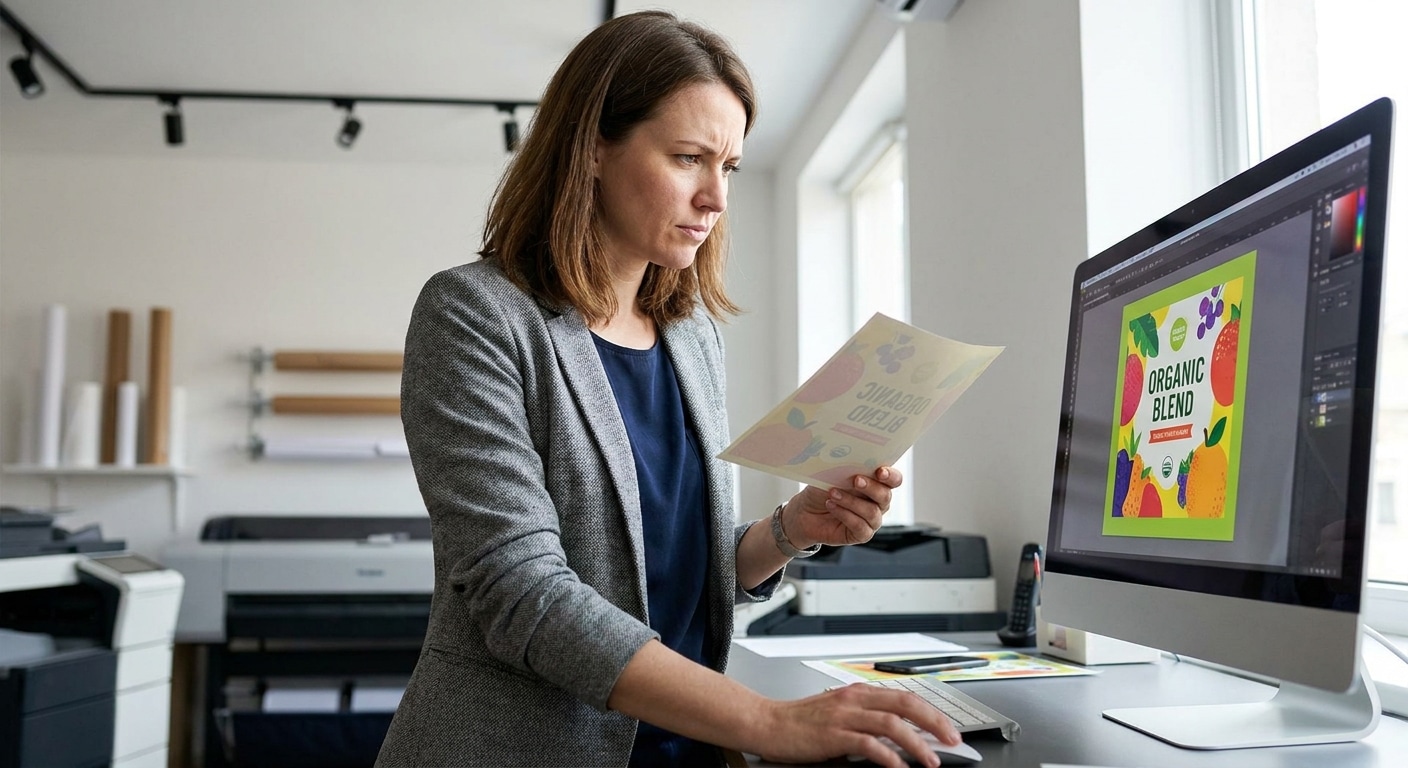
สาเหตุที่พบบ่อยที่สุดและแก้ไขได้ง่ายที่สุด คือการส่งไฟล์งานที่ยังคงอยู่ในโหมดสี RGB ให้กับโรงพิมพ์โดยตรง แม้ว่าโรงพิมพ์หลายแห่งจะมีกระบวนการตรวจสอบและแปลงไฟล์ให้โดยอัตโนมัติ แต่การแปลงสีอัตโนมัตินี้อาจไม่ได้ผลลัพธ์ที่ดีที่สุดเสมอไป เพราะซอฟต์แวร์จะเป็นผู้ “ตัดสินใจ” เลือกสี CMYK ที่ใกล้เคียงที่สุดแทน ซึ่งอาจไม่ตรงกับความต้องการของผู้ออกแบบ การควบคุมกระบวนการแปลงสีด้วยตนเองจะช่วยให้สามารถตรวจสอบและปรับแก้สีก่อนที่จะยืนยันการผลิตจริงได้
ขั้นตอนการเตรียมไฟล์ก่อนส่งโรงพิมพ์เพื่อลดปัญหาสีเพี้ยน
การเตรียมไฟล์งานพิมพ์อย่างถูกวิธีเป็นหัวใจสำคัญของการได้มาซึ่งผลงานที่มีคุณภาพสีตรงตามปก การปฏิบัติตามขั้นตอนที่ถูกต้องจะช่วยลดความเสี่ยงของปัญหาสีเพี้ยน ประหยัดเวลา และลดต้นทุนที่อาจเกิดขึ้นจากการต้องพิมพ์งานใหม่
ตั้งค่าโหมดสี CMYK ตั้งแต่เริ่มต้น
แนวทางปฏิบัติที่ดีที่สุดสำหรับงานที่ตั้งใจจะนำไปพิมพ์ คือการตั้งค่าเอกสารหรือไฟล์งานให้อยู่ในโหมดสี CMYK ตั้งแต่ขั้นตอนแรกของการออกแบบ โปรแกรมออกแบบกราฟิกระดับมืออาชีพส่วนใหญ่ เช่น Adobe Illustrator, Photoshop หรือ InDesign จะมีตัวเลือกให้กำหนดโหมดสี (Color Mode) เมื่อสร้างไฟล์ใหม่ การทำงานในโหมด CMYK ตั้งแต่ต้นจะช่วยให้เห็นขอบเขตสีที่สามารถพิมพ์ได้จริง ทำให้สามารถเลือกใช้สีที่เหมาะสมและคาดการณ์ผลลัพธ์สุดท้ายได้อย่างแม่นยำกว่าการออกแบบในโหมด RGB แล้วมาแปลงค่าสีในภายหลัง
วิธีการแปลงไฟล์จาก RGB เป็น CMYK
ในกรณีที่ไฟล์งานถูกสร้างขึ้นในโหมด RGB ไปแล้ว หรือได้รับไฟล์ต้นฉบับมาเป็น RGB จำเป็นต้องทำการแปลงไฟล์ให้เป็น CMYK ก่อนส่งพิมพ์ โดยสามารถทำได้ผ่านเมนูในโปรแกรมออกแบบกราฟิก (เช่น Image > Mode > CMYK Color ใน Adobe Photoshop) หลังจากทำการแปลงแล้ว สิ่งสำคัญคือต้องตรวจสอบสีของชิ้นงานอีกครั้งอย่างละเอียด เพราะสีบางส่วนอาจมีการเปลี่ยนแปลงอย่างเห็นได้ชัด ในขั้นตอนนี้ ผู้ออกแบบอาจต้องทำการปรับแก้ค่าสีบางจุดเพื่อให้ได้ผลลัพธ์ที่ใกล้เคียงกับความต้องการมากที่สุดก่อนทำการบันทึกไฟล์
เช็กลิสต์สำคัญก่อนส่งไฟล์งานพิมพ์
ก่อนที่จะส่งไฟล์สุดท้ายไปยังโรงพิมพ์ ควรตรวจสอบรายการต่อไปนี้เพื่อให้แน่ใจว่าทุกอย่างพร้อมสมบูรณ์:
- ตรวจสอบโหมดสี: ยืนยันว่าไฟล์งานทั้งหมดถูกบันทึกในโหมดสี CMYK
- ความละเอียดของภาพ (Resolution): ตรวจสอบให้แน่ใจว่าภาพทุกภาพในไฟล์มีความละเอียดอย่างน้อย 300 DPI (Dots Per Inch) เพื่อความคมชัดสูงสุดในงานพิมพ์
- การตั้งค่าระยะตัดตก (Bleed): หากงานออกแบบมีสีหรือรูปภาพที่ชิดขอบกระดาษ ต้องมีการตั้งค่า Bleed (โดยทั่วไปคือ 3-5 มิลลิเมตร) เพื่อป้องกันขอบขาวหลังการตัด
- แปลงตัวอักษรเป็น Outlines/Curves: เพื่อป้องกันปัญหาฟอนต์เพี้ยนหรือฟอนต์หาย ควรแปลงข้อความทั้งหมดให้เป็นวัตถุ (Create Outlines) ก่อนบันทึกไฟล์ส่งพิมพ์
- ฝังรูปภาพ (Embed Images): ตรวจสอบให้แน่ใจว่ารูปภาพที่ใช้ในไฟล์งานได้ถูกฝังลงไปในไฟล์โดยสมบูรณ์ ไม่ได้เป็นเพียงการลิงก์ เพื่อป้องกันปัญหารูปหาย
- ตรวจสอบค่าสีดำ: สำหรับพื้นที่สีดำขนาดใหญ่ ควรใช้ค่าสีดำที่ผสมจากสีอื่นด้วย (Rich Black) เช่น C:60 M:40 Y:40 K:100 แทนที่จะใช้ K:100 เพียงอย่างเดียว เพื่อให้ได้สีดำที่ทึบและลึกกว่า
- บันทึกไฟล์ในรูปแบบที่เหมาะสม: บันทึกไฟล์สุดท้ายในรูปแบบที่โรงพิมพ์แนะนำ ซึ่งโดยทั่วไปมักจะเป็นไฟล์ PDF คุณภาพสูง (Press Quality)
เมื่อสีเพี้ยนไม่ได้เกิดจากไฟล์ แต่เกิดจากเครื่องพิมพ์
ในบางกรณี แม้จะเตรียมไฟล์มาอย่างถูกต้องทุกขั้นตอนแล้ว แต่ปัญหาสีเพี้ยนก็ยังอาจเกิดขึ้นได้ ซึ่งอาจมีสาเหตุมาจากตัวเครื่องพิมพ์เอง โดยเฉพาะกับเครื่องพิมพ์ขนาดเล็กหรือเครื่องพิมพ์ที่ใช้งานในสำนักงาน ปัญหาที่พบบ่อยคือหัวพิมพ์อุดตันจากการไม่ได้ใช้งานเป็นเวลานาน หรือหมึกสีใดสีหนึ่งหมดไป ทำให้การผสมสีผิดพลาด ผลลัพธ์ที่ได้คือสีที่ออกมาไม่ครบถ้วนหรือมีแถบสีปรากฏบนงานพิมพ์
วิธีการแก้ไขเบื้องต้นคือการใช้ฟังก์ชันบำรุงรักษาของเครื่องพิมพ์ เช่น การทำความสะอาดหัวพิมพ์ (Print Head Cleaning) หรือการทดสอบการพิมพ์ (Nozzle Check) ซึ่งสามารถทำได้ผ่านซอฟต์แวร์ไดรเวอร์ของเครื่องพิมพ์ หากทำความสะอาดเบื้องต้นแล้วยังไม่ดีขึ้น อาจต้องลองใช้โหมดทำความสะอาดอย่างละเอียด (Deep Cleaning) หรือพิจารณาเปลี่ยนตลับหมึกที่มีปัญหา อย่างไรก็ตาม สำหรับการผลิตงานในระดับมืออาชีพ การเลือกใช้บริการจากโรงพิมพ์ที่ได้มาตรฐานและมีเครื่องพิมพ์คุณภาพสูง จะช่วยลดความกังวลในส่วนนี้ไปได้อย่างมาก เนื่องจากโรงพิมพ์จะมีกระบวนการบำรุงรักษาและเทียบสี (Calibration) เครื่องพิมพ์อย่างสม่ำเสมอเพื่อให้ได้ผลลัพธ์ที่แม่นยำที่สุด
บทสรุปและแนวทางปฏิบัติที่ดีที่สุด
การทำความเข้าใจความแตกต่างพื้นฐานระหว่างโหมดสี RGB และ CMYK คือกุญแจสำคัญในการป้องกันและแก้ไขปัญหาสีเพี้ยนในงานพิมพ์ ข้อสรุปที่ชัดเจนคือ RGB เหมาะสำหรับงานที่แสดงผลบนหน้าจอดิจิทัล ในขณะที่ CMYK ถูกสร้างขึ้นมาเพื่องานพิมพ์โดยเฉพาะ
สำหรับเจ้าของธุรกิจ SME หรือนักออกแบบ การสร้างนิสัยในการตรวจสอบและเตรียมไฟล์งานให้ถูกต้องก่อนส่งโรงพิมพ์ถือเป็นแนวทางปฏิบัติที่ดีที่สุด โดยเริ่มต้นจากการตั้งค่าโหมดสีเป็น CMYK ตั้งแต่แรก, ใช้ภาพความละเอียดสูง, และตรวจสอบเช็กลิสต์ต่างๆ ก่อนส่งไฟล์ การลงทุนเวลาเพียงเล็กน้อยในขั้นตอนการเตรียมงาน จะช่วยรับประกันว่าผลงานที่ได้จะออกมามีสีสันที่ถูกต้อง สวยงาม ตรงตามวิสัยทัศน์ที่วางไว้ และช่วยหลีกเลี่ยงค่าใช้จ่ายที่ไม่จำเป็นจากการแก้ไขงานซ้ำซ้อน
ปรึกษาผู้เชี่ยวชาญด้านงานพิมพ์ครบวงจร
หากการเตรียมไฟล์ยังคงเป็นเรื่องซับซ้อน หรือต้องการความมั่นใจสูงสุดในทุกขั้นตอนการผลิต GIANT PRINT พร้อมเป็นผู้ช่วยสำหรับธุรกิจของคุณ ด้วยบริการด้านสื่อสิ่งพิมพ์แบบครบวงจร ตั้งแต่การให้คำปรึกษาด้านการออกแบบไปจนถึงการผลิตจริง ทีมงานมืออาชีพของเราพร้อมให้คำแนะนำเพื่อให้ไฟล์งานของคุณพร้อมสำหรับงานพิมพ์คุณภาพสูงสุด
เราให้บริการผลิตสื่อสิ่งพิมพ์หลากหลายรูปแบบ ไม่ว่าจะเป็นฉลากสินค้า, สติ๊กเกอร์, สกรีนแก้วกาแฟ, นามบัตร, บัตรสะสมแต้ม, เมนูอาหาร, โบรชัวร์ และอื่นๆ อีกมากมาย ด้วยเครื่องพิมพ์ Fuji Xerox มาตรฐานอุตสาหกรรมที่รับประกันความคมชัดและสีสันที่สดใส แม่นยำ ลดปัญหางานเสียและประหยัดเวลา พร้อมด้วยวัสดุชั้นนำจากต่างประเทศ เพื่อตอบโจทย์ความต้องการของผู้ประกอบการ SME และลูกค้าทุกท่าน
ติดต่อ สอบถามเพิ่มเติม หรือปรึกษาเรื่องงานพิมพ์ได้ที่:
- FACEBOOK PAGE: GiantprintMedia
- LINE: @282iufnx
- TIKTOK: @giantprint_official
ที่อยู่: 269 หมู่ 12 ถ. มิตรภาพ ตำบลเมืองเก่า อำเภอเมืองขอนแก่น ขอนแก่น 40000
เบอร์โทรศัพท์: 082-2262660
อีเมล: [email protected]