

วิธีตั้งค่าสีไฟล์พิมพ์ CMYK ให้งานออกมาสีสดเป๊ะ ไม่เพี้ยน
- ประเด็นสำคัญของการเตรียมไฟล์พิมพ์ CMYK
- ความสำคัญของการตั้งค่าสี CMYK สำหรับงานพิมพ์
- ขั้นตอนการตั้งค่าไฟล์ CMYK ที่ถูกต้องเพื่อผลลัพธ์ที่ดีที่สุด
- เทคนิคทำให้สีงานพิมพ์สดใสและแม่นยำ
- การตั้งค่าสีดำ (Black) สำหรับงานพิมพ์ประเภทต่างๆ
- การควบคุมปริมาณหมึกรวม (Total Ink Coverage – TAC)
- วิธีตั้งค่าสีไฟล์พิมพ์ CMYK ให้งานออกมาสีสดเป๊ะ ไม่เพี้ยน: ปัญหาสีที่พบบ่อยและวิธีแก้ไข
- การเตรียมไฟล์ขั้นสุดท้าย: Bleed และส่วนประกอบอื่นๆ
- เช็กลิสต์ตรวจสอบไฟล์ก่อนส่งโรงพิมพ์
- ขั้นตอนที่รับประกันความแม่นยำของสีสูงสุด
- บทสรุปและแนวทางปฏิบัติที่ดีที่สุด
การตั้งค่าสีสำหรับงานพิมพ์เป็นกระบวนการที่ละเอียดอ่อน ซึ่งมักสร้างความท้าทายให้กับนักออกแบบและเจ้าของแบรนด์มือใหม่ ปัญหาที่พบบ่อยคือสีที่ปรากฏบนหน้าจอคอมพิวเตอร์มีความสดใสสวยงาม แต่เมื่อพิมพ์ออกมาเป็นชิ้นงานจริง เช่น ฉลากสินค้า โลโก้ หรือโบรชัวร์ สีกลับดูหม่นหมองหรือผิดเพี้ยนไปจากที่คาดหวัง สาเหตุหลักของปัญหานี้มาจากการขาดความเข้าใจในความแตกต่างระหว่างโหมดสี RGB (สำหรับหน้าจอ) และ CMYK (สำหรับงานพิมพ์) การเรียนรู้วิธีตั้งค่าสีไฟล์พิมพ์ CMYK ให้งานออกมาสีสดเป๊ะ ไม่เพี้ยน จึงเป็นทักษะสำคัญที่ช่วยให้ผลลัพธ์สุดท้ายตรงตามการออกแบบมากที่สุด
ประเด็นสำคัญของการเตรียมไฟล์พิมพ์ CMYK
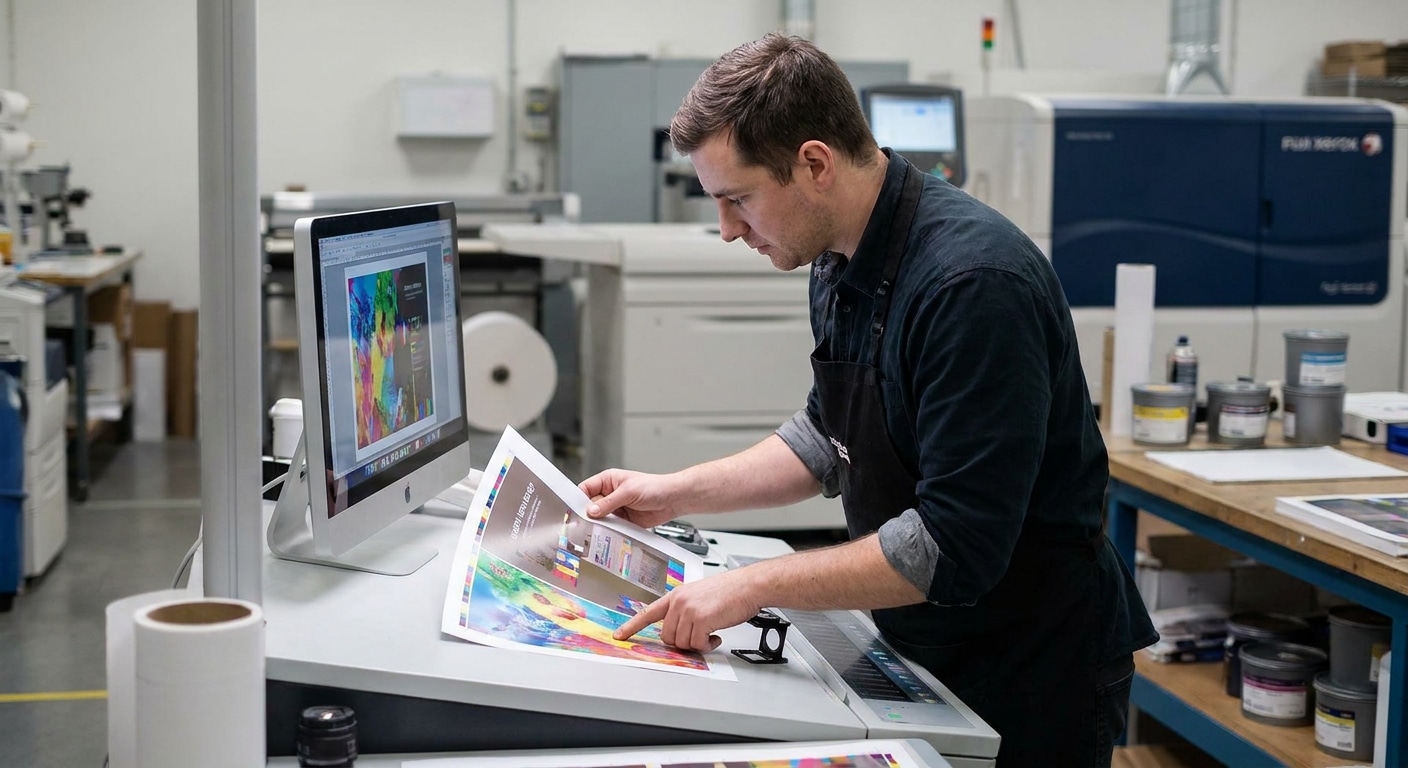
- การสื่อสารกับโรงพิมพ์เป็นอันดับแรก: การขอข้อมูลจำเพาะ เช่น ชนิดเครื่องพิมพ์, ประเภทกระดาษ, และโปรไฟล์สี (ICC Profile) จากโรงพิมพ์ก่อนเริ่มออกแบบ เป็นขั้นตอนที่สำคัญที่สุดในการลดความผิดพลาด
- เริ่มต้นด้วยโหมดสี CMYK: ควรสร้างไฟล์งานในโหมดสี CMYK ตั้งแต่ต้น แทนที่จะออกแบบในโหมด RGB แล้วค่อยแปลงค่าสีในภายหลัง เพื่อหลีกเลี่ยงการที่สีสดบนหน้าจอจะหม่นลงเมื่อพิมพ์
- ใช้เครื่องมือตรวจสอบสี: การใช้ฟังก์ชัน Soft Proof และ Gamut Warning ในโปรแกรมออกแบบ จะช่วยจำลองสีที่คาดว่าจะได้จากการพิมพ์ และแจ้งเตือนเมื่อมีสีใดอยู่นอกขอบเขตที่เครื่องพิมพ์สามารถทำได้
- ควบคุมปริมาณหมึกรวม (TAC): การตั้งค่าสีโดยไม่ให้ค่าหมึกรวมเกินกว่าที่โรงพิมพ์กำหนด จะช่วยป้องกันปัญหาหมึกเยิ้ม แห้งช้า หรือกระดาษเสียหาย
- ทำความเข้าใจการแก้ปัญหาสีที่พบบ่อย: การทราบสาเหตุและวิธีแก้ไขปัญหาสีเพี้ยน เช่น สีน้ำเงินกลายเป็นสีม่วง หรือสีดำไม่สนิท จะช่วยให้สามารถปรับปรุงไฟล์งานได้อย่างมีประสิทธิภาพ
ความสำคัญของการตั้งค่าสี CMYK สำหรับงานพิมพ์
การเตรียมไฟล์ส่งโรงพิมพ์อย่างถูกวิธีเป็นปัจจัยชี้ขาดคุณภาพของผลงาน ไม่ว่าจะเป็นฉลากสินค้า สติ๊กเกอร์ หรือสื่อส่งเสริมการขายอื่นๆ สีสันที่แม่นยำและสม่ำเสมอคือหัวใจสำคัญของการสื่อสารแบรนด์ การทำความเข้าใจและประยุกต์ใช้หลักการตั้งค่าสีงานพิมพ์ในโหมด CMYK จึงไม่ใช่เพียงเรื่องทางเทคนิค แต่เป็นส่วนหนึ่งของการสร้างสรรค์ผลงานระดับมืออาชีพที่สะท้อนภาพลักษณ์ของแบรนด์ได้อย่างถูกต้อง ขั้นตอนนี้มีความสำคัญอย่างยิ่งสำหรับนักออกแบบกราฟิก เจ้าของธุรกิจ และฝ่ายการตลาดที่ต้องการให้ผลงานสิ่งพิมพ์มีคุณภาพสูงสุดและตรงตามความคาดหวัง เพื่อหลีกเลี่ยงการสูญเสียทั้งเวลาและค่าใช้จ่ายในการแก้ไขหรือผลิตงานใหม่
ขั้นตอนการตั้งค่าไฟล์ CMYK ที่ถูกต้องเพื่อผลลัพธ์ที่ดีที่สุด
เพื่อให้งานพิมพ์มีสีสันที่ตรงปกและไม่ผิดเพี้ยน การเตรียมไฟล์อย่างเป็นระบบตั้งแต่ต้นจนจบเป็นสิ่งที่ไม่สามารถละเลยได้ กระบวนการนี้เริ่มต้นตั้งแต่ก่อนการออกแบบไปจนถึงขั้นตอนสุดท้ายของการส่งไฟล์
เริ่มต้นด้วยการสื่อสารกับโรงพิมพ์
ก่อนที่จะเริ่มกระบวนการออกแบบ ควรติดต่อโรงพิมพ์คุณภาพเพื่อขอข้อมูลทางเทคนิคที่จำเป็นสำหรับการผลิต ข้อมูลเหล่านี้เป็นกุญแจสำคัญที่จะกำหนดการตั้งค่าทั้งหมดในไฟล์งาน ประกอบด้วย:
- ชนิดของเครื่องพิมพ์: ระบบการพิมพ์ที่แตกต่างกัน เช่น Offset, Digital หรือ Inkjet มีข้อกำหนดและให้ผลลัพธ์ของสีที่ต่างกัน
- ชนิดของกระดาษ: กระดาษแต่ละประเภท เช่น กระดาษอาร์ตมัน, อาร์ตด้าน, หรือกระดาษปอนด์ มีคุณสมบัติการดูดซับหมึกที่แตกต่างกัน ซึ่งส่งผลโดยตรงต่อสีที่ปรากฏ
- โปรไฟล์สี (ICC Profile): เป็นไฟล์ข้อมูลที่กำหนดลักษณะเฉพาะของสีสำหรับเครื่องพิมพ์และกระดาษนั้นๆ โรงพิมพ์ควรเป็นผู้ระบุโปรไฟล์ที่ถูกต้อง
- ค่าปริมาณหมึกรวมสูงสุด (Total Ink Coverage – TAC): คือค่าสูงสุดของผลรวมเปอร์เซ็นต์สี C, M, Y, และ K ที่เครื่องพิมพ์และกระดาษสามารถรองรับได้โดยไม่เกิดปัญหา
- การรองรับสีพิเศษ (Pantone/Spot Color): ตรวจสอบว่าโรงพิมพ์สามารถพิมพ์สีพิเศษเฉพาะของแบรนด์ได้หรือไม่ หรือจำเป็นต้องแปลงเป็นค่า CMYK ทั้งหมด
- รูปแบบไฟล์สำหรับส่งงาน: โดยทั่วไปมักเป็นไฟล์ PDF ในมาตรฐานเฉพาะ เช่น PDF/X-1a หรือ PDF/X-4
ตั้งค่า Color Mode เป็น CMYK ตั้งแต่แรก
สำหรับงานที่ตั้งใจจะนำไปพิมพ์ ควรสร้างเอกสารหรือไฟล์งานในโหมดสี CMYK (Cyan, Magenta, Yellow, Key/Black) ตั้งแต่เริ่มต้นในโปรแกรมออกแบบ เช่น Adobe Illustrator หรือ Photoshop การกระทำเช่นนี้เป็นการทำงานภายใต้ขอบเขตสี (Gamut) ที่เครื่องพิมพ์สามารถทำได้จริง
ข้อผิดพลาดที่พบบ่อยคือการออกแบบในโหมด RGB (Red, Green, Blue) ซึ่งมีขอบเขตสีที่กว้างกว่าและสดใสกว่าสำหรับหน้าจอแสดงผล แล้วจึงแปลงเป็น CMYK ในขั้นตอนสุดท้าย ผลลัพธ์คือสีที่เคยสดใสบนหน้าจอจำนวนมากจะดูหม่นลงหรือเปลี่ยนเฉดไปอย่างเห็นได้ชัด เพราะสีเหล่านั้นอยู่นอกขอบเขตของหมึกพิมพ์ CMYK
การเลือกใช้ ICC Profile ที่เหมาะสม
ICC Profile ทำหน้าที่เป็นตัวแปลภาษาของสีระหว่างอุปกรณ์ต่างๆ การเลือกใช้โปรไฟล์ที่ตรงกับสภาวะการพิมพ์ (เครื่องพิมพ์, หมึก, กระดาษ) ที่โรงพิมพ์กำหนด จะช่วยให้การแสดงผลสีบนหน้าจอ (เมื่อเปิดใช้ Soft Proof) ใกล้เคียงกับผลลัพธ์บนงานพิมพ์จริงมากที่สุด ตัวอย่างโปรไฟล์ที่ใช้กันโดยทั่วไป ได้แก่:
- FOGRA39: สำหรับงานพิมพ์บนกระดาษเคลือบผิวในยุโรป
- FOGRA47: สำหรับงานพิมพ์บนกระดาษไม่เคลือบผิว
- GRACoL (General Requirements for Applications in Commercial Offset Lithography): มาตรฐานที่นิยมใช้ในอเมริกาเหนือ
อย่างไรก็ตาม ไม่ควรเลือกโปรไฟล์ตามชื่อเพียงอย่างเดียว แต่ต้องใช้โปรไฟล์ที่โรงพิมพ์แนะนำสำหรับงานนั้นๆ โดยเฉพาะ
การจัดการไฟล์ภาพสำหรับงานพิมพ์
หากมีการใช้รูปภาพในงานออกแบบ ควรจัดการไฟล์ภาพให้ถูกต้อง ดังนี้:
- ความละเอียด: ภาพควรมีความละเอียดประมาณ 300 PPI (Pixels Per Inch) ที่ขนาดใช้งานจริงเพื่อให้ภาพคมชัด
- การฝังโปรไฟล์สี: ควรฝังโปรไฟล์สี (เช่น sRGB หรือ Adobe RGB) ไว้ในไฟล์ภาพต้นฉบับเสมอ
- การแปลงสีภาพ: หากโรงพิมพ์กำหนดให้ส่งไฟล์ CMYK ทั้งหมด ควรแปลงสีของภาพจาก RGB เป็น CMYK โดยใช้โปรไฟล์ปลายทางที่ถูกต้องก่อนนำไปวางในไฟล์ออกแบบหลัก
- เก็บไฟล์ต้นฉบับ: ควรบันทึกไฟล์ภาพต้นฉบับในโหมด RGB ที่มีเลเยอร์ครบถ้วนแยกไว้ต่างหาก สำหรับการแก้ไขในอนาคต
- หลีกเลี่ยงการแปลงสีซ้ำซ้อน: การแปลงโหมดสีไปมาหลายครั้งอาจทำให้ข้อมูลสีสูญหายและสีเพี้ยนมากขึ้น
เทคนิคทำให้สีงานพิมพ์สดใสและแม่นยำ
การทำให้งานพิมพ์มีสีสดนั้นไม่ได้หมายถึงการเร่งสีบนหน้าจอให้จัดจ้านที่สุด แต่คือการเลือกใช้และปรับค่าสี CMYK ให้อยู่ในขอบเขตที่พิมพ์ได้และให้ผลลัพธ์ที่สดใสที่สุดเท่าที่เป็นไปได้บนกระดาษ
ทำความเข้าใจขีดจำกัดของสี CMYK
สีที่สดมากๆ บนหน้าจอ โดยเฉพาะสีเขียวนีออน สีน้ำเงินสว่าง หรือสีชมพูบานเย็น มักเป็นสี RGB ที่อยู่นอกขอบเขต (Out of Gamut) ของระบบสี CMYK จึงไม่สามารถพิมพ์ให้เหมือนหน้าจอได้ 100% เครื่องมือที่สำคัญในการจำลองและตรวจสอบปัญหานี้คือ:
- Soft Proof: เป็นฟังก์ชันในโปรแกรมออกแบบที่ช่วยจำลองการแสดงผลของสีบนหน้าจอให้ใกล้เคียงกับสิ่งที่จะได้จากการพิมพ์จริง โดยอ้างอิงจาก ICC Profile ที่เลือก
- Gamut Warning: เป็นเครื่องมือที่ช่วยไฮไลต์พื้นที่สีในงานออกแบบที่อยู่นอกขอบเขตของโปรไฟล์สีเป้าหมาย ทำให้นักออกแบบทราบว่าสีใดจะเพี้ยนเมื่อพิมพ์ออกมา
แนวทางปฏิบัติเพื่อสีที่สดใส
เพื่อเพิ่มความแม่นยำและให้ได้สีที่สดใสที่สุดเท่าที่ระบบ CMYK จะทำได้ ควรปฏิบัติดังนี้:
- ใช้ค่าสี CMYK ที่ไม่ซับซ้อน: สำหรับสีสดบางประเภท การใช้ส่วนผสมของหมึก 2-3 สีในสัดส่วนที่เหมาะสมมักให้ผลลัพธ์ที่ดีกว่าการผสม 4 สีอย่างซับซ้อน
- ตรวจสอบสีสำคัญ: ใช้ Soft Proof เพื่อตรวจสอบสีที่เป็นอัตลักษณ์ของแบรนด์ เช่น สีโลโก้ สีพื้นหลังขนาดใหญ่ หรือสีผิวคน ให้แน่ใจว่าแสดงผลได้ใกล้เคียงความต้องการ
- อย่าเชื่อหน้าจอที่ไม่ได้คาลิเบรต: หน้าจอคอมพิวเตอร์ทั่วไปมักถูกตั้งค่าให้แสดงสีที่สว่างและสดกว่าความเป็นจริง การตัดสินใจเรื่องสีจากหน้าจอที่ไม่ได้ผ่านการคาลิเบรตอาจทำให้ผิดหวังเมื่อเห็นงานพิมพ์จริง
- พิจารณาสีพิเศษ (Pantone): หากต้องการสีของแบรนด์ที่แม่นยำสูงสุดและไม่ผิดเพี้ยนในทุกครั้งที่พิมพ์ การใช้สี Pantone หรือ Spot Color (หากโรงพิมพ์รองรับ) เป็นทางเลือกที่ดีที่สุด
- ปรับสีที่อยู่นอก Gamut ด้วยตนเอง: เมื่อเครื่องมือ Gamut Warning แจ้งเตือน ควรปรับแก้สีนั้นด้วยตนเองเพื่อให้ได้เฉดสีที่ใกล้เคียงและยอมรับได้ แทนที่จะปล่อยให้โปรแกรมแปลงค่าสีให้อัตโนมัติซึ่งอาจให้ผลลัพธ์ที่ไม่น่าพอใจ
การตั้งค่าสีดำ (Black) สำหรับงานพิมพ์ประเภทต่างๆ
การตั้งค่าสีดำไม่ใช่เพียงแค่การใช้ K=100% ในทุกกรณี แต่ต้องปรับเปลี่ยนให้เหมาะสมกับลักษณะของวัตถุในงานออกแบบ เพื่อให้ได้ผลลัพธ์ที่ดีที่สุด ทั้งในด้านความคมชัดและความลึกของสี
| ลักษณะงาน | ค่าสี CMYK ที่แนะนำ |
|---|---|
| ตัวอักษร, เส้นบาง, และรายละเอียดเล็กๆ | C:0 M:0 Y:0 K:100 |
| พื้นสีดำขนาดใหญ่ (Rich Black แบบมาตรฐาน) | C:40 M:30 Y:30 K:100 |
| พื้นสีดำขนาดใหญ่ (Rich Black อีกแนวทาง) | C:60 M:40 Y:40 K:100 |
| งานพิมพ์ที่มีข้อกำหนดเฉพาะ | ใช้ค่าตามที่โรงพิมพ์กำหนด |
สำหรับตัวอักษรขนาดเล็กและเส้นบางๆ ไม่ควรใช้ Rich Black (สีดำที่ผสมสีอื่นเข้าไป) เพราะการพิมพ์ที่ต้องใช้แม่พิมพ์หลายสีซ้อนกันอาจเกิดการเหลื่อมเล็กน้อย (Misregistration) ทำให้ขอบของตัวอักษรไม่คมชัด จึงควรใช้ K 100% เท่านั้น ในทางกลับกัน พื้นที่สีดำขนาดใหญ่หากใช้ K 100% เพียงอย่างเดียวอาจดูไม่ดำสนิท การใช้ Rich Black จะช่วยให้สีดำดูลึกและอิ่มตัวมากขึ้น แต่ต้องระวังไม่ให้ค่าสีเกินกว่าข้อกำหนด TAC ของโรงพิมพ์
การควบคุมปริมาณหมึกรวม (Total Ink Coverage – TAC)
ค่า TAC หรือ Total Ink Coverage คือผลรวมของเปอร์เซ็นต์หมึกทั้งสี่สี (C+M+Y+K) ในจุดใดจุดหนึ่งของงานพิมพ์ ตัวอย่างเช่น ค่า Rich Black C:60 M:40 Y:40 K:100 จะมีค่า TAC เท่ากับ 240% (60+40+40+100) การควบคุมค่านี้มีความสำคัญอย่างยิ่ง:
- ข้อจำกัดของโรงพิมพ์: โรงพิมพ์แต่ละแห่งมีข้อกำหนดค่า TAC สูงสุดที่แตกต่างกันไป บางแห่งอาจกำหนดไม่เกิน 240-260% ในขณะที่บางแห่งอาจรองรับได้ถึง 300%
- ผลกระทบจากชนิดกระดาษ: กระดาษไม่เคลือบผิว (Uncoated) มีแนวโน้มที่จะดูดซับหมึกได้ดีกว่าและต้องควบคุมค่า TAC อย่างเข้มงวดกว่ากระดาษเคลือบผิว (Coated)
- ปัญหาที่เกิดจากหมึกเกิน: หากค่า TAC สูงเกินไป อาจทำให้เกิดปัญหาต่างๆ เช่น หมึกแห้งช้า, หมึกเลอะหรือซึมไปด้านหลัง, สีจมดูไม่สดใส, กระดาษโก่งงอ หรือหมึกหลุดไปติดแผ่นพิมพ์ถัดไป
ดังนั้น ควรตรวจสอบและใช้ค่า TAC ตามที่โรงพิมพ์แจ้งเสมอ ไม่ควรคาดเดาจากสูตร Rich Black ทั่วไป
วิธีตั้งค่าสีไฟล์พิมพ์ CMYK ให้งานออกมาสีสดเป๊ะ ไม่เพี้ยน: ปัญหาสีที่พบบ่อยและวิธีแก้ไข
ในกระบวนการเตรียมไฟล์พิมพ์ CMYK มักมีปัญหาสีเพี้ยนบางอย่างที่เกิดขึ้นซ้ำๆ การทำความเข้าใจสาเหตุจะช่วยให้สามารถป้องกันและแก้ไขได้อย่างตรงจุด
สีน้ำเงินกลายเป็นสีม่วง
สาเหตุ: มักเกิดจากสัดส่วนของสี Magenta (M) ที่สูงเกินไปเมื่อเทียบกับสี Cyan (C)
วิธีแก้ไข: ตรวจสอบสัดส่วนของค่าสีในโปรแกรมออกแบบ ควรปรับลดค่า Magenta ลง หรือเพิ่มค่า Cyan ให้มีสัดส่วนมากกว่า Magenta อย่างน้อย 30 จุด (ค่านี้อาจแตกต่างกันไปตามเฉดสี) และตรวจสอบผลลัพธ์ผ่าน Soft Proof
สีดำกลายเป็นสีเทา
สาเหตุ: การใช้ค่า K 100% เพียงอย่างเดียวในพื้นที่สีดำขนาดใหญ่ อาจทำให้สีดูไม่ดำสนิทเมื่อพิมพ์บนกระดาษจริง
วิธีแก้ไข: ใช้ค่า Rich Black ตามที่โรงพิมพ์แนะนำสำหรับพื้นที่ขนาดใหญ่ เพื่อเพิ่มความลึกและความอิ่มตัวของสีดำ
สีชมพูเพี้ยนเป็นสีพีชหรือส้ม
สาเหตุ: มีส่วนผสมของสี Yellow (Y) มากเกินไป
วิธีแก้ไข: ลองลดค่า Yellow ลง และสังเกตการเปลี่ยนแปลงของสีผ่านการจำลองด้วยโปรไฟล์สีที่ถูกต้อง
สีเขียวหม่นหมอง
สาเหตุ: สีเขียวสดในโหมด RGB เป็นหนึ่งในสีที่อยู่นอกขอบเขตของ CMYK อย่างชัดเจน เมื่อแปลงค่าสีจึงมักจะหม่นลงอย่างเห็นได้ชัด
วิธีแก้ไข: ยอมรับข้อจำกัดและปรับเฉดสีเขียวในโหมด CMYK ให้ใกล้เคียงที่สุด โดยอาจต้องลดความอิ่มตัวของสีลง หรือปรับสัดส่วนระหว่าง Cyan และ Yellow เพื่อหาเฉดที่เหมาะสม
สีเทาติดสีอื่น
สาเหตุ: การสร้างสีเทาโดยผสม C, M, และ Y ในสัดส่วนที่ไม่สมดุล อาจทำให้สีเทาที่ได้มีโทนอมฟ้า อมชมพู หรืออมเหลือง
วิธีแก้ไข: หากต้องการสีเทากลาง (Neutral Gray) ที่แม่นยำ ควรสร้างจากค่า K เพียงอย่างเดียว (เช่น K=50% สำหรับสีเทา 50%) หรือใช้ค่าผสม CMYK ที่โรงพิมพ์แนะนำสำหรับสีเทา
สีอ่อนจางหาย
สาเหตุ: การใช้เปอร์เซ็นต์สี (Tint) ที่ต่ำมากๆ โดยเฉพาะค่าที่ต่ำกว่า 5% อาจทำให้จุดเม็ดสกรีนมีขนาดเล็กเกินไปจนพิมพ์ไม่ติดหรือไม่สม่ำเสมอ
วิธีแก้ไข: หลีกเลี่ยงการใช้ค่าสีที่อ่อนเกินไป หากจำเป็นต้องใช้ ควรปรึกษาโรงพิมพ์ว่าสามารถพิมพ์ค่าสีที่ต่ำที่สุดได้เท่าไหร่
การเตรียมไฟล์ขั้นสุดท้าย: Bleed และส่วนประกอบอื่นๆ
ก่อนส่งออกไฟล์เป็น PDF เพื่อส่งโรงพิมพ์ ควรตรวจสอบองค์ประกอบทางเทคนิคเหล่านี้ให้ครบถ้วน:
- ระยะตัดตก (Bleed): สำหรับงานออกแบบที่มีสีหรือรูปภาพชิดขอบกระดาษ จะต้องเผื่อพื้นที่ของสีหรือภาพนั้นให้เลยขอบงานจริงออกไป โดยทั่วไปจะตั้งค่า Bleed ไว้อย่างน้อย 3 มิลลิเมตร หรือประมาณ 1/8 นิ้วรอบด้าน เพื่อป้องกันขอบขาวที่อาจเกิดขึ้นจากความคลาดเคลื่อนในขั้นตอนการตัดกระดาษ
- ระยะปลอดภัย (Safety Margin): ควรวางข้อความสำคัญ โลโก้ หรือองค์ประกอบที่ไม่ต้องการให้ถูกตัดขาด ให้อยู่ห่างจากขอบตัดเข้ามาด้านในพอสมควร
- เครื่องหมายการพิมพ์ (Printer’s Marks): ใส่เส้นตัด (Crop Marks) และเครื่องหมายอื่นๆ ตามข้อกำหนดของโรงพิมพ์
- ตรวจสอบไฟล์ PDF สุดท้าย: หลังจากส่งออกไฟล์เป็น PDF แล้ว ควรเปิดไฟล์นั้นขึ้นมาตรวจสอบความถูกต้องอีกครั้ง ไม่ใช่ดูจากไฟล์ต้นฉบับในโปรแกรมออกแบบ เพราะอาจมีข้อผิดพลาดเกิดขึ้นระหว่างกระบวนการ Export ได้
เช็กลิสต์ตรวจสอบไฟล์ก่อนส่งโรงพิมพ์
ก่อนที่จะส่งไฟล์งานสุดท้ายไปยังโรงพิมพ์ ควรทบทวนรายการตรวจสอบต่อไปนี้เพื่อความมั่นใจ:
- เอกสารตั้งค่าเป็นโหมดสี CMYK เรียบร้อยแล้ว
- ใช้ ICC Profile ที่ถูกต้องตรงตามที่โรงพิมพ์กำหนด
- ไฟล์ภาพทุกไฟล์มีความละเอียดประมาณ 300 PPI ในขนาดที่ใช้งานจริง
- เปิดใช้งาน Soft Proof และ Gamut Warning เพื่อตรวจสอบสีที่สำคัญแล้ว
- ตรวจสอบค่า TAC/Ink Limit ของสีเข้มๆ ไม่ให้เกินข้อกำหนด
- ตัวอักษรขนาดเล็กและเส้นบางใช้สีดำ K 100% ไม่ใช่ Rich Black
- ตรวจสอบว่ามีการใช้สีพิเศษ (Spot Color) โดยตั้งใจหรือไม่ หรือควรแปลงเป็นสี CMYK
- ไฟล์งานมีการตั้งค่าระยะตัดตก (Bleed) ครบถ้วนทุกด้าน
- ตรวจสอบการตั้งค่า Overprint และดูตัวอย่างการแยกสี (Separations Preview)
- ส่งออกไฟล์เป็น PDF ตามมาตรฐานที่โรงพิมพ์ระบุ (เช่น PDF/X-1a)
- เปิดไฟล์ PDF ที่จะส่งจริงเพื่อตรวจสอบจำนวนเพลตสี ค่าสี และขอบตัดเป็นครั้งสุดท้าย
ขั้นตอนที่รับประกันความแม่นยำของสีสูงสุด
สำหรับงานพิมพ์ที่มีความสำคัญต่อภาพลักษณ์แบรนด์และต้องการความแม่นยำของสีในระดับสูงสุด การดูสีบนหน้าจอผ่าน Soft Proof อาจยังไม่เพียงพอ ขั้นตอนที่ให้ผลลัพธ์น่าเชื่อถือที่สุดคือการขอตัวอย่างงานพิมพ์จริงจากโรงพิมพ์ หรือที่เรียกว่า Digital Proof หรือ Contract Proof
การทำ Proof คือการที่โรงพิมพ์ทดลองพิมพ์งานตัวอย่าง 1 ชิ้น โดยใช้กระดาษและเงื่อนไขการพิมพ์ที่ใกล้เคียงกับงานจริงมากที่สุด เพื่อให้นักออกแบบหรือลูกค้าสามารถตรวจสอบและอนุมัติสีก่อนที่จะเริ่มการผลิตจำนวนมาก แม้ว่าจะมีค่าใช้จ่ายเพิ่มเติม แต่ก็เป็นวิธีที่ดีที่สุดในการยืนยันว่าสีที่ได้จะตรงตามความคาดหวัง และช่วยลดความเสี่ยงจากความผิดพลาดที่มีค่าใช้จ่ายสูงกว่าได้
บทสรุปและแนวทางปฏิบัติที่ดีที่สุด
การบรรลุเป้าหมายให้งานพิมพ์มีสีสดเป๊ะและไม่เพี้ยนนั้น เป็นผลลัพธ์ที่เกิดจากการเตรียมไฟล์อย่างรอบคอบและเป็นระบบ ไม่มีสูตรสำเร็จตายตัวที่ใช้ได้กับทุกงาน แต่หัวใจสำคัญอยู่ที่การสื่อสารอย่างใกล้ชิดกับโรงพิมพ์เพื่อทำความเข้าใจข้อกำหนดทางเทคนิค และนำข้อมูลเหล่านั้นมาปรับใช้ในการตั้งค่าไฟล์ CMYK อย่างถูกต้องตั้งแต่เริ่มต้น การใช้เครื่องมืออย่าง Soft Proof, การควบคุมค่า TAC และความเข้าใจในข้อจำกัดของระบบสี CMYK ล้วนเป็นทักษะที่จำเป็นสำหรับผู้ที่ต้องการผลงานพิมพ์คุณภาพสูง
สำหรับผู้ประกอบการ SME หรือนักออกแบบที่กำลังมองหาโรงพิมพ์คุณภาพที่สามารถให้คำปรึกษาและผลิตงานพิมพ์ได้อย่างครบวงจร GIANT PRINT คือโรงงานผลิตสื่อสิ่งพิมพ์ที่พร้อมให้บริการ ด้วยทีมงานมืออาชีพที่สามารถให้คำแนะนำและตรวจสอบไฟล์งานเพื่อตอบโจทย์ความต้องการของลูกค้า มีบริการออกแบบและผลิตสื่อสิ่งพิมพ์ทุกรูปแบบ ไม่ว่าจะเป็นฉลากสินค้า, สติ๊กเกอร์, สกรีนแก้วกาแฟ, นามบัตร, บัตรสะสมแต้ม, เมนูอาหาร, โบรชัวร์, และการ์ดแต่งงาน ด้วยเครื่องพิมพ์มาตรฐานทันสมัยและวัสดุคุณภาพจากต่างประเทศ จึงมั่นใจได้ในผลงานที่คมชัดและสีสันสดใส
ติดต่อสอบถามเพิ่มเติมได้ที่:
FACEBOOK PAGE | LINE | TIKTOK
ที่อยู่: 269 หมู่ 12 ถ. มิตรภาพ ตำบลเมืองเก่า อำเภอเมืองขอนแก่น ขอนแก่น 40000
เบอร์โทรศัพท์: 082-2262660
อีเมล: [email protected]
หรือ ติดต่อ สอบถามเพิ่มเติม ผ่านทางเว็บไซต์