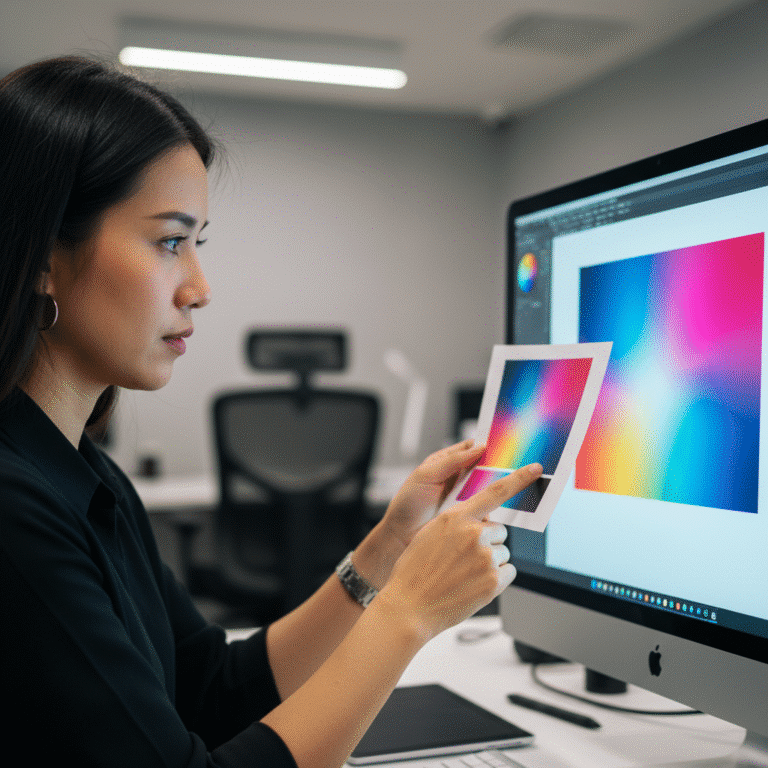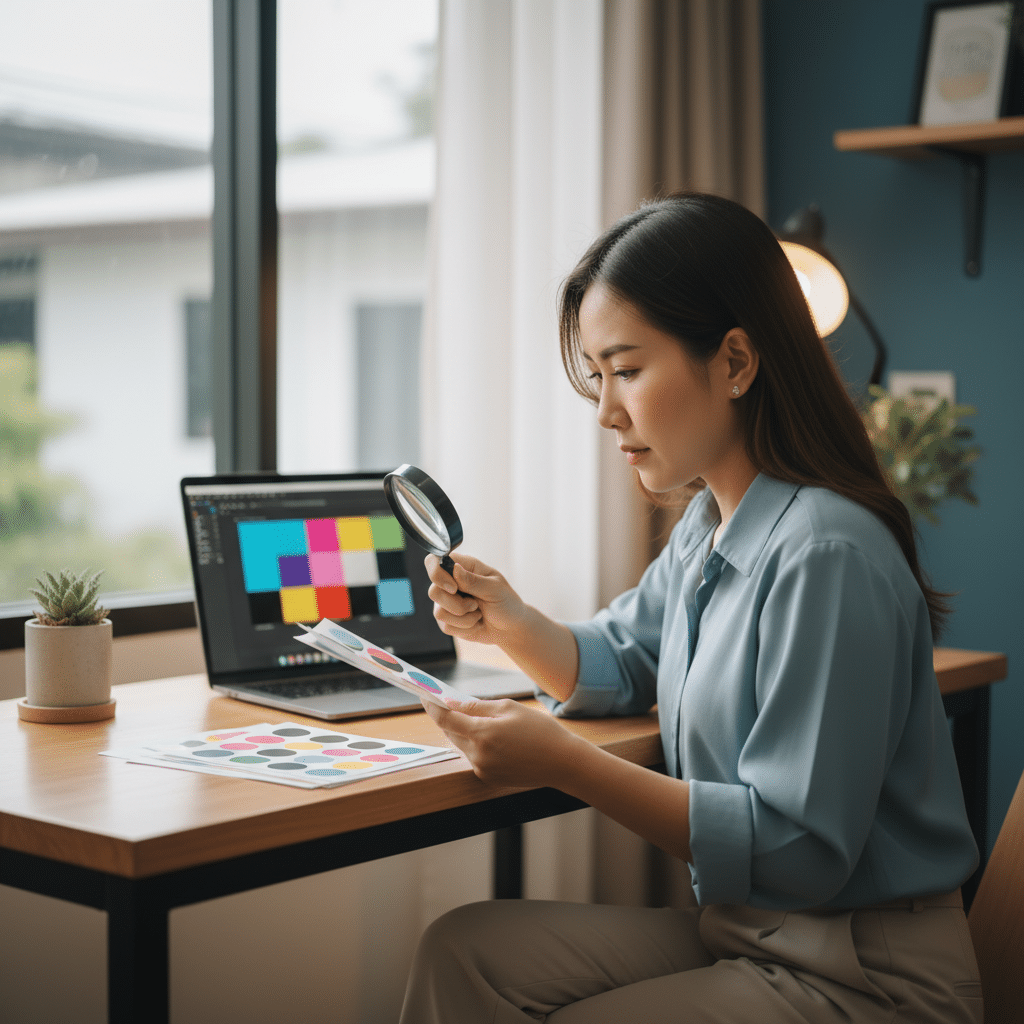
ส่งไฟล์พิมพ์ยังไง? คู่มือ SME เตรียมไฟล์ให้สีสด คมชัด
คำถามที่ว่า ส่งไฟล์พิมพ์ยังไง? คู่มือ SME เตรียมไฟล์ให้สีสด คมชัด ถือเป็นหนึ่งในความท้าทายสำคัญสำหรับผู้ประกอบการและเจ้าของแบรนด์ การเตรียมไฟล์งานพิมพ์ที่ถูกต้องไม่เพียงแต่ช่วยให้ผลงานที่ออกมา ทั้งนามบัตร สติ๊กเกอร์ หรือป้ายโฆษณา มีสีสันสดใสและคมชัดตรงตามแบบ แต่ยังสะท้อนถึงความเป็นมืออาชีพของแบรนด์อีกด้วย การเรียนรู้หลักการพื้นฐานจะช่วยลดปัญหาที่พบบ่อย เช่น สีเพี้ยน ภาพแตก หรือข้อความถูกตัดขาด ซึ่งอาจส่งผลกระทบต่อภาพลักษณ์และค่าใช้จ่ายในการผลิตซ้ำ
สรุปประเด็นสำคัญสำหรับการเตรียมไฟล์พิมพ์
- โหมดสีต้องเป็น CMYK: การออกแบบในโหมดสี CMYK เป็นหัวใจสำคัญเพื่อให้สีงานพิมพ์ใกล้เคียงกับที่เห็นบนจอภาพมากที่สุด เนื่องจากเป็นระบบสีมาตรฐานที่เครื่องพิมพ์เชิงพาณิชย์ใช้งาน
- ความละเอียดภาพ 300 DPI: ภาพถ่ายหรือกราฟิกแบบแรสเตอร์ (Raster) ทั้งหมดในไฟล์งานต้องมีความละเอียดอย่างน้อย 300 DPI (Dots Per Inch) ที่ขนาดใช้งานจริง เพื่อป้องกันปัญหาภาพแตกหรือไม่คมชัด
- กำหนดระยะตัดตก (Bleed) และพื้นที่ปลอดภัย (Safe Area): ต้องเผื่อพื้นที่สีหรือพื้นหลังให้เกินขอบงานจริงออกไปอย่างน้อย 3 มิลลิเมตร (Bleed) และเว้นระยะห่างของข้อความสำคัญจากขอบเข้ามา (Safe Area) เพื่อป้องกันการถูกตัดขาดในขั้นตอนการผลิต
- จัดการฟอนต์และรูปภาพให้เรียบร้อย: ควรแปลงข้อความทั้งหมดเป็นวัตถุ (Create Outlines) หรือฝังฟอนต์ (Embed Fonts) ลงในไฟล์ พร้อมทั้งฝังรูปภาพทั้งหมดเพื่อป้องกันปัญหาองค์ประกอบหายหรือแสดงผลผิดพลาด
- บันทึกไฟล์เป็น PDF คุณภาพสูง: การส่งไฟล์ในรูปแบบ PDF โดยเฉพาะมาตรฐาน PDF/X ถือเป็นวิธีที่ปลอดภัยและเป็นที่ยอมรับในวงการโรงพิมพ์มากที่สุด เพราะช่วยรักษาคุณลักษณะของไฟล์งานไว้ได้อย่างครบถ้วน
ความสำคัญของการเตรียมไฟล์พิมพ์สำหรับธุรกิจ SME
สำหรับธุรกิจ SME สื่อสิ่งพิมพ์ยังคงเป็นเครื่องมือทางการตลาดที่มีประสิทธิภาพ ไม่ว่าจะเป็นนามบัตรสำหรับสร้างเครือข่าย, โบรชัวร์แนะนำสินค้า, หรือสติ๊กเกอร์ติดบนบรรจุภัณฑ์ คุณภาพของสื่อสิ่งพิมพ์เหล่านี้สะท้อนถึงภาพลักษณ์ของแบรนด์โดยตรง หากงานพิมพ์ออกมามีสีซีดจาง รูปภาพไม่ชัดเจน หรือมีขอบขาวปรากฏขึ้น ย่อมส่งผลกระทบต่อความน่าเชื่อถือของแบรนด์ได้ การทำความเข้าใจกระบวนการเตรียมไฟล์พิมพ์จึงไม่ใช่แค่เรื่องทางเทคนิค แต่เป็นส่วนหนึ่งของการสร้างแบรนด์ให้แข็งแกร่ง การลงทุนเวลาในการตั้งค่าไฟล์ให้ถูกต้องตั้งแต่แรกจะช่วยประหยัดทั้งเวลาและต้นทุนในการแก้ไขงาน ลดความผิดพลาดในการสื่อสารกับโรงพิมพ์ และทำให้มั่นใจได้ว่าผลลัพธ์สุดท้ายจะออกมาสวยงามและเป็นไปตามที่คาดหวังไว้ 100%
พื้นฐานที่ต้องรู้ก่อนเริ่มออกแบบงานพิมพ์

ก่อนที่จะเริ่มออกแบบสื่อสิ่งพิมพ์ใดๆ การทำความเข้าใจหลักการพื้นฐานสองประการ ได้แก่ โหมดสี และความละเอียดของไฟล์ จะเป็นรากฐานสำคัญที่ช่วยให้งานออกแบบสามารถถูกนำไปผลิตได้อย่างมีคุณภาพสูงสุด
โหมดสี CMYK คืออะไรและทำไมจึงสำคัญ?
โหมดสี (Color Mode) คือรูปแบบการผสมสีที่ใช้ในการแสดงผล โดยมีสองโหมดหลักที่เกี่ยวข้องกับการออกแบบคือ RGB และ CMYK
- RGB (Red, Green, Blue): เป็นโหมดสีที่เกิดจากการผสมแสงสีแดง เขียว และน้ำเงิน ใช้สำหรับการแสดงผลบนจอภาพดิจิทัล เช่น จอคอมพิวเตอร์, สมาร์ทโฟน, หรือโทรทัศน์ เมื่อนำแสงทั้งสามสีมารวมกันจะได้สีขาว
- CMYK (Cyan, Magenta, Yellow, Key/Black): เป็นโหมดสีที่เกิดจากการผสมหมึกสีฟ้า (Cyan), สีม่วงแดง (Magenta), สีเหลือง (Yellow), และสีดำ (Key) ใช้สำหรับงานพิมพ์บนวัสดุต่างๆ เช่น กระดาษ สติ๊กเกอร์ ไวนิล การผสมสีในโหมดนี้เป็นการดูดกลืนแสง เมื่อนำแม่สีทั้งสามมารวมกันจะได้สีที่เกือบดำ จึงต้องใช้หมึกสีดำเข้ามาช่วยเพื่อให้ได้สีดำสนิท
เหตุผลที่ต้องออกแบบงานพิมพ์ในโหมด CMYK ตั้งแต่แรก เพราะเครื่องพิมพ์เชิงพาณิชย์ทุกเครื่องใช้ระบบหมึก CMYK หากไฟล์งานถูกสร้างขึ้นในโหมด RGB เมื่อถูกส่งไปพิมพ์ ระบบของโรงพิมพ์จะแปลงไฟล์เป็น CMYK โดยอัตโนมัติ ซึ่งกระบวนการแปลงนี้มักทำให้สีผิดเพี้ยนไปจากที่เห็นบนจออย่างมาก โดยเฉพาะสีในโทนสว่างสดใส เช่น สีเขียวนีออน หรือสีชมพูบานเย็น ดังนั้น การตั้งค่า Color Mode เป็น CMYK ในโปรแกรมออกแบบตั้งแต่ขั้นตอนแรกจึงเป็นสิ่งจำเป็นอย่างยิ่ง
วิธีตั้งค่าในโปรแกรม: ในโปรแกรมออกแบบยอดนิยมอย่าง Adobe Illustrator หรือ Photoshop สามารถตั้งค่าโหมดสีได้ที่เมนู File > Document Color Mode > CMYK Color
ความละเอียดไฟล์ภาพ (Resolution) ที่เหมาะสม
ความละเอียดของไฟล์ภาพ หรือ Resolution หมายถึงจำนวนจุด (Pixel หรือ Dot) ที่แสดงในพื้นที่หนึ่งตารางนิ้ว มีหน่วยเป็น DPI (Dots Per Inch) สำหรับงานพิมพ์ หรือ PPI (Pixels Per Inch) สำหรับจอภาพ ความละเอียดนี้ส่งผลโดยตรงต่อความคมชัดของภาพเมื่องานถูกพิมพ์ออกมา
- สำหรับงานพิมพ์: มาตรฐานความละเอียดที่แนะนำคือ 300 DPI ที่ขนาดพิมพ์จริง การใช้ความละเอียดที่ต่ำกว่านี้ (เช่น 72 DPI ซึ่งเป็นมาตรฐานสำหรับเว็บไซต์) จะทำให้ภาพที่พิมพ์ออกมาดูแตกเป็นเม็ดพิกเซลและไม่คมชัด สิ่งสำคัญคือต้องใช้ภาพต้นฉบับที่มีความละเอียดสูงอยู่แล้ว การนำภาพ 72 DPI มาขยายขนาดและเพิ่มค่า DPI ในโปรแกรมในภายหลัง ไม่สามารถทำให้ภาพคมชัดขึ้นได้
- สำหรับกราฟิกและโลโก้: หากเป็นไปได้ ควรใช้องค์ประกอบประเภทเวกเตอร์ (Vector) เช่น ไฟล์ที่สร้างจาก Adobe Illustrator (.AI, .EPS, .SVG) เนื่องจากไฟล์เวกเตอร์เกิดจากสมการทางคณิตศาสตร์ ทำให้สามารถย่อหรือขยายได้ไม่จำกัดโดยไม่สูญเสียความคมชัด เหมาะสำหรับโลโก้ ไอคอน หรือตัวอักษร
ขั้นตอนการตั้งค่าไฟล์พิมพ์อย่างมืออาชีพ
เมื่อเข้าใจพื้นฐานแล้ว การตั้งค่าไฟล์ตามขั้นตอนต่อไปนี้จะช่วยให้งานออกแบบพร้อมสำหรับส่งโรงพิมพ์ได้อย่างสมบูรณ์
การกำหนดขนาด Artboard และหน่วยวัด
ขั้นตอนแรกสุดคือการตั้งค่าหน้ากระดาษ หรือ Artboard ให้มีขนาดเท่ากับขนาดของชิ้นงานจริงที่จะพิมพ์ (Trim Size) และควรเลือกใช้หน่วยวัดเป็นมิลลิเมตร (Millimeters) หรือเซนติเมตร (Centimeters) ซึ่งเป็นมาตรฐานที่ใช้กันทั่วไปในอุตสาหกรรมการพิมพ์ ตัวอย่างเช่น หากต้องการออกแบบนามบัตรขนาดมาตรฐาน 90 x 55 มม. ก็ควรตั้งค่า Artboard เป็นขนาดดังกล่าว
การตั้งค่าระยะตัดตก (Bleed) และพื้นที่ปลอดภัย (Safe Area)
ในกระบวนการผลิตงานพิมพ์ การตัดกระดาษอาจมีความคลาดเคลื่อนเล็กน้อย เพื่อป้องกันไม่ให้เกิดขอบขาวที่ไม่พึงประสงค์ จึงต้องมีการตั้งค่าพื้นที่ 2 ส่วนนี้
- ระยะตัดตก (Bleed): คือพื้นที่ของพื้นหลังหรือรูปภาพที่ต้องออกแบบให้มีขนาดใหญ่เกินขอบเขตของงานจริงออกไปรอบด้าน โดยทั่วไปจะกำหนดไว้ที่ 3-5 มิลลิเมตร เมื่อโรงพิมพ์ตัดชิ้นงานตามขนาดจริง (Trim Line) ส่วนที่เกินนี้จะถูกตัดทิ้งไป ทำให้มั่นใจได้ว่าสีหรือภาพพื้นหลังจะเต็มขอบกระดาษพอดี
- พื้นที่ปลอดภัย (Safe Area / Safe Margin): คือพื้นที่ที่อยู่ด้านในขอบเขตงานจริงเข้ามาประมาณ 3-5 มิลลิเมตร ข้อความสำคัญ โลโก้ หรือองค์ประกอบหลักที่ไม่ต้องการให้ถูกตัดขาด ควรถูกวางอยู่ภายในพื้นที่นี้ทั้งหมด เพื่อความปลอดภัยจากการตัดที่อาจคลาดเคลื่อน
การจัดการฟอนต์และตัวอักษร
ปัญหาฟอนต์เพี้ยนหรือเปลี่ยนไปเป็นฟอนต์อื่น เป็นหนึ่งในปัญหาคลาสสิกที่เกิดขึ้นบ่อยเมื่อส่งไฟล์ให้โรงพิมพ์ สาเหตุเกิดจากเครื่องคอมพิวเตอร์ของโรงพิมพ์ไม่มีฟอนต์เดียวกับที่ใช้ในการออกแบบ วิธีป้องกันปัญหานี้ทำได้ 2 วิธีหลักคือ:
- การสร้าง Outlines (Create Outlines / Convert to Curves): เป็นการแปลงตัวอักษรทั้งหมดให้กลายเป็นวัตถุหรือเส้นเวกเตอร์ ซึ่งจะทำให้ข้อความไม่สามารถแก้ไขได้อีกต่อไป แต่ก็เป็นการรับประกันว่ารูปแบบของตัวอักษรจะแสดงผลตรงตามที่ออกแบบไว้ 100% ไม่ว่าจะเปิดบนคอมพิวเตอร์เครื่องใดก็ตาม วิธีนี้เหมาะสำหรับไฟล์งานที่เสร็จสมบูรณ์แล้ว
- การฝังฟอนต์ (Embed Fonts): เป็นการแนบไฟล์ฟอนต์ไปพร้อมกับไฟล์งาน ซึ่งมักเป็นตัวเลือกหนึ่งในการบันทึกไฟล์ PDF วิธีนี้จะทำให้โรงพิมพ์สามารถเปิดไฟล์และเห็นฟอนต์ที่ถูกต้องได้ แต่ในบางกรณีอาจมีข้อจำกัดด้านลิขสิทธิ์ของฟอนต์
การจัดการรูปภาพและลิงก์
ในโปรแกรมออกแบบบางประเภท เช่น Adobe InDesign ผู้ใช้อาจเลือกใช้วิธีการ “ลิงก์” (Link) รูปภาพเข้ามาในไฟล์งาน แทนที่จะ “ฝัง” (Embed) โดยตรง หากใช้วิธีลิงก์ เมื่อส่งไฟล์ออกแบบไปให้โรงพิมพ์ จะต้องส่งไฟล์รูปภาพทั้งหมดที่ใช้ไปด้วย มิฉะนั้นโรงพิมพ์จะเปิดไฟล์แล้วไม่พบรูปภาพเหล่านั้น เพื่อความปลอดภัยและลดความยุ่งยาก แนะนำให้ฝังรูปภาพทั้งหมดลงในไฟล์งานออกแบบโดยตรง หรือใช้ฟังก์ชัน “Package” ในโปรแกรม Adobe InDesign ซึ่งจะรวบรวมไฟล์งาน, รูปภาพที่ลิงก์ไว้, และฟอนต์ทั้งหมดไว้ในโฟลเดอร์เดียวเพื่อความสะดวกในการส่งต่อ
การบันทึกและส่งไฟล์ให้โรงพิมพ์
เมื่อออกแบบและตั้งค่าทุกอย่างเรียบร้อยแล้ว ขั้นตอนสุดท้ายคือการบันทึกไฟล์ในรูปแบบที่เหมาะสมเพื่อส่งให้โรงพิมพ์
รูปแบบไฟล์ที่แนะนำสำหรับการพิมพ์
รูปแบบไฟล์ที่เป็นมาตรฐานสากลและแนะนำมากที่สุดสำหรับงานพิมพ์คือ PDF (Portable Document Format) เนื่องจากไฟล์ PDF สามารถรวบรวมทั้งภาพ, เวกเตอร์, และฟอนต์ไว้ในไฟล์เดียวได้อย่างสมบูรณ์ และรักษาคุณภาพของงานออกแบบไว้ได้ดีที่สุด ควรเลือกบันทึกเป็น PDF ที่มีคุณภาพสูงสำหรับงานพิมพ์ (High Quality Print) หรือเลือกใช้ค่าสำเร็จรูป (Preset) ที่เป็นมาตรฐานสำหรับอุตสาหกรรมการพิมพ์โดยเฉพาะ เช่น PDF/X-1a หรือ PDF/X-3 ซึ่งจะทำการตรวจสอบและบังคับให้ไฟล์มีคุณสมบัติตรงตามข้อกำหนดการพิมพ์ เช่น การแปลงสีเป็น CMYK และการฝังองค์ประกอบทั้งหมด
การตั้งค่าสีพิเศษ (Spot Colour / Pantone)
ในกรณีที่แบรนด์มีสีเฉพาะที่ต้องการความแม่นยำสูง (เช่น สีโลโก้ขององค์กรใหญ่) อาจจำเป็นต้องใช้สีพิเศษ หรือ Spot Colour ซึ่งเป็นหมึกสีที่ผสมขึ้นมาโดยเฉพาะ ไม่ได้เกิดจากการผสมสี CMYK ระบบสีพิเศษที่เป็นที่รู้จักกันดีคือ Pantone (PMS) หากต้องการใช้งานพิมพ์สีพิเศษ จะต้องตั้งค่าสีในไฟล์งานเป็นสี Pantone และที่สำคัญคือต้องแจ้งให้โรงพิมพ์ทราบล่วงหน้า เนื่องจากการพิมพ์สีพิเศษจะมีกระบวนการและค่าใช้จ่ายที่แตกต่างจากการพิมพ์ CMYK ทั่วไป
เช็กลิสต์ตรวจสอบไฟล์ก่อนส่ง
- ☑ ขนาดของ Artboard ถูกต้องตามขนาดชิ้นงานจริงหรือไม่?
- ☑ ตั้งค่าระยะตัดตก (Bleed) อย่างน้อย 3 มม. แล้วหรือยัง?
- ☑ โหมดสีของไฟล์เป็น CMYK ใช่หรือไม่?
- ☑ รูปภาพทั้งหมดมีความละเอียด 300 DPI หรือไม่?
- ☑ แปลงฟอนต์เป็น Outlines หรือฝังฟอนต์เรียบร้อยแล้วใช่หรือไม่?
- ☑ รูปภาพทั้งหมดถูกฝัง (Embed) ในไฟล์แล้วใช่หรือไม่?
- ☑ ไม่มี Layer ที่ไม่จำเป็นหรือซ่อนไว้ในไฟล์งาน?
- ☑ บันทึกไฟล์เป็น PDF คุณภาพสูง (PDF/X) แล้วใช่หรือไม่?
ปัญหาที่พบบ่อยและแนวทางการแก้ไข
การทำความเข้าใจปัญหาที่อาจเกิดขึ้นและวิธีแก้ไขล่วงหน้า จะช่วยให้กระบวนการทำงานราบรื่นยิ่งขึ้น
| ปัญหาที่พบ | สาเหตุที่เป็นไปได้ | แนวทางการแก้ไข |
|---|---|---|
| สีเพี้ยนหลังพิมพ์ | ออกแบบไฟล์งานในโหมดสี RGB หรือตั้งค่าโปรไฟล์สีไม่ถูกต้อง | ตั้งค่าโหมดสีเป็น CMYK ตั้งแต่เริ่มออกแบบ และขอตัวอย่างการพิมพ์ (Proof) จากโรงพิมพ์เพื่อตรวจสอบสีก่อนผลิตจริง |
| ภาพแตก ไม่คมชัด | ใช้รูปภาพที่มีความละเอียดต่ำกว่า 300 DPI หรือนำภาพเล็กมาขยายขนาด | ใช้ภาพถ่ายต้นฉบับที่มีความละเอียดสูง หรือใช้ไฟล์กราฟิกประเภทเวกเตอร์ (Vector) สำหรับโลโก้และไอคอน |
| ฟอนต์เปลี่ยนไปจากเดิม | ไม่ได้แปลงฟอนต์เป็น Outlines หรือไม่ได้ฝังฟอนต์มาในไฟล์ PDF | เลือกใช้วิธีแปลงฟอนต์เป็น Outlines (Create Outlines) ก่อนบันทึกไฟล์ หรือใช้ตัวเลือกฝังฟอนต์ (Embed Fonts) ตอนบันทึกเป็น PDF |
| ข้อความหรือโลโก้ถูกตัด | วางองค์ประกอบสำคัญชิดขอบกระดาษเกินไป ไม่ได้เว้นพื้นที่ปลอดภัย (Safe Area) | จัดวางข้อความ โลโก้ และเนื้อหาสำคัญให้อยู่ห่างจากขอบกระดาษเข้ามาอย่างน้อย 3-5 มิลลิเมตร |
คำแนะนำเพิ่มเติมสำหรับ SME
กรณีไม่มีไฟล์ต้นฉบับต้องทำอย่างไร?
สำหรับผู้ประกอบการที่อาจไม่มีทักษะด้านการออกแบบหรือไม่มีไฟล์ต้นฉบับ ไม่จำเป็นต้องกังวล ปัจจุบันโรงพิมพ์และผู้ให้บริการหลายแห่งมีบริการออกแบบและจัดวางอาร์ตเวิร์คให้ โดยอาจมีค่าบริการเพิ่มเติมหรือเป็นบริการเสริมฟรี ลูกค้าเพียงแค่เตรียมข้อมูลที่จำเป็นให้พร้อม เช่น โลโก้ของแบรนด์ (ควรเป็นไฟล์คุณภาพสูง), ข้อความที่ต้องการใส่, รูปภาพสินค้า, และแนวคิดการออกแบบหรือสีที่ต้องการ เพื่อให้ทีมออกแบบสามารถสร้างสรรค์ผลงานได้ตรงตามความต้องการ
การสื่อสารกับโรงพิมพ์คือกุญแจสำคัญ
ก่อนที่จะสรุปและส่งไฟล์งาน การพูดคุยกับโรงพิมพ์ล่วงหน้าเป็นสิ่งที่ควรทำเสมอ เพื่อสอบถามข้อกำหนดเฉพาะของโรงพิมพ์นั้นๆ ซึ่งอาจมีความแตกต่างกันไปในรายละเอียดเล็กน้อย เช่น:
- รูปแบบไฟล์ที่รับ (PDF, AI, EPS)
- ขนาดระยะตัดตก (Bleed) ที่ต้องการ (ส่วนใหญ่คือ 3 มม. แต่บางแห่งอาจขอ 5 มม.)
- การรองรับสีพิเศษ และเทคนิคหลังการพิมพ์ เช่น การเคลือบเงา, การปั๊มนูน
- ระยะเวลาในการผลิต และการขอตัวอย่างงานพิมพ์ (Proof) เพื่อตรวจสอบความถูกต้อง
บทสรุปและบริการครบวงจรเพื่อธุรกิจของคุณ
การเตรียมไฟล์พิมพ์ให้ถูกต้องตามหลักการที่กล่าวมาทั้งหมด ตั้งแต่การเลือกโหมดสี CMYK, การตั้งค่าความละเอียด 300 DPI, การกำหนดระยะตัดตกและพื้นที่ปลอดภัย, ไปจนถึงการบันทึกไฟล์เป็น PDF/X คือหัวใจสำคัญของการผลิตสื่อสิ่งพิมพ์ที่มีคุณภาพ ช่วยให้ผลงานออกมาสีสด คมชัด และเป็นมืออาชีพตามที่ตั้งใจไว้
สำหรับผู้ประกอบการ SME ที่กำลังมองหาผู้ช่วยมืออาชีพด้านการพิมพ์ GIANT PRINT คือโรงงานผลิตสื่อสิ่งพิมพ์ครบวงจรที่พร้อมให้บริการ ทั้งด้านการออกแบบและผลิตสื่อสิ่งพิมพ์ทุกรูปแบบ ไม่ว่าจะเป็นฉลากสินค้า, สติ๊กเกอร์, สกรีนแก้วกาแฟ, นามบัตร, บัตรสะสมแต้ม, เมนูอาหาร, โบรชัวร์, การ์ดแต่งงาน และอื่นๆ อีกมากมาย ด้วยเครื่องพิมพ์มาตรฐานทันสมัยและวัสดุคุณภาพสูง พร้อมทีมงานมืออาชีพที่พร้อมให้คำแนะนำและคำปรึกษาอย่างรวดเร็ว เพื่อตอบโจทย์ความต้องการของธุรกิจคุณได้อย่างสมบูรณ์แบบ
ติดต่อ สอบถามเพิ่มเติม: https://giantprint.co.th/contact-us/
ที่อยู่: ห้างหุ้นส่วนจำกัด ไจแอนท์ ปริ้น 44 หมู่ 14 ถนน ศรีจันทร์ ตำบลบ้านเป็ด อำเภอเมืองขอนแก่น ขอนแก่น 40000
เบอร์โทรศัพท์: 082-2262660
อีเมล: [email protected]
ติดตามผลงานและโปรโมชั่นได้ทาง:
FACEBOOK PAGE | LINE | TIKTOK