ส่งไฟล์พิมพ์ยังไง? คู่มือเตรียมไฟล์สำหรับ SME
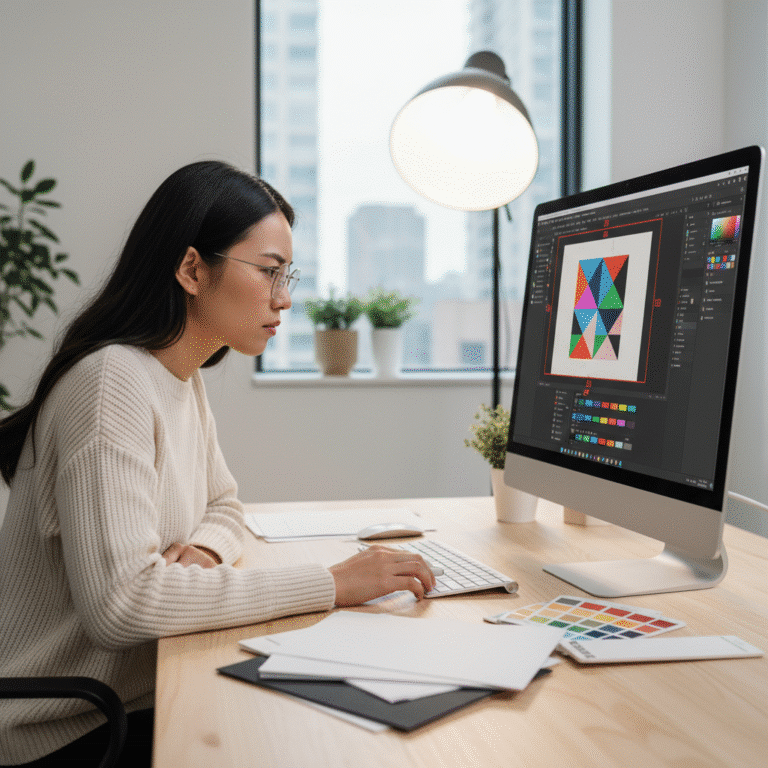
การสร้างสรรค์สื่อสิ่งพิมพ์สำหรับธุรกิจขนาดกลางและขนาดย่อม (SME) ไม่ว่าจะเป็นนามบัตร โบรชัวร์ หรือฉลากสินค้า ล้วนเริ่มต้นจากไฟล์ดิจิทัลที่เรียกว่า Artwork การทำความเข้าใจว่าจะส่งไฟล์พิมพ์ยังไง? คู่มือเตรียมไฟล์สำหรับ SME ฉบับนี้จึงเป็นสิ่งจำเป็นอย่างยิ่ง เพื่อให้ผลลัพธ์สุดท้ายออกมาสวยงาม คมชัด และตรงตามที่ออกแบบไว้ การเตรียมไฟล์ที่ไม่ถูกต้องอาจนำไปสู่ปัญหาสีเพี้ยน ภาพแตก หรือข้อความถูกตัดขาด ซึ่งไม่เพียงแต่ทำให้สิ้นเปลืองงบประมาณในการแก้ไข แต่ยังส่งผลกระทบต่อภาพลักษณ์ของแบรนด์อีกด้วย
สรุปประเด็นสำคัญสำหรับผู้ประกอบการ

- ตั้งค่าสีเป็น CMYK: ไฟล์งานพิมพ์ทั้งหมดต้องใช้โหมดสี CMYK ซึ่งเป็นมาตรฐานสำหรับเครื่องพิมพ์ เพื่อป้องกันปัญหาสีเพี้ยนเมื่อเทียบกับสีที่เห็นบนหน้าจอ (RGB)
- ความละเอียดไฟล์ภาพต้องสูง: กำหนดความละเอียดของไฟล์งานไว้ที่ 300 DPI (Dots Per Inch) เป็นอย่างน้อย เพื่อให้แน่ใจว่าภาพและกราฟิกจะมีความคมชัด ไม่เบลอหรือแตกเป็นพิกเซลเมื่อพิมพ์ออกมา
- กำหนดระยะตัดตกและระยะปลอดภัย: ต้องมีการตั้งค่าระยะตัดตก (Bleed) อย่างน้อย 3 มิลลิเมตร และระยะปลอดภัย (Safe Margin) 3-5 มิลลิเมตร เพื่อป้องกันไม่ให้ขอบงานมีสีขาวและเนื้อหาสำคัญถูกตัดขาดในขั้นตอนการผลิต
- จัดการฟอนต์และรูปภาพให้เรียบร้อย: ควรทำการฝังฟอนต์ (Embed Fonts) หรือสร้างเส้นกรอบนอก (Create Outlines) ให้กับข้อความทั้งหมด และตรวจสอบให้แน่ใจว่าไฟล์ภาพที่ใช้ถูกเชื่อมโยง (Link) อย่างถูกต้อง เพื่อไม่ให้เกิดปัญหาฟอนต์เพี้ยนหรือภาพหาย
- ส่งไฟล์เป็น PDF คุณภาพสูง: การบันทึกไฟล์สุดท้ายเป็นรูปแบบ PDF (Portable Document Format) เป็นวิธีที่ปลอดภัยที่สุด เพราะจะช่วยรักษาการตั้งค่า สี ฟอนต์ และรูปภาพทั้งหมดไว้ ทำให้ไฟล์พร้อมสำหรับโรงพิมพ์และลดโอกาสเกิดข้อผิดพลาด
ทำไมการเตรียมไฟล์พิมพ์จึงสำคัญอย่างยิ่งสำหรับธุรกิจ SME
สำหรับผู้ประกอบการ SME สื่อสิ่งพิมพ์เป็นเครื่องมือทางการตลาดที่ทรงพลังในการสร้างการรับรู้และภาพลักษณ์ของแบรนด์ ไม่ว่าจะเป็นนามบัตรที่ใช้แนะนำตัว ฉลากสินค้าที่ดึงดูดสายตาบนชั้นวาง หรือโบรชัวร์ที่ให้ข้อมูลแก่ลูกค้า คุณภาพของสื่อสิ่งพิมพ์เหล่านี้สะท้อนถึงความเป็นมืออาชีพและความใส่ใจในรายละเอียดของธุรกิจโดยตรง ดังนั้น การเตรียมไฟล์ Artwork เพื่อส่งโรงพิมพ์จึงไม่ใช่แค่ขั้นตอนทางเทคนิค แต่เป็นส่วนหนึ่งของการควบคุมคุณภาพและสร้างความประทับใจแรกให้แก่ลูกค้า
เจ้าของแบรนด์ นักการตลาด หรือแม้แต่ฝ่ายจัดซื้อที่ต้องประสานงานกับโรงพิมพ์ ควรมีความเข้าใจพื้นฐานในเรื่องนี้เป็นอย่างดี การส่งไฟล์ที่ไม่พร้อมพิมพ์อาจนำไปสู่ปัญหามากมาย เช่น สีของโลโก้ที่พิมพ์ออกมาไม่ตรงกับสีของแบรนด์, ภาพสินค้าดูมืดหรือสว่างเกินไป, ตัวอักษรขาดหายหรือไม่สามารถอ่านได้ และขอบของงานพิมพ์มีเส้นสีขาวแทรกเข้ามา ปัญหาเหล่านี้ไม่เพียงทำให้ต้องเสียเวลาและค่าใช้จ่ายในการแก้ไขและพิมพ์งานใหม่ แต่ยังอาจทำให้พลาดโอกาสทางธุรกิจที่สำคัญได้อีกด้วย การเรียนรู้และปฏิบัติตามหลักการเตรียมไฟล์พิมพ์ที่ถูกต้องตั้งแต่แรกจึงเป็นการลงทุนที่คุ้มค่า ช่วยให้การทำงานระหว่างธุรกิจและโรงพิมพ์เป็นไปอย่างราบรื่น และได้ผลงานที่มีคุณภาพสูงสุดตามที่คาดหวัง
เช็กลิสต์ 5 ข้อที่ต้องตรวจสอบก่อนส่งไฟล์โรงพิมพ์
ก่อนที่จะส่งไฟล์ Artwork ใดๆ ให้กับโรงพิมพ์ ควรมีการตรวจสอบเบื้องต้น หรือที่เรียกว่า “Pre-flight Check” เพื่อให้แน่ใจว่าไฟล์มีความสมบูรณ์และพร้อมสำหรับกระบวนการผลิต การตรวจสอบตามเช็กลิสต์ 5 ข้อนี้ จะช่วยลดความเสี่ยงของข้อผิดพลาดที่พบบ่อยและทำให้งานพิมพ์ออกมามีคุณภาพตามมาตรฐาน
1. โหมดสี (Color Mode): CMYK คือมาตรฐานงานพิมพ์
ความผิดพลาดที่พบบ่อยที่สุดอย่างหนึ่งคือการส่งไฟล์ในโหมดสี RGB (Red, Green, Blue) ซึ่งเป็นโหมดสีที่ใช้สำหรับแสดงผลบนหน้าจออุปกรณ์ดิจิทัล เช่น จอคอมพิวเตอร์ หรือสมาร์ทโฟน ในขณะที่กระบวนการพิมพ์เชิงพาณิชย์ใช้โหมดสี CMYK (Cyan, Magenta, Yellow, Key/Black) ซึ่งเป็นสีหมึก 4 สีที่ผสมกันเพื่อสร้างเฉดสีต่างๆ บนกระดาษ
หากส่งไฟล์ในโหมด RGB ไปยังโรงพิมพ์ ระบบจะทำการแปลงสีเป็น CMYK โดยอัตโนมัติ ซึ่งมักจะทำให้สีที่ได้เพี้ยนไปจากที่เห็นบนหน้าจออย่างเห็นได้ชัด เช่น สีฟ้าสดอาจกลายเป็นสีฟ้าหม่น หรือสีเขียวนีออนอาจกลายเป็นสีเขียวทึบ เพื่อป้องกันปัญหานี้ ผู้ออกแบบต้องตั้งค่าโหมดสีของเอกสารเป็น CMYK ตั้งแต่ขั้นตอนเริ่มต้นของการออกแบบในโปรแกรมกราฟิกเสมอ
2. ความละเอียดของภาพ (Resolution): 300 DPI เพื่อความคมชัดสูงสุด
ความละเอียดของไฟล์ภาพ หรือ Resolution คือตัวกำหนดความคมชัดของงานพิมพ์ โดยวัดเป็นหน่วย DPI (Dots Per Inch) หรือจำนวนจุดต่อนิ้ว สำหรับงานพิมพ์ที่ต้องการคุณภาพสูง เช่น นามบัตร แคตตาล็อก หรือสติ๊กเกอร์ ควรตั้งค่าความละเอียดของไฟล์ไว้ที่ 300 DPI ซึ่งเป็นมาตรฐานอุตสาหกรรม
การใช้ภาพที่มีความละเอียดต่ำกว่านี้ (เช่น 72 DPI ซึ่งเป็นมาตรฐานสำหรับเว็บไซต์) จะส่งผลให้ภาพที่พิมพ์ออกมาดูเบลอ ไม่คมชัด หรือแตกเป็นเม็ดพิกเซลสี่เหลี่ยมเล็กๆ โดยเฉพาะเมื่อนำไปขยายขนาด จึงเป็นเรื่องสำคัญที่ต้องตรวจสอบว่ารูปภาพและองค์ประกอบกราฟิกทั้งหมดในไฟล์งานมีความละเอียดเพียงพอ เพื่อให้ได้ผลลัพธ์ที่คมชัดและเป็นมืออาชีพ
3. ระยะตัดตก (Bleed): ป้องกันขอบขาวที่ไม่พึงประสงค์
ในกระบวนการผลิต เครื่องพิมพ์จะพิมพ์งานบนกระดาษแผ่นใหญ่แล้วจึงนำมาตัดให้ได้ขนาดที่ต้องการ ซึ่งอาจมีความคลาดเคลื่อนเล็กน้อยในการตัด หากภาพหรือสีพื้นหลังสิ้นสุดพอดีกับขอบงาน เมื่อเกิดการตัดที่คลาดเคลื่อนไปแม้เพียงเล็กน้อย ก็อาจทำให้เกิดขอบสีขาวของกระดาษปรากฏขึ้นมาได้
เพื่อป้องกันปัญหานี้ จะต้องมีการตั้งค่า ระยะตัดตก (Bleed) โดยการขยายพื้นที่ของภาพหรือสีพื้นหลังให้ออกไปนอกเส้นขอบตัดจริง โดยทั่วไปจะกำหนดไว้ที่ 3 มิลลิเมตรรอบด้าน พื้นที่ส่วนเกินนี้จะถูกตัดทิ้งไปในขั้นตอนสุดท้าย ทำให้มั่นใจได้ว่าสีหรือภาพจะเต็มขอบกระดาษพอดี ไม่มีขอบขาวเหลืออยู่
4. ระยะปลอดภัย (Safe Margin): ปกป้องเนื้อหาสำคัญ
นอกเหนือจากระยะตัดตกแล้ว ยังมีอีกพื้นที่หนึ่งที่ต้องให้ความสำคัญคือ ระยะปลอดภัย (Safe Margin) ซึ่งเป็นพื้นที่ที่วัดจากเส้นขอบตัดเข้ามาด้านในของงานออกแบบ โดยทั่วไปจะกำหนดระยะห่างไว้ที่ 3-5 มิลลิเมตร เนื้อหาที่สำคัญ เช่น โลโก้, ข้อความ, เบอร์โทรศัพท์ หรือ QR Code ควรถูกวางอยู่ภายในระยะปลอดภัยนี้ทั้งหมด
การทำเช่นนี้เป็นการป้องกันไม่ให้องค์ประกอบสำคัญเหล่านั้นถูกตัดขาดหรืออยู่ชิดขอบจนเกินไป ซึ่งจะทำให้งานออกแบบดูไม่สวยงามและขาดความเป็นมืออาชีพ การเว้นระยะปลอดภัยที่เหมาะสมช่วยให้งานพิมพ์ดูสะอาดตาและอ่านง่ายขึ้น
5. การจัดการฟอนต์และรูปภาพ (Font & Image Handling)
ปัญหาที่อาจเกิดขึ้นได้เมื่อเปิดไฟล์บนคอมพิวเตอร์เครื่องอื่น คือ “ฟอนต์เด้ง” หรือ “ภาพหาย” ซึ่งเกิดจากการที่คอมพิวเตอร์ของโรงพิมพ์ไม่มีฟอนต์ที่ใช้ในการออกแบบติดตั้งอยู่ หรือหาไฟล์ภาพที่ถูกลิงก์ไว้ไม่เจอ เพื่อแก้ไขปัญหานี้ ควรจัดการฟอนต์และรูปภาพดังนี้:
- ฟอนต์ (Fonts): มีสองวิธีหลักในการจัดการ คือ การฝังฟอนต์ (Embed Fonts) ซึ่งเป็นการแนบไฟล์ฟอนต์ไปกับเอกสาร (มักทำได้เมื่อบันทึกเป็น PDF) หรือ การแปลงฟอนต์เป็นเส้น (Create Outlines) ซึ่งจะเปลี่ยนตัวอักษรทั้งหมดให้กลายเป็นวัตถุเวกเตอร์ ทำให้ไม่จำเป็นต้องใช้ไฟล์ฟอนต์อีกต่อไป แต่วิธีนี้จะทำให้ไม่สามารถกลับไปแก้ไขข้อความได้
- รูปภาพ (Images): ตรวจสอบให้แน่ใจว่าไฟล์ภาพทั้งหมดที่ใช้ในงานออกแบบถูกลิงก์ (Linked) อย่างถูกต้อง และหากเป็นไปได้ ควรส่งไฟล์ภาพทั้งหมดไปพร้อมกับไฟล์งานหลัก หรือใช้วิธีฝังภาพ (Embed Images) เข้าไปในไฟล์งานโดยตรง
การเตรียมไฟล์จากโปรแกรมกราฟิกยอดนิยม สำหรับส่งโรงพิมพ์
โปรแกรมที่ใช้ในการออกแบบมีผลต่อวิธีการเตรียมไฟล์และประเภทไฟล์ที่ควรส่งให้โรงพิมพ์ การเลือกใช้โปรแกรมที่เหมาะสมกับประเภทของงานและการตั้งค่าการส่งออก (Export) ที่ถูกต้องเป็นกุญแจสำคัญสู่ผลงานพิมพ์คุณภาพสูง
| โปรแกรม | เหมาะสำหรับ | ขั้นตอนหลักก่อนส่ง |
|---|---|---|
| Adobe Illustrator (AI) | งาน Vector เช่น โลโก้, สติ๊กเกอร์, ไวนิล, นามบัตร | ตั้งค่า Artboard ให้มี Bleed, ตรวจสอบโหมดสี CMYK และความละเอียดภาพที่ 300 DPI, Create Outlines ฟอนต์, บันทึกเป็นไฟล์ AI หรือ PDF พร้อมฝังลิงก์ภาพ |
| Adobe Photoshop (PSD) | งานตกแต่งภาพ, ปกหนังสือ, แบนเนอร์ภาพเดี่ยว | ตั้งค่าเอกสารเป็น CMYK และ 300 DPI, รวมเลเยอร์ (Flatten Image) ก่อนบันทึกเป็นไฟล์ TIFF หรือ PSD สำหรับผลิต หรือส่งเป็น PDF สำหรับตรวจสอบ |
| Adobe InDesign | งานที่มีหลายหน้า เช่น หนังสือ, นิตยสาร, แคตตาล็อก, E-book | ใช้ฟังก์ชัน Package เพื่อรวบรวมไฟล์งาน, รูปภาพ และฟอนต์ทั้งหมดไว้ในโฟลเดอร์เดียว หรือ Export เป็น PDF โดยตั้งค่าให้รวม Bleed และ Mark ต่างๆ |
| โปรแกรมอื่นๆ (เช่น PageMaker) | งานเก่า หรือเอกสารทั่วไป | ควรแปลงไฟล์เป็น PDF คุณภาพสูงเป็นวิธีที่ดีที่สุด เพื่อรวบรวมฟอนต์และรูปภาพทั้งหมด และป้องกันการแก้ไขโดยไม่ตั้งใจ |
ทำไมไฟล์ PDF จึงเป็นตัวเลือกที่ดีที่สุดในการส่งโรงพิมพ์
จากตารางจะเห็นได้ว่าการส่งออกไฟล์เป็น PDF (Portable Document Format) เป็นวิธีที่แนะนำในทุกโปรแกรม เนื่องจากไฟล์ PDF มีข้อดีหลายประการ:
- ความสมบูรณ์ของไฟล์: PDF สามารถรวบรวมและฝังองค์ประกอบทุกอย่าง ทั้งฟอนต์, รูปภาพ, สี และการตั้งค่าต่างๆ ไว้ในไฟล์เดียว ทำให้มั่นใจได้ว่าสิ่งที่โรงพิมพ์เห็นจะเหมือนกับที่นักออกแบบเห็น
- ป้องกันการแก้ไข: ไฟล์ PDF สามารถตั้งค่าความปลอดภัยเพื่อป้องกันการแก้ไขโดยไม่ได้รับอนุญาตได้ ทำให้ไฟล์งานต้นฉบับไม่ถูกเปลี่ยนแปลง
- ขนาดไฟล์ที่เหมาะสม: โดยทั่วไปไฟล์ PDF จะมีขนาดเล็กกว่าไฟล์ต้นฉบับจากโปรแกรมออกแบบ ทำให้สะดวกต่อการอัปโหลดและส่งผ่านช่องทางออนไลน์
- ความเป็นสากล: สามารถเปิดดูได้บนทุกอุปกรณ์และระบบปฏิบัติการโดยใช้โปรแกรมอ่าน PDF ทั่วไป โดยที่การจัดวางและรูปแบบไม่ผิดเพี้ยน
วิธีการส่งไฟล์ให้โรงพิมพ์อย่างมืออาชีพ
หลังจากเตรียมไฟล์ Artwork เรียบร้อยตามเช็กลิสต์แล้ว ขั้นตอนต่อไปคือการส่งมอบไฟล์ให้กับโรงพิมพ์ ซึ่งมีหลายวิธีที่สะดวกและปลอดภัย ช่วยให้กระบวนการผลิตเริ่มต้นได้อย่างรวดเร็ว
การส่งไฟล์ผ่านช่องทางออนไลน์
ปัจจุบันโรงพิมพ์ส่วนใหญ่มีช่องทางสำหรับรับไฟล์งานผ่านทางออนไลน์ ซึ่งเป็นวิธีที่สะดวกและรวดเร็วที่สุด ผู้ประกอบการสามารถอัปโหลดไฟล์ PDF ที่ตั้งค่าเป็น CMYK และมีความละเอียดสูงผ่านหน้าเว็บไซต์, อีเมล หรือบริการฝากไฟล์ เช่น Google Drive หรือ WeTransfer ได้โดยตรง ไม่จำเป็นต้องบันทึกไฟล์ลงแผ่น CD หรือ Flash Drive เหมือนในอดีต
การใช้ Package File (สำหรับ InDesign)
สำหรับงานที่มีความซับซ้อนสูงและออกแบบด้วยโปรแกรม Adobe InDesign การใช้ฟังก์ชัน “Package” เป็นวิธีที่ดีที่สุด ฟังก์ชันนี้จะทำการรวบรวมไฟล์ InDesign (.indd) ต้นฉบับ, ไฟล์รูปภาพที่ลิงก์ไว้ทั้งหมด และไฟล์ฟอนต์ที่ใช้ในงาน มาไว้ในโฟลเดอร์เดียวโดยอัตโนมัติ จากนั้นจึงทำการบีบอัด (Zip) โฟลเดอร์นั้นแล้วส่งให้โรงพิมพ์ วิธีนี้ช่วยให้มั่นใจได้ว่าโรงพิมพ์จะมีทรัพยากรครบถ้วนสำหรับเปิดและแก้ไขไฟล์หากจำเป็น
ข้อควรระวัง: ประเภทไฟล์ที่อาจสร้างปัญหา
แม้ว่าบางครั้งอาจมีความจำเป็นต้องใช้ แต่มีไฟล์บางประเภทที่ควรหลีกเลี่ยงในการส่งให้โรงพิมพ์ โดยเฉพาะสำหรับงานที่ต้องการความคมชัดสูงหรืองานที่เป็น Vector
“ควรหลีกเลี่ยงการส่งไฟล์ JPG หรือ PNG สำหรับงานออกแบบที่มีองค์ประกอบเป็น Vector เช่น โลโก้หรือตัวอักษร เนื่องจากไฟล์ประเภทนี้เป็นไฟล์แบบ Raster (Bitmap) ซึ่งจะสูญเสียความคมชัดและแตกเป็นพิกเซลเมื่อถูกขยายขนาดใหญ่ขึ้น ควรส่งเป็นไฟล์ Vector ต้นฉบับ (.ai) หรือ PDF แทน”
บทสรุปและบริการด้านการพิมพ์ครบวงจร
การเตรียมไฟล์พิมพ์ที่ถูกต้องเป็นขั้นตอนที่สำคัญอย่างยิ่งสำหรับผู้ประกอบการ SME เพื่อให้ได้สื่อสิ่งพิมพ์ที่มีคุณภาพและสะท้อนความเป็นมืออาชีพของแบรนด์ การปฏิบัติตามหลักการพื้นฐาน ไม่ว่าจะเป็นการใช้โหมดสี CMYK, ความละเอียด 300 DPI, การตั้งค่าระยะตัดตกและระยะปลอดภัย, และการจัดการฟอนต์อย่างเหมาะสม จะช่วยลดข้อผิดพลาด ประหยัดเวลาและค่าใช้จ่าย และทำให้การประสานงานกับโรงพิมพ์เป็นไปอย่างราบรื่น การเลือกบันทึกไฟล์สุดท้ายเป็น PDF คุณภาพสูงถือเป็นวิธีที่ปลอดภัยและแนะนำมากที่สุด
สำหรับผู้ประกอบการที่กำลังมองหาโรงงานผลิตสื่อสิ่งพิมพ์ที่ครบวงจรและเข้าใจความต้องการของธุรกิจ SME, GIANT PRINT คือคำตอบ เรามีบริการออกแบบและผลิตสื่อสิ่งพิมพ์ทุกรูปแบบ ตั้งแต่ฉลากสินค้า, สติ๊กเกอร์, สกรีนแก้วกาแฟ, นามบัตร, บัตรสะสมแต้ม, เมนูอาหาร, โบรชัวร์, ไปจนถึงการ์ดแต่งงาน ด้วยเครื่องพิมพ์มาตรฐานทันสมัยและวัสดุชั้นนำจากต่างประเทศ พร้อมทีมงานมืออาชีพที่พร้อมให้คำแนะนำและให้คำปรึกษาอย่างรวดเร็ว เพื่อสร้างสรรค์ชิ้นงานที่ตอบโจทย์ธุรกิจของคุณได้อย่างสมบูรณ์แบบ
ติดต่อ สอบถามเพิ่มเติม ได้ที่:
ที่อยู่: 269 หมู่ 12 ถ. มิตรภาพ ตำบลเมืองเก่า อำเภอเมืองขอนแก่น ขอนแก่น 40000
เบอร์โทรศัพท์: 082-2262660
Email: [email protected]
ติดตามผลงานและโปรโมชันของเราได้ที่:
FACEBOOK PAGE | LINE | TIKTOK