ส่งไฟล์พิมพ์ยังไงไม่พลาด? เช็คลิสต์สำหรับ SME
- หัวใจสำคัญของการเตรียมไฟล์พิมพ์สำหรับธุรกิจ
- ทำไมการเตรียมไฟล์พิมพ์ให้ถูกต้องจึงสำคัญสำหรับธุรกิจ SME?
- เช็คลิสต์พื้นฐานก่อนส่งไฟล์ให้โรงพิมพ์: 5 ขั้นตอนที่ห้ามมองข้าม
- ตารางเปรียบเทียบ: การตั้งค่าไฟล์พิมพ์ที่ถูกต้องและไม่ถูกต้อง
- ช่องทางการส่งไฟล์และระบบออนไลน์สำหรับ SME
- ขั้นตอนหลังการส่งไฟล์: การตรวจสอบและยืนยันเพื่อความมั่นใจ
- ข้อผิดพลาดที่พบบ่อยและวิธีป้องกันสำหรับงานพิมพ์ SME
- สรุป: ส่งไฟล์พิมพ์อย่างมืออาชีพ เพิ่มความน่าเชื่อถือให้แบรนด์
ส่งไฟล์พิมพ์ยังไงไม่พลาด? เช็คลิสต์สำหรับ SME คือคำถามสำคัญที่เจ้าของธุรกิจขนาดกลางและขนาดย่อมต้องเผชิญอยู่เสมอ การเตรียมไฟล์งานพิมพ์ที่ถูกต้องไม่เพียงแต่ช่วยให้ผลงานออกมาสวยงาม คมชัด และตรงตามที่ออกแบบไว้ แต่ยังช่วยประหยัดเวลาและลดต้นทุนที่อาจเกิดจากการแก้ไขหรือพิมพ์งานใหม่ บทความนี้จะนำเสนอเช็คลิสต์ที่ครอบคลุมทุกขั้นตอนสำคัญ เพื่อให้การส่งไฟล์ให้โรงพิมพ์เป็นไปอย่างราบรื่นและได้ผลลัพธ์ระดับมืออาชีพ
หัวใจสำคัญของการเตรียมไฟล์พิมพ์สำหรับธุรกิจ
การเตรียมไฟล์งานพิมพ์ที่สมบูรณ์แบบเป็นรากฐานสำคัญของสื่อสิ่งพิมพ์ที่มีคุณภาพ ไม่ว่าจะเป็นนามบัตร โบรชัวร์ สติ๊กเกอร์ หรือบรรจุภัณฑ์ การทำความเข้าใจในข้อกำหนดทางเทคนิคจะช่วยลดความผิดพลาดที่อาจเกิดขึ้นในกระบวนการพิมพ์ได้อย่างมีประสิทธิภาพ
- ความถูกต้องของไฟล์: การเลือกใช้ประเภทไฟล์ที่เหมาะสม เช่น PDF และการตั้งค่าที่ถูกต้องเป็นสิ่งแรกที่ต้องคำนึงถึงเสมอ
- มาตรฐานงานพิมพ์: การตั้งค่าโหมดสี CMYK, ความละเอียด 300 DPI, และการกำหนดระยะตัดตก (Bleed) เป็นมาตรฐานสากลสำหรับงานพิมพ์คุณภาพสูง
- การตรวจสอบขั้นสุดท้าย: การพิสูจน์อักษรและตรวจสอบไฟล์ตัวอย่าง (Proof) ก่อนการผลิตจริง ช่วยป้องกันข้อผิดพลาดและรับประกันว่าผลงานจะตรงตามความคาดหวัง
- การสื่อสารที่ชัดเจน: การเลือกช่องทางการส่งไฟล์ที่เหมาะสมและการยืนยันกับโรงพิมพ์ ช่วยให้กระบวนการทำงานร่วมกันเป็นไปอย่างราบรื่น
ทำไมการเตรียมไฟล์พิมพ์ให้ถูกต้องจึงสำคัญสำหรับธุรกิจ SME?
สำหรับธุรกิจ SME สื่อสิ่งพิมพ์ทุกชิ้นเปรียบเสมือนภาพลักษณ์ของแบรนด์ที่สื่อสารโดยตรงกับลูกค้า นามบัตรที่สีเพี้ยน โบรชัวร์ที่ภาพแตก หรือฉลากสินค้าที่ตัวอักษรตกขอบ ล้วนส่งผลกระทบต่อความน่าเชื่อถือและความเป็นมืออาชีพของแบรนด์ การเตรียมไฟล์พิมพ์ที่ถูกต้องจึงไม่ใช่แค่เรื่องทางเทคนิค แต่เป็นส่วนหนึ่งของการสร้างแบรนด์ที่แข็งแกร่ง
ความผิดพลาดในการเตรียมไฟล์มักนำไปสู่ปัญหามากมาย ตั้งแต่การเสียเวลาในการแก้ไขไฟล์ไปจนถึงค่าใช้จ่ายในการพิมพ์งานใหม่ทั้งหมด ซึ่งอาจส่งผลกระทบต่อกระแสเงินสดของธุรกิจขนาดเล็กได้ การมีเช็คลิสต์ที่ชัดเจนและปฏิบัติตามอย่างสม่ำเสมอจะช่วยลดความเสี่ยงเหล่านี้ ทำให้มั่นใจได้ว่าทุกการลงทุนในสื่อสิ่งพิมพ์จะคุ้มค่าและสร้างผลตอบรับที่ดีที่สุด
เช็คลิสต์พื้นฐานก่อนส่งไฟล์ให้โรงพิมพ์: 5 ขั้นตอนที่ห้ามมองข้าม

เพื่อให้งานพิมพ์ออกมาสมบูรณ์แบบ การตรวจสอบไฟล์ตามขั้นตอนต่อไปนี้เป็นสิ่งจำเป็นอย่างยิ่งก่อนที่จะส่งไฟล์ไปยังโรงพิมพ์
1. การเลือกประเภทไฟล์ (File Format) ที่เหมาะสม
ประเภทไฟล์ที่เหมาะสมที่สุดสำหรับส่งโรงพิมพ์คือ PDF (Portable Document Format) เนื่องจากไฟล์ PDF สามารถรักษารูปแบบ เลย์เอาต์ ฟอนต์ และรูปภาพของเอกสารต้นฉบับไว้ได้ครบถ้วน ไม่ว่าจะเปิดบนคอมพิวเตอร์เครื่องใดก็ตาม ซึ่งแตกต่างจากไฟล์ทำงานต้นฉบับ เช่น .ai (Adobe Illustrator) หรือ .psd (Adobe Photoshop) ที่อาจเกิดปัญหาฟอนต์หายหรือองค์ประกอบเคลื่อนที่ได้หากเปิดบนเครื่องที่ไม่มีโปรแกรมหรือฟอนต์เดียวกัน
คำแนะนำ: ควรบันทึกไฟล์เป็น PDF ในคุณภาพสูง (High Quality Print) หรือใช้มาตรฐานเฉพาะสำหรับงานพิมพ์ เช่น PDF/X-1a ซึ่งจะช่วยให้มั่นใจได้ว่าการตั้งค่าต่างๆ เช่น การฝังฟอนต์และโหมดสี CMYK ถูกต้องตามหลักการพิมพ์
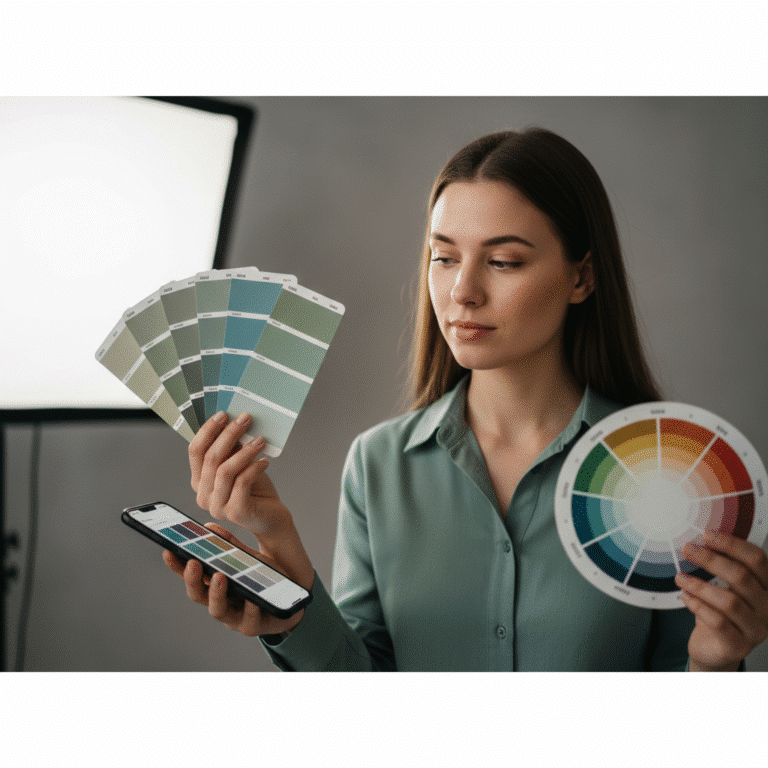
2. การตั้งค่าสีและโหมดสี (Color Mode)
โหมดสีเป็นปัจจัยสำคัญที่ส่งผลโดยตรงต่อสีสันของงานพิมพ์ที่ออกมา ระบบสีที่ใช้ในการออกแบบบนหน้าจอคอมพิวเตอร์คือ RGB (Red, Green, Blue) ซึ่งเป็นสีที่เกิดจากแสง ในขณะที่ระบบสีสำหรับงานพิมพ์คือ CMYK (Cyan, Magenta, Yellow, Key/Black) ซึ่งเป็นสีที่เกิดจากการผสมของหมึกพิมพ์
หากส่งไฟล์ที่ตั้งค่าเป็น RGB ให้โรงพิมพ์ ระบบพิมพ์จะพยายามแปลงสีเป็น CMYK โดยอัตโนมัติ ซึ่งมักจะทำให้สีที่ได้ออกมาดูซีดหรือเพี้ยนไปจากที่เห็นบนหน้าจอ ดังนั้น การตั้งค่าไฟล์งานเป็นโหมดสี CMYK ตั้งแต่เริ่มต้นจึงเป็นสิ่งจำเป็นอย่างยิ่ง
3. ความละเอียดของรูปภาพ (Image Resolution)
ความละเอียดของรูปภาพวัดเป็นหน่วย DPI (Dots Per Inch) หรือจำนวนจุดต่อนิ้ว สำหรับงานที่แสดงผลบนหน้าจอ เช่น เว็บไซต์หรือโซเชียลมีเดีย ความละเอียด 72 DPI ก็เพียงพอ แต่สำหรับงานพิมพ์ ความละเอียดมาตรฐานที่ต้องการคือ 300 DPI เพื่อให้ภาพที่พิมพ์ออกมามีความคมชัด สวยงาม และไม่แตกเป็นเม็ดพิกเซล
ก่อนนำรูปภาพมาใช้ในงานออกแบบ ควรตรวจสอบให้แน่ใจว่าไฟล์ภาพต้นฉบับมีความละเอียดสูงพอ การดึงภาพจากอินเทอร์เน็ตมาใช้โดยตรงมักเป็นสาเหตุหลักของปัญหานี้ เนื่องจากภาพส่วนใหญ่บนเว็บมีความละเอียดต่ำเพื่อการแสดงผลที่รวดเร็ว
4. การตั้งค่าหน้ากระดาษและระยะตัดตก (Page Setup & Bleed)
การตั้งค่าขนาดหน้ากระดาษให้ตรงกับขนาดของงานพิมพ์จริงเป็นเรื่องพื้นฐาน แต่สิ่งที่มักถูกลืมคือ ระยะตัดตก (Bleed) ซึ่งเป็นพื้นที่ของงานออกแบบที่ยื่นออกไปนอกขอบเขตของขนาดงานจริง โดยทั่วไปจะกำหนดไว้ที่ประมาณ 3-5 มิลลิเมตร รอบด้าน
ระยะตัดตกมีความสำคัญอย่างยิ่งในกระบวนการตัดกระดาษหลังการพิมพ์ ซึ่งอาจมีการคลาดเคลื่อนเล็กน้อย การมี Bleed จะช่วยป้องกันไม่ให้เกิดขอบขาวที่ไม่พึงประสงค์ขึ้นบนชิ้นงาน นอกจากนี้ ควรเว้นระยะปลอดภัย (Safety Margin) โดยวางข้อความหรือองค์ประกอบสำคัญให้ห่างจากขอบตัดเข้ามาด้านใน เพื่อป้องกันไม่ให้ถูกตัดขาดหายไป
5. การจัดการฟอนต์ (Font Management)
ปัญหาฟอนต์เพี้ยนหรือกลายเป็นตัวอักษรอื่นเป็นหนึ่งในปัญหาคลาสสิกของงานพิมพ์ สาเหตุเกิดจากโรงพิมพ์ไม่มีฟอนต์เดียวกับที่ใช้ในไฟล์งานออกแบบ วิธีแก้ไขที่ดีที่สุดมีสองวิธี:
- การฝังฟอนต์ (Embed Fonts): ขณะที่บันทึกไฟล์เป็น PDF โปรแกรมส่วนใหญ่จะมีตัวเลือกให้ฝังฟอนต์ทั้งหมดลงไปในไฟล์ ซึ่งจะทำให้ไฟล์สามารถแสดงผลฟอนต์ได้อย่างถูกต้องแม้จะเปิดบนเครื่องที่ไม่มีฟอนต์นั้นๆ
- การสร้างเส้นกรอบ (Create Outlines): เป็นการแปลงตัวอักษรทั้งหมดให้กลายเป็นวัตถุเวกเตอร์ (Vector) ซึ่งจะทำให้ไม่สามารถแก้ไขข้อความได้อีกต่อไป แต่ก็เป็นการรับประกัน 100% ว่าจะไม่มีปัญหาเรื่องฟอนต์อย่างแน่นอน วิธีนี้เหมาะสำหรับไฟล์งานที่ตรวจสอบข้อความเรียบร้อยแล้ว
ตารางเปรียบเทียบ: การตั้งค่าไฟล์พิมพ์ที่ถูกต้องและไม่ถูกต้อง
| คุณลักษณะ | การตั้งค่าที่ถูกต้อง (แนะนำ) | การตั้งค่าที่ไม่ถูกต้อง (ควรหลีกเลี่ยง) |
|---|---|---|
| ประเภทไฟล์ | PDF (คุณภาพสูง หรือ PDF/X-1a) | JPG, PNG, GIF, หรือไฟล์ทำงานต้นฉบับ (.ai, .psd) |
| โหมดสี | CMYK | RGB |
| ความละเอียดภาพ | 300 DPI หรือสูงกว่า | 72 DPI หรือต่ำกว่า 150 DPI |
| ระยะตัดตก (Bleed) | ตั้งค่าระยะตัดตก 3-5 มม. รอบด้าน | ไม่มีระยะตัดตก หรือออกแบบชิดขอบกระดาษพอดี |
| การจัดการฟอนต์ | ฝังฟอนต์ (Embed) หรือแปลงเป็นเส้นกรอบ (Outline) | ไม่ได้ฝังฟอนต์ และไม่ได้แปลงเป็นเส้นกรอบ |
ช่องทางการส่งไฟล์และระบบออนไลน์สำหรับ SME
เมื่อเตรียมไฟล์เรียบร้อยแล้ว ขั้นตอนต่อไปคือการส่งไฟล์ไปยังโรงพิมพ์ การเลือกช่องทางที่เหมาะสมจะช่วยให้การส่งมอบเป็นไปอย่างราบรื่นและไฟล์ไม่เสียหาย
การส่งไฟล์ผ่านช่องทางมาตรฐาน
ช่องทางที่นิยมใช้กันทั่วไป ได้แก่:
- อีเมล (Email): เหมาะสำหรับไฟล์ขนาดเล็กที่ไม่เกินขีดจำกัดของผู้ให้บริการ (โดยทั่วไปประมาณ 25MB) เป็นวิธีที่ง่ายและรวดเร็ว
- บริการคลาวด์ (Cloud Services): เช่น Google Drive, Dropbox, WeTransfer เหมาะสำหรับไฟล์ขนาดใหญ่ สามารถส่งเป็นลิงก์ดาวน์โหลดให้โรงพิมพ์ได้สะดวก และลดปัญหาไฟล์เสียหายระหว่างการส่ง
การใช้แพลตฟอร์มเฉพาะทางและระบบอัตโนมัติ
โรงพิมพ์สมัยใหม่หลายแห่งมีระบบอัปโหลดไฟล์ผ่านหน้าเว็บไซต์ของตนเอง ซึ่งมักจะมีระบบตรวจสอบไฟล์เบื้องต้น เช่น ขนาดไฟล์, ประเภทไฟล์ หรือแม้กระทั่งการแจ้งเตือนหากไฟล์ไม่ได้ตั้งค่าเป็น CMYK นอกจากนี้ แพลตฟอร์มการสื่อสารอย่าง Line Official Account ก็เป็นอีกช่องทางที่ SME หลายแห่งใช้ในการติดต่อและส่งไฟล์ขนาดเล็ก พร้อมทั้งมีการยืนยันการรับไฟล์ที่ชัดเจน ซึ่งช่วยลดความผิดพลาดในการสื่อสารได้
ขั้นตอนหลังการส่งไฟล์: การตรวจสอบและยืนยันเพื่อความมั่นใจ
หลังจากส่งไฟล์ไปแล้ว กระบวนการยังไม่สิ้นสุด การตรวจสอบและยืนยันขั้นสุดท้ายเป็นสิ่งสำคัญที่จะช่วยรับประกันว่าผลงานจะออกมาตรงตามที่ต้องการ 100%
การขอไฟล์ตัวอย่าง (Proof) เพื่อตรวจสอบ
ก่อนที่โรงพิมพ์จะเริ่มกระบวนการผลิตทั้งหมด ควรขอไฟล์ตัวอย่าง (Proof) เพื่อตรวจสอบความถูกต้องเสียก่อน โดยทั่วไป Proof จะมี 2 รูปแบบ:
- Soft Proof: เป็นไฟล์ดิจิทัล (มักเป็น PDF) ที่โรงพิมพ์ส่งกลับมาให้ดูบนหน้าจอ เพื่อตรวจสอบการจัดวาง ข้อความ และองค์ประกอบโดยรวม
- Hard Proof: เป็นตัวอย่างงานพิมพ์จริง 1 ชิ้น ที่พิมพ์จากเครื่องพิมพ์จริงและใช้วัสดุจริง ซึ่งจะให้ผลลัพธ์ที่ใกล้เคียงกับงานผลิตจำนวนมากที่สุด เหมาะสำหรับงานที่ต้องการความแม่นยำของสีสูง
สิ่งที่ต้องตรวจสอบในไฟล์ Proof คือ: การสะกดคำ, เบอร์โทรศัพท์, ที่อยู่, ตำแหน่งโลโก้, ความคมชัดของภาพ, และสีสันโดยรวม
การยืนยันขั้นสุดท้ายก่อนเริ่มการผลิต
เมื่อตรวจสอบ Proof จนพอใจและไม่พบข้อผิดพลาดแล้ว จะต้องมีการแจ้งยืนยันกับโรงพิมพ์อย่างเป็นลายลักษณ์อักษร (เช่น ผ่านอีเมล) เพื่ออนุมัติให้เริ่มการผลิตได้ การยืนยันนี้เปรียบเสมือนการเซ็นสัญญารับรองความถูกต้องของไฟล์งาน ซึ่งหลังจากขั้นตอนนี้แล้ว หากพบข้อผิดพลาดที่มาจากไฟล์ต้นฉบับ ความรับผิดชอบมักจะตกอยู่กับฝ่ายลูกค้า
ข้อผิดพลาดที่พบบ่อยและวิธีป้องกันสำหรับงานพิมพ์ SME
การเรียนรู้จากข้อผิดพลาดที่พบบ่อยจะช่วยให้ SME สามารถเตรียมไฟล์ได้อย่างรัดกุมยิ่งขึ้น
- ลืมตั้งค่าระยะตัดตก (Bleed): ผลลัพธ์: เกิดขอบขาวบนงานพิมพ์หลังการตัด วิธีป้องกัน: ตั้งค่า Bleed 3-5 มม. ในโปรแกรมออกแบบตั้งแต่แรกเสมอ
- ใช้รูปภาพความละเอียดต่ำ: ผลลัพธ์: ภาพแตก ไม่คมชัด ดูไม่เป็นมืออาชีพ วิธีป้องกัน: ใช้ภาพจากแหล่งที่เชื่อถือได้และตรวจสอบความละเอียดก่อนใช้งาน ให้แน่ใจว่าเป็น 300 DPI
- ส่งไฟล์โหมดสี RGB: ผลลัพธ์: สีของงานพิมพ์เพี้ยนจากที่เห็นบนหน้าจอ วิธีป้องกัน: ตั้งค่า Color Mode ของไฟล์งานเป็น CMYK ตั้งแต่ขั้นตอนการสร้างไฟล์
- การสะกดคำผิด: ผลลัพธ์: ข้อมูลผิดพลาด สร้างความเสียหายต่อภาพลักษณ์ วิธีป้องกัน: พิสูจน์อักษรอย่างน้อย 2-3 ครั้ง และอาจให้บุคคลอื่นช่วยตรวจสอบอีกรอบ
- ใช้สีดำที่ไม่ถูกต้อง: ผลลัพธ์: พื้นที่สีดำขนาดใหญ่ดูไม่ดำสนิท วิธีป้องกัน: สำหรับพื้นที่สีดำทึบ ควรใช้ค่าสี Rich Black (เช่น C:60 M:40 Y:40 K:100) แทนการใช้ K:100 เพียงอย่างเดียว เพื่อให้ได้สีดำที่ลึกและสม่ำเสมอ
สรุป: ส่งไฟล์พิมพ์อย่างมืออาชีพ เพิ่มความน่าเชื่อถือให้แบรนด์
การเตรียมไฟล์พิมพ์อาจดูเหมือนเป็นเรื่องซับซ้อน แต่การปฏิบัติตามเช็คลิสต์ที่กล่าวมาทั้งหมดจะช่วยลดขั้นตอนที่ยุ่งยากและป้องกันความผิดพลาดได้อย่างมีประสิทธิภาพ สำหรับธุรกิจ SME การใส่ใจในรายละเอียดเล็กๆ น้อยๆ เหล่านี้ไม่เพียงแต่จะช่วยให้ได้สื่อสิ่งพิมพ์ที่มีคุณภาพและสวยงาม แต่ยังสะท้อนถึงความเป็นมืออาชีพและความน่าเชื่อถือของแบรนด์ ซึ่งเป็นปัจจัยสำคัญในการสร้างความประทับใจและความไว้วางใจจากลูกค้าในระยะยาว
การลงทุนเวลาในการเรียนรู้และตรวจสอบไฟล์ให้ถูกต้องก่อนส่งโรงพิมพ์ คือการลงทุนที่คุ้มค่า ช่วยประหยัดทั้งเงินและเวลา พร้อมทั้งยกระดับมาตรฐานของแบรนด์ให้โดดเด่นในตลาดที่มีการแข่งขันสูง
สำหรับผู้ที่สนใจสินค้าไลฟ์สไตล์ เช่น จักรยานไฟฟ้า หรือสกู๊ตเตอร์ไฟฟ้า สามารถเยี่ยมชมผลิตภัณฑ์คุณภาพได้ที่ GIANT Shopping Mall ซึ่งมีจักรยาน E-bike หลากหลายประเภทที่ออกแบบมาเพื่อตอบโจทย์ทุกความต้องการ
หากต้องการคำปรึกษาเกี่ยวกับงานพิมพ์ หรือสนใจสั่งผลิตสื่อสิ่งพิมพ์คุณภาพสูง สามารถ ติดต่อ สอบถามเพิ่มเติม ได้ที่:
ที่อยู่: ห้างหุ้นส่วนจำกัด ไจแอนท์ ปริ้น 44 หมู่ 14 ถนน ศรีจันทร์ ตำบลบ้านเป็ด อำเภอเมืองขอนแก่น ขอนแก่น 40000
เบอร์โทรศัพท์ติดต่อ: 082-2262660
Email: [email protected]
ช่องทางการติดต่ออื่นๆ: FACEBOOK PAGE | LINE | TIKTOK