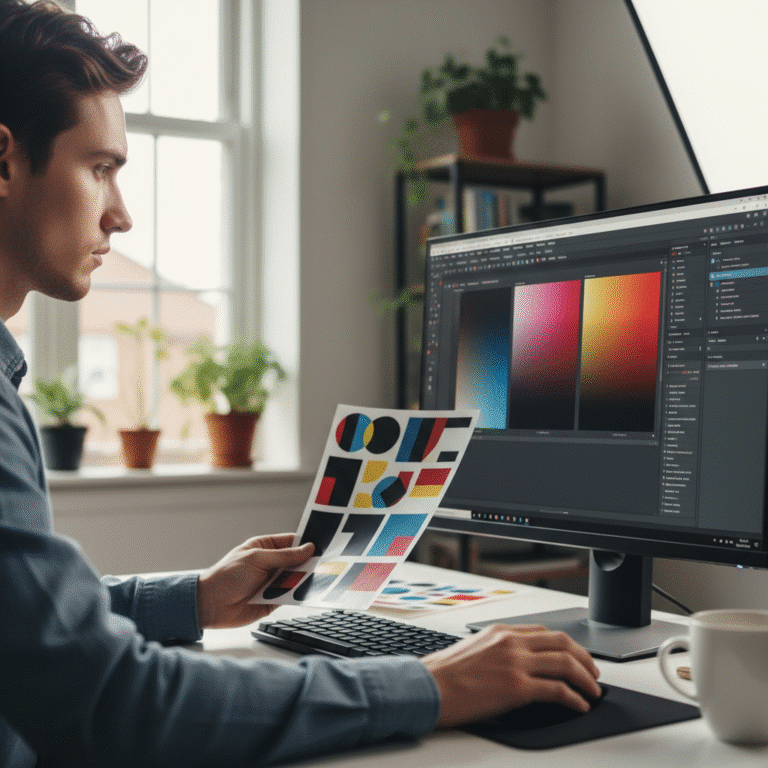
ส่งไฟล์พิมพ์ยังไงไม่พลาด? คู่มือ SME ฉบับจับมือทำ
- ประเด็นสำคัญที่ผู้ประกอบการควรรู้
- เหตุผลที่การเตรียมไฟล์งานพิมพ์คือหัวใจของแบรนด์ SME
- ความรู้พื้นฐานก่อนเริ่มออกแบบสิ่งพิมพ์
- ความลับของสีที่โรงพิมพ์ใช้: CMYK กับ RGB
- ความคมชัดของภาพพิมพ์: รู้จักกับความละเอียด (DPI)
- คู่มือตั้งค่าไฟล์พิมพ์อย่างมืออาชีพทีละขั้นตอน
- ขั้นตอนสุดท้าย: การบันทึกและส่งไฟล์ให้โรงพิมพ์
- สรุป: ก้าวสู่การพิมพ์งานอย่างมั่นใจ
- ปรึกษาผู้เชี่ยวชาญด้านการพิมพ์ครบวงจร
ปัญหาการพิมพ์งานแล้วสีเพี้ยน ภาพแตก หรือไฟล์ไม่ผ่านมาตรฐาน เป็นเรื่องที่ผู้ประกอบการ SME จำนวนมากต้องเผชิญ การเรียนรู้วิธี ส่งไฟล์พิมพ์ยังไงไม่พลาด? คู่มือ SME ฉบับจับมือทำ ฉบับนี้ จะช่วยให้เข้าใจกระบวนการเตรียมไฟล์อย่างถูกต้อง ตั้งแต่การเลือกประเภทไฟล์ การตั้งค่าสี ไปจนถึงความละเอียดที่เหมาะสม เพื่อให้ผลงานพิมพ์ออกมามีคุณภาพสูงสุด ตรงตามที่ออกแบบไว้ และช่วยลดต้นทุนที่อาจเกิดจากการพิมพ์ซ้ำ
ประเด็นสำคัญที่ผู้ประกอบการควรรู้

- การตั้งค่าไฟล์พิมพ์ที่ถูกต้องเป็นสิ่งจำเป็นเพื่อหลีกเลี่ยงต้นทุนที่เพิ่มขึ้นจากการพิมพ์ซ้ำและความล่าช้าในการผลิต
- โหมดสี CMYK และความละเอียด 300 DPI คือมาตรฐานสำคัญสำหรับงานพิมพ์คุณภาพสูงที่ให้สีตรงปกและภาพคมชัด
- การตั้งค่าระยะตัดตก (Bleed) และระยะปลอดภัย (Safe Zone) ช่วยให้องค์ประกอบสำคัญไม่ถูกตัดขาด และงานพิมพ์หลังการตัดขอบออกมาสมบูรณ์แบบ
- การบันทึกไฟล์เป็น PDF ด้วยค่า Preset สำหรับงานพิมพ์ เช่น Press Quality หรือ High Quality Print เป็นวิธีที่ปลอดภัยที่สุดในการส่งไฟล์ให้โรงพิมพ์
- ความเข้าใจเรื่องไฟล์ Vector และ Raster ช่วยให้เลือกใช้ประเภทไฟล์ได้เหมาะสมกับงานออกแบบโลโก้และภาพถ่าย เพื่อคุณภาพที่ดีที่สุด
เหตุผลที่การเตรียมไฟล์งานพิมพ์คือหัวใจของแบรนด์ SME
สำหรับธุรกิจขนาดกลางและขนาดย่อม (SME) สื่อสิ่งพิมพ์ยังคงเป็นเครื่องมือทางการตลาดที่ทรงพลัง ไม่ว่าจะเป็นฉลากสินค้า โบรชัวร์ นามบัตร หรือเมนูอาหาร คุณภาพของสื่อสิ่งพิมพ์เหล่านี้สะท้อนถึงภาพลักษณ์และความเป็นมืออาชีพของแบรนด์โดยตรง การเตรียมไฟล์งานพิมพ์ที่ไม่ถูกต้องอาจนำไปสู่ปัญหามากมาย เช่น สีของโลโก้ที่เพี้ยนไปจากสีแบรนด์ที่กำหนดไว้, ภาพสินค้าที่เบลอไม่คมชัด, หรือข้อความสำคัญที่ถูกตัดขาดหายไป ปัญหาเหล่านี้ไม่เพียงแต่ทำให้สิ้นเปลืองงบประมาณและเวลาในการแก้ไขและพิมพ์ใหม่ แต่ยังส่งผลกระทบต่อความน่าเชื่อถือของแบรนด์ในสายตาผู้บริโภค ดังนั้น การมีความรู้ความเข้าใจในหลักการพื้นฐานของการเตรียมไฟล์งานพิมพ์จึงไม่ใช่เป็นเพียงเรื่องทางเทคนิค แต่เป็นส่วนหนึ่งของการสร้างแบรนด์ให้แข็งแกร่งและมีมาตรฐาน
ความรู้พื้นฐานก่อนเริ่มออกแบบสิ่งพิมพ์
ก่อนที่จะลงมือออกแบบหรือส่งไฟล์งานไปยังโรงพิมพ์ การทำความเข้าใจประเภทของไฟล์ภาพดิจิทัลเป็นสิ่งแรกที่ควรเรียนรู้ ไฟล์ภาพโดยทั่วไปแบ่งออกเป็นสองประเภทหลัก คือ Vector และ Raster ซึ่งมีคุณสมบัติและการใช้งานที่แตกต่างกันอย่างสิ้นเชิง การเลือกใช้ไฟล์ผิดประเภทอาจเป็นต้นตอของปัญหาภาพแตกเมื่อนำไปขยายขนาดสำหรับงานพิมพ์
ไฟล์ Vector และ Raster แตกต่างกันอย่างไร?
ไฟล์ Raster (หรือ Bitmap) คือไฟล์ภาพที่ประกอบขึ้นจากจุดสี่เหลี่ยมเล็กๆ ที่เรียกว่า “พิกเซล” (Pixel) เรียงต่อกันเป็นตาราง ภาพถ่ายจากกล้องดิจิทัลหรือภาพที่สแกนมาจัดเป็นไฟล์ประเภทนี้ ข้อดีของไฟล์ Raster คือสามารถแสดงรายละเอียดของสีและแสงเงาที่ซับซ้อนได้ดีเยี่ยม จึงเหมาะสำหรับภาพถ่าย แต่มีข้อจำกัดที่สำคัญคือไม่สามารถขยายขนาดได้โดยไม่สูญเสียความคมชัด เมื่อขยายภาพเกินขนาดเดิม พิกเซลจะถูกยืดออก ทำให้มองเห็นเป็นรอยหยักหรือที่เรียกว่า “ภาพแตก” นามสกุลไฟล์ที่คุ้นเคยกันดีคือ .JPG, .PNG, .GIF, และ .TIFF
ไฟล์ Vector คือไฟล์ภาพที่สร้างขึ้นจากสมการทางคณิตศาสตร์ที่กำหนดเส้นทาง (Path) รูปร่าง และสีต่างๆ แทนที่จะใช้พิกเซล ไฟล์ประเภทนี้จึงมีความยืดหยุ่นสูงมาก สามารถย่อหรือขยายขนาดได้ตามต้องการโดยไม่สูญเสียความคมชัดแม้แต่น้อย ไฟล์ Vector จึงเป็นมาตรฐานสำหรับงานออกแบบโลโก้, ไอคอน, ตัวอักษร, และภาพประกอบกราฟิกที่ไม่ใช่ภาพถ่าย เพราะไม่ว่าจะนำไปพิมพ์บนนามบัตรขนาดเล็กหรือป้ายบิลบอร์ดขนาดใหญ่ ไฟล์ก็จะยังคงคมชัดเสมอ นามสกุลไฟล์ประเภทนี้ได้แก่ .AI (Adobe Illustrator), .EPS, และ .SVG
| คุณสมบัติ | Vector | Raster (Bitmap) |
|---|---|---|
| โครงสร้าง | สร้างจากสมการคณิตศาสตร์ (เส้นและรูปทรง) | สร้างจากตารางพิกเซล (จุดสี) |
| การขยายขนาด | ขยายได้ไม่จำกัดโดยไม่เสียความคมชัด | คุณภาพลดลงเมื่อขยาย (ภาพแตก) |
| การใช้งานที่เหมาะสม | โลโก้, ไอคอน, ตัวอักษร, ภาพประกอบ | ภาพถ่าย, ภาพสแกน, งานกราฟิกที่ซับซ้อน |
| ขนาดไฟล์ | โดยทั่วไปมีขนาดเล็กกว่า | มีขนาดใหญ่ ขึ้นอยู่กับความละเอียดและขนาด |
| นามสกุลไฟล์ทั่วไป | .AI, .EPS, .SVG, .PDF (บางส่วน) | .JPG, .PNG, .GIF, .TIFF, .BMP |
ความลับของสีที่โรงพิมพ์ใช้: CMYK กับ RGB
หนึ่งในข้อผิดพลาดที่พบบ่อยที่สุดในการส่งไฟล์พิมพ์คือ “ปัญหาพิมพ์สีเพี้ยน” ซึ่งมักเกิดจากการไม่เข้าใจความแตกต่างระหว่างโหมดสี RGB และ CMYK การตั้งค่าโหมดสีให้ถูกต้องตั้งแต่เริ่มต้นออกแบบเป็นสิ่งสำคัญอย่างยิ่งเพื่อให้ได้ผลลัพธ์ที่ตรงตามความต้องการ
RGB: สีสำหรับหน้าจอ
โหมดสี RGB ย่อมาจาก Red (แดง), Green (เขียว), และ Blue (น้ำเงิน) ซึ่งเป็นแม่สีของแสง ใช้หลักการผสมสีแบบบวก (Additive Color) คือเมื่อนำแม่สีทั้งสามมาผสมกันด้วยความเข้มสูงสุดจะได้สีขาว โหมดสีนี้ถูกใช้สำหรับอุปกรณ์ที่แสดงผลด้วยแสง เช่น จอคอมพิวเตอร์, โทรทัศน์, และหน้าจอสมาร์ทโฟน โหมดสี RGB สามารถแสดงช่วงสี (Gamut) ได้กว้างกว่า ทำให้สามารถแสดงสีที่สดใสและจัดจ้านได้ เช่น สีเขียวนีออน หรือสีฟ้าสว่าง
CMYK: สีสำหรับงานพิมพ์
โหมดสี CMYK ย่อมาจาก Cyan (ฟ้า), Magenta (บานเย็น), Yellow (เหลือง), และ Key (สีดำ) เป็นโหมดสีที่ใช้ในระบบการพิมพ์ ใช้หลักการผสมสีแบบลบ (Subtractive Color) โดยสีเหล่านี้จะดูดกลืนความยาวคลื่นของแสงและสะท้อนสีที่มองเห็นออกมา เมื่อผสม C, M, และ Y เข้าด้วยกันตามทฤษฎีจะได้สีดำ แต่ในทางปฏิบัติจะได้สีน้ำตาลเข้ม จึงต้องเพิ่มสีดำ (K) เข้ามาเพื่อให้ได้สีดำสนิทและเพิ่มมิติความลึกให้กับภาพพิมพ์
ทำไมสีที่พิมพ์ออกมาถึงเพี้ยน?
ปัญหาเกิดขึ้นเมื่อไฟล์ที่ออกแบบในโหมด RGB ถูกส่งไปให้โรงพิมพ์โดยไม่มีการแปลงเป็น CMYK ก่อน เนื่องจากช่วงสีของ CMYK แคบกว่า RGB สีบางสีที่เห็นบนหน้าจอ (เช่น สีสะท้อนแสง) จึงไม่สามารถพิมพ์ออกมาให้เหมือนกันได้ 100% ระบบของโรงพิมพ์จะพยายามแปลงสี RGB ให้เป็นค่า CMYK ที่ใกล้เคียงที่สุด ซึ่งมักทำให้สีที่ได้ดูหม่นลงหรือเพี้ยนไปจากเดิม
เพื่อหลีกเลี่ยงปัญหานี้ ควรตั้งค่าไฟล์งานออกแบบให้เป็นโหมดสี CMYK ตั้งแต่แรกเสมอ ซึ่งโปรแกรมออกแบบกราฟิกระดับมืออาชีพอย่าง Adobe Illustrator หรือ Photoshop สามารถตั้งค่านี้ได้เมื่อสร้างเอกสารใหม่
ความคมชัดของภาพพิมพ์: รู้จักกับความละเอียด (DPI)
นอกเหนือจากเรื่องสีแล้ว ความคมชัดของภาพก็เป็นอีกปัจจัยสำคัญที่กำหนดคุณภาพของงานพิมพ์ ซึ่งวัดกันด้วยค่าที่เรียกว่า DPI หรือ Dots Per Inch หมายถึง จำนวนจุดหมึกที่เครื่องพิมพ์สามารถพิมพ์ได้ในพื้นที่ 1 ตารางนิ้ว ค่า DPI ที่สูงขึ้นหมายถึงภาพจะมีความละเอียดและคมชัดมากขึ้น
มาตรฐานความละเอียดสำหรับงานพิมพ์คุณภาพสูง
สำหรับสื่อสิ่งพิมพ์ที่ต้องการความคมชัดสูง เช่น นิตยสาร โบรชัวร์ หรือฉลากสินค้า มาตรฐานอุตสาหกรรมกำหนดให้ใช้ความละเอียดที่ 300 DPI หากใช้ภาพที่มีความละเอียดต่ำกว่านี้ (เช่น 72 DPI ซึ่งเป็นมาตรฐานสำหรับเว็บไซต์) เมื่อนำมาพิมพ์ ภาพจะดูเบลอ ไม่คมชัด หรือเห็นเป็นพิกเซลแตกๆ
สิ่งสำคัญที่ต้องจำคือ ความละเอียดต้องสัมพันธ์กับขนาดพิมพ์จริงของภาพ ตัวอย่างเช่น หากต้องการพิมพ์ภาพขนาด 4×6 นิ้วให้คมชัด ภาพนั้นควรมีขนาดพิกเซลอย่างน้อย (4 นิ้ว x 300 DPI) x (6 นิ้ว x 300 DPI) = 1200 x 1800 พิกเซล การนำภาพขนาดเล็กที่มีความละเอียด 300 DPI มาขยายให้ใหญ่ขึ้นในโปรแกรมออกแบบ จะทำให้ความละเอียดที่แท้จริง (Effective DPI) ลดลงและส่งผลให้ภาพแตกได้เช่นกัน ดังนั้น ควรเลือกใช้ภาพถ่ายที่มีขนาดใหญ่และมีความละเอียดสูงตั้งแต่ต้น
คู่มือตั้งค่าไฟล์พิมพ์อย่างมืออาชีพทีละขั้นตอน
เมื่อเข้าใจทฤษฎีพื้นฐานแล้ว ก็มาถึงขั้นตอนการลงมือปฏิบัติ การตั้งค่าไฟล์ในโปรแกรมออกแบบอย่าง Adobe Illustrator หรือโปรแกรมอื่นๆ มีขั้นตอนสำคัญที่ต้องใส่ใจเพื่อให้ไฟล์พร้อมสำหรับส่งโรงพิมพ์
ขั้นตอนที่ 1: การตั้งค่าหน้าเอกสาร (Artboard) และขนาด
เริ่มต้นด้วยการสร้างเอกสารใหม่และกำหนดขนาดของชิ้นงาน (Artboard) ให้เท่ากับขนาดจริงที่ต้องการพิมพ์ เช่น หากต้องการออกแบบใบปลิว A4 ต้องตั้งค่าขนาด Artboard เป็น 210 x 297 มิลลิเมตร การกำหนดขนาดที่ถูกต้องตั้งแต่แรกจะช่วยให้การจัดวางองค์ประกอบต่างๆ ทำได้ง่ายและแม่นยำ
| ขนาดกระดาษ | ขนาด (มิลลิเมตร) | ตัวอย่างการใช้งาน |
|---|---|---|
| A4 | 210 x 297 มม. | ใบปลิว, เอกสารบริษัท, เมนูอาหาร |
| A5 | 148 x 210 มม. | โบรชัวร์พับ, สมุดโน้ต |
| A6 | 105 x 148 มม. | โปสการ์ด, การ์ดเชิญ |
| B5 | 182 x 257 มม. | หนังสือ, รายงานประจำปี |
ขั้นตอนที่ 2: ระยะตัดตก (Bleed) และระยะปลอดภัย (Safe Zone)
ระยะตัดตก (Bleed) คือพื้นที่ของงานออกแบบที่ยื่นออกไปนอกขอบขนาดจริงของชิ้นงาน โดยทั่วไปจะกำหนดไว้ที่ 3-5 มิลลิเมตรรอบด้าน วัตถุประสงค์ของ Bleed คือเพื่อป้องกันไม่ให้เกิดขอบขาวเล็กๆ ขึ้นบนชิ้นงานหลังการตัดกระดาษ ซึ่งอาจเกิดจากการที่เครื่องตัดมีความคลาดเคลื่อนเล็กน้อย ดังนั้น หากมีภาพพื้นหลังหรือองค์ประกอบกราฟิกที่ต้องการให้ชิดขอบ จะต้องออกแบบให้ล้นออกไปจนถึงเส้น Bleed
ระยะปลอดภัย (Safe Zone) คือพื้นที่ที่อยู่เข้ามาด้านในจากขอบของชิ้นงาน ประมาณ 5 มิลลิเมตร เป็นพื้นที่สำหรับวางองค์ประกอบสำคัญ เช่น ข้อความ โลโก้ หรือข้อมูลติดต่อ เพื่อให้แน่ใจว่าจะไม่ถูกตัดขาดหายไปในกระบวนการตัดขอบกระดาษ การเว้นระยะปลอดภัยจะทำให้งานออกแบบดูเป็นระเบียบและอ่านง่ายขึ้น
ขั้นตอนที่ 3: การจัดการรูปภาพและฟอนต์
รูปภาพ: ตรวจสอบให้แน่ใจว่ารูปภาพทุกรูปที่ใช้ในงานออกแบบเป็นโหมดสี CMYK และมีความละเอียดที่ 300 DPI ในขนาดที่ใช้งานจริง หากใช้ภาพจากแหล่งภายนอก ควรทำการฝัง (Embed) รูปภาพลงในไฟล์งานออกแบบ เพื่อป้องกันปัญหารูปหาย (Missing Link) เมื่อส่งไฟล์ไปให้โรงพิมพ์
ฟอนต์ (Font): ปัญหาฟอนต์เพี้ยนหรือกลายเป็นภาษาต่างดาวเกิดขึ้นเมื่อโรงพิมพ์ไม่มีฟอนต์เดียวกับที่ใช้ในเครื่องคอมพิวเตอร์ที่ออกแบบ วิธีแก้ไขที่ดีที่สุดคือการแปลงข้อความทั้งหมดให้เป็นวัตถุรูปวาด หรือที่เรียกว่า Create Outlines (ในโปรแกรม Adobe Illustrator) ซึ่งจะทำให้ข้อความกลายเป็นเส้น Vector ไม่ขึ้นกับฟอนต์อีกต่อไป หรืออีกวิธีคือการฝังฟอนต์ (Embed Fonts) ลงไปในไฟล์ PDF ตอนบันทึกไฟล์
ขั้นตอนสุดท้าย: การบันทึกและส่งไฟล์ให้โรงพิมพ์
หลังจากออกแบบและตรวจสอบองค์ประกอบทุกอย่างเรียบร้อยแล้ว ขั้นตอนสุดท้ายคือการบันทึกไฟล์ในรูปแบบที่เหมาะสมเพื่อส่งให้โรงพิมพ์
เลือกรูปแบบไฟล์ที่เหมาะสมที่สุด
PDF (Portable Document Format) เป็นรูปแบบไฟล์มาตรฐานที่โรงพิมพ์ส่วนใหญ่แนะนำ เนื่องจากเป็นไฟล์ที่สมบูรณ์ในตัวเอง สามารถรวบรวมทั้งรูปภาพ ฟอนต์ และเลย์เอาต์ทั้งหมดไว้ในไฟล์เดียว ทำให้การแสดงผลไม่ผิดเพี้ยนไปจากต้นฉบับ เมื่อบันทึกไฟล์เป็น PDF ควรเลือกใช้ค่า Preset สำหรับงานพิมพ์โดยเฉพาะ เช่น:
- [Press Quality] หรือ [คุณภาพงานพิมพ์]: เป็นค่าที่ให้คุณภาพสูงสุด เหมาะสำหรับงานพิมพ์ออฟเซ็ต มีการตั้งค่าสีและความละเอียดที่เหมาะสม และจะแปลงสีทั้งหมดเป็น CMYK โดยอัตโนมัติ
- [High Quality Print] หรือ [พิมพ์คุณภาพสูง]: เป็นอีกทางเลือกหนึ่งที่ให้คุณภาพดี เหมาะสำหรับงานพิมพ์ดิจิทัลทั่วไป
AI (Adobe Illustrator): บางกรณีโรงพิมพ์อาจขอไฟล์ต้นฉบับ .AI เพื่อความสะดวกในการแก้ไข หากต้องส่งไฟล์ประเภทนี้ ควรใช้ฟังก์ชัน “Package” เพื่อรวบรวมฟอนต์และรูปภาพที่ใช้ทั้งหมดไปด้วยกัน
เช็กลิสต์ตรวจสอบไฟล์ก่อนส่ง
ก่อนกดปุ่มส่งไฟล์ ลองตรวจสอบตามรายการต่อไปนี้อีกครั้งเพื่อความมั่นใจ:
- โหมดสี: ไฟล์งานทั้งหมดตั้งค่าเป็น CMYK แล้วใช่หรือไม่?
- ความละเอียดภาพ: รูปภาพทุกรูปมีความละเอียด 300 DPI หรือไม่?
- ระยะตัดตก (Bleed): ตั้งค่า Bleed อย่างน้อย 3 มิลลิเมตรและออกแบบพื้นหลังให้เต็มพื้นที่แล้วใช่หรือไม่?
- ระยะปลอดภัย (Safe Zone): ข้อความและโลโก้สำคัญอยู่ในระยะปลอดภัยหรือไม่?
- ฟอนต์: แปลงฟอนต์เป็น Outlines หรือฝังฟอนต์ในไฟล์ PDF เรียบร้อยแล้วใช่หรือไม่?
- ขนาดไฟล์: ขนาดของ Artboard ตรงกับขนาดพิมพ์จริงที่ต้องการหรือไม่?
- การบันทึกไฟล์: บันทึกเป็น PDF โดยใช้ Preset สำหรับงานพิมพ์หรือไม่?
สรุป: ก้าวสู่การพิมพ์งานอย่างมั่นใจ
การเตรียมไฟล์งานพิมพ์อาจดูเหมือนมีรายละเอียดทางเทคนิคมากมาย แต่เมื่อเข้าใจหลักการสำคัญแล้ว กระบวนการทั้งหมดก็ไม่ได้ซับซ้อนเกินไป การใส่ใจในรายละเอียดตั้งแต่การเลือกประเภทไฟล์ (Vector vs. Raster), การตั้งค่าโหมดสี (CMYK), การรักษาความละเอียดของภาพ (300 DPI), การกำหนดระยะตัดตกและระยะปลอดภัย ไปจนถึงการบันทึกไฟล์เป็น PDF คุณภาพสูง จะช่วยให้ผู้ประกอบการ SME สามารถควบคุมคุณภาพของสื่อสิ่งพิมพ์ได้อย่างเต็มที่ การลงทุนเวลาเพื่อเรียนรู้ขั้นตอนเหล่านี้จะช่วยลดความผิดพลาด ประหยัดค่าใช้จ่าย และทำให้มั่นใจได้ว่าทุกชิ้นงานที่ออกจากโรงพิมพ์จะสะท้อนภาพลักษณ์ความเป็นมืออาชีพของแบรนด์ได้อย่างสมบูรณ์แบบ
ปรึกษาผู้เชี่ยวชาญด้านการพิมพ์ครบวงจร
หากการเตรียมไฟล์ยังคงเป็นเรื่องท้าทาย หรือต้องการผู้ช่วยมืออาชีพเพื่อให้มั่นใจว่างานพิมพ์จะออกมาสมบูรณ์แบบที่สุด GIANT PRINT คือโรงงานผลิตสื่อสิ่งพิมพ์ครบวงจรที่พร้อมให้บริการผู้ประกอบการ SME ทุกท่าน ด้วยทีมงานที่มีประสบการณ์และความเชี่ยวชาญ เรามีบริการออกแบบและผลิตสื่อสิ่งพิมพ์ทุกรูปแบบ ไม่ว่าจะเป็น ฉลากสินค้า, สติ๊กเกอร์, สกรีนแก้วกาแฟ, นามบัตร, บัตรสะสมแต้ม, เมนูอาหาร, โบรชัวร์, และการ์ดแต่งงาน
เราใช้เครื่องพิมพ์มาตรฐานทันสมัยและวัสดุคุณภาพสูงจากต่างประเทศ พร้อมทีมงานที่ให้คำปรึกษาอย่างรวดเร็วและเป็นกันเอง เพื่อสร้างสรรค์ชิ้นงานที่ตอบโจทย์ธุรกิจและสร้างความประทับใจให้แก่ลูกค้า
ช่องทางการติดต่อ:
ที่อยู่:
269 หมู่ 12 ถ. มิตรภาพ ตำบล เมืองเก่า อำเภอเมืองขอนแก่น ขอนแก่น 40000
เบอร์โทรศัพท์:
082-2262660
อีเมล:
[email protected]