ไฟล์ .AI กับ .JPG ต่างกันยังไง? ส่งไฟล์พิมพ์ให้โปร ไม่แตก
- สรุปประเด็นสำคัญสำหรับงานพิมพ์
- ความสำคัญของการเลือกใช้ไฟล์ให้ถูกประเภท
- เจาะลึกความแตกต่าง: Vector vs Raster
- ตารางเปรียบเทียบไฟล์ .AI และ .JPG
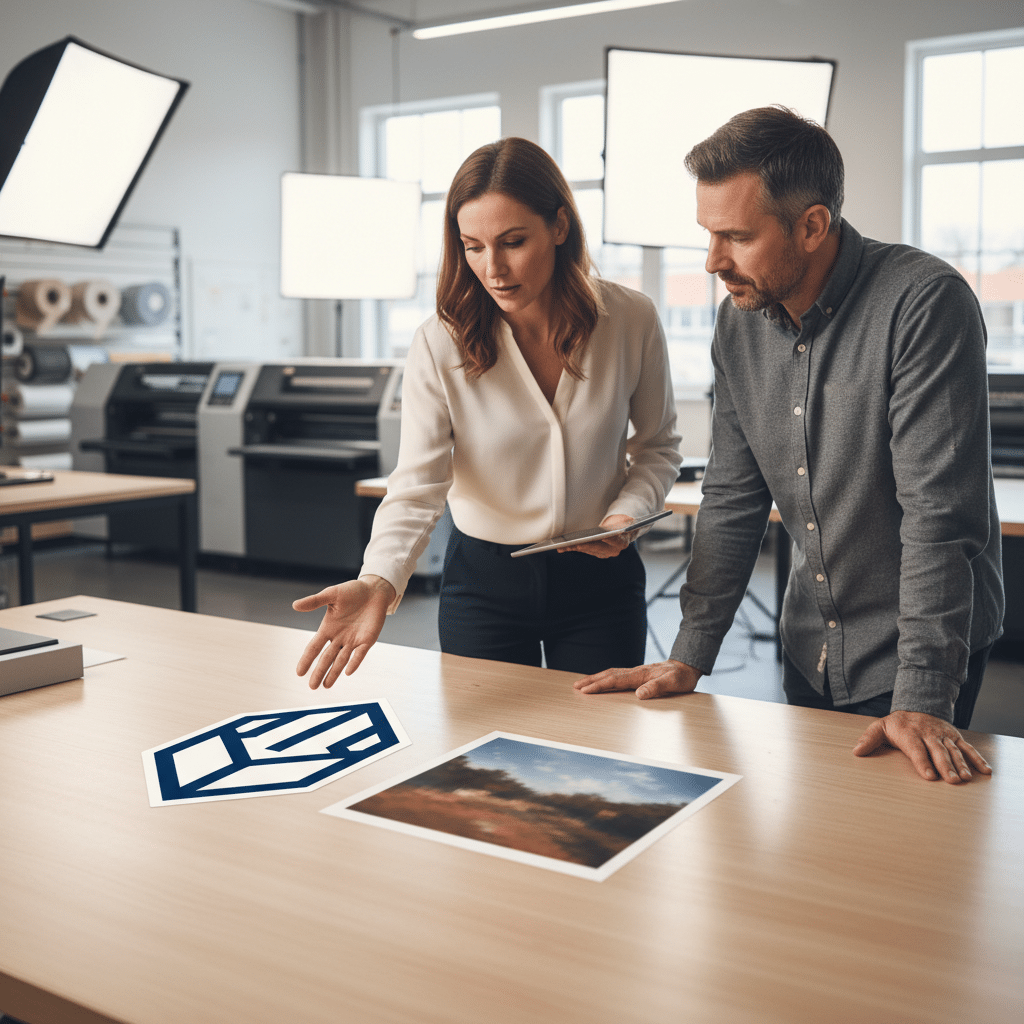
- เหตุผลที่โรงพิมพ์ต้องการไฟล์เวกเตอร์
- ปัญหาที่พบบ่อยเมื่อส่งไฟล์ .JPG ให้โรงพิมพ์
- แนวทางปฏิบัติ: วิธีเตรียมไฟล์ส่งโรงพิมพ์อย่างมืออาชีพ
- บทสรุปและบริการด้านงานพิมพ์ครบวงจร
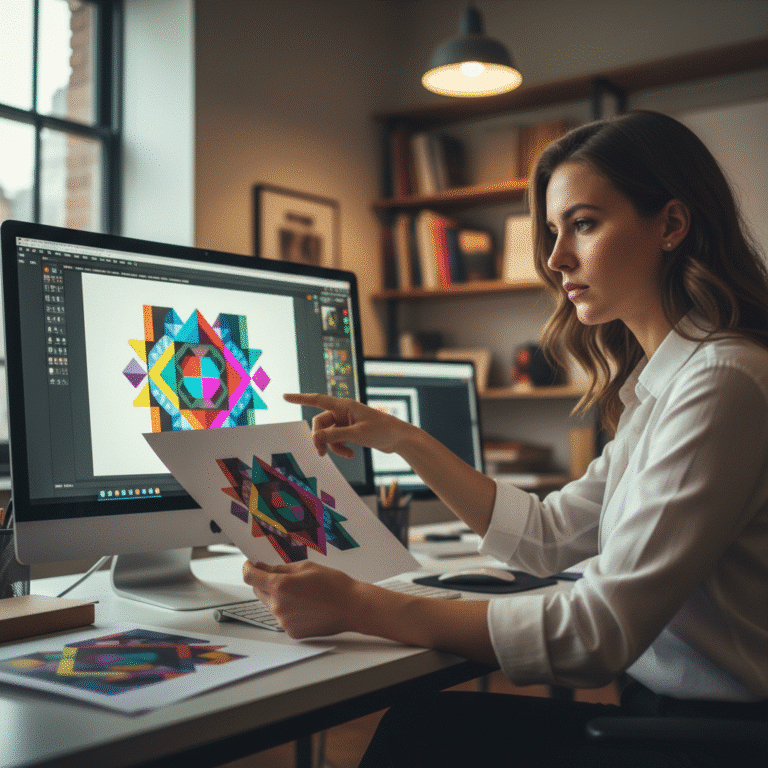
การทำความเข้าใจว่า ไฟล์ .AI กับ .JPG ต่างกันยังไง? ส่งไฟล์พิมพ์ให้โปร ไม่แตก เป็นความรู้พื้นฐานที่สำคัญสำหรับเจ้าของแบรนด์ นักออกแบบ และผู้ที่ต้องติดต่อกับโรงพิมพ์ เพื่อให้ได้ผลงานที่คมชัด สวยงาม และตรงตามมาตรฐานวิชาชีพ บทความนี้จะอธิบายถึงความแตกต่างเชิงเทคนิคระหว่างไฟล์ทั้งสองประเภท พร้อมแนะนำแนวทางปฏิบัติในการเตรียมไฟล์สำหรับงานพิมพ์คุณภาพสูง
สรุปประเด็นสำคัญสำหรับงานพิมพ์
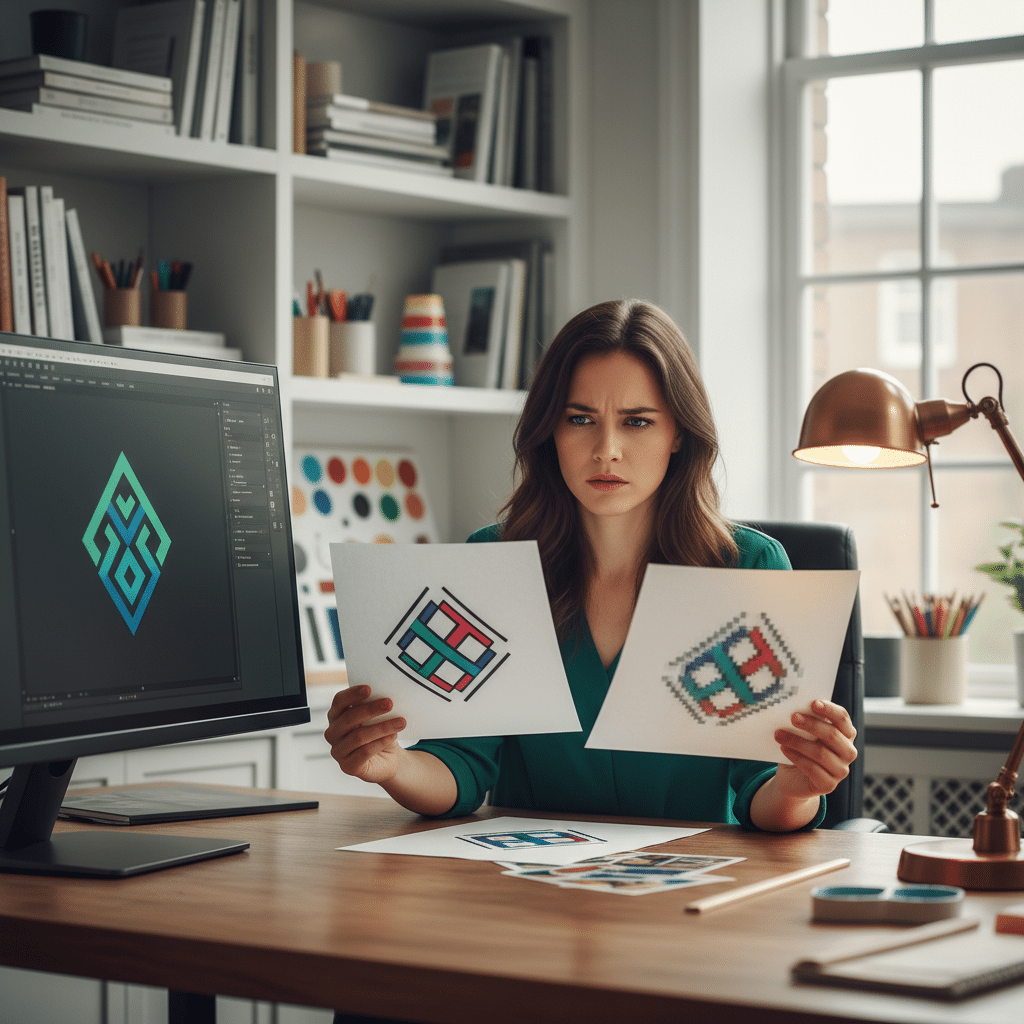
- ไฟล์ .AI (Vector): สร้างจากสูตรคณิตศาสตร์ สามารถย่อหรือขยายได้โดยไม่สูญเสียความคมชัด เหมาะสำหรับงานโลโก้, ตัวอักษร, และกราฟิกที่ต้องการความแม่นยำสูง เช่น ป้ายโฆษณาขนาดใหญ่ หรือสติ๊กเกอร์ฉลากสินค้า
- ไฟล์ .JPG (Raster): สร้างจากจุดพิกเซล มีการบีบอัดข้อมูลแบบสูญเสีย (Lossy Compression) เพื่อให้ไฟล์มีขนาดเล็ก แต่จะเกิดปัญหาภาพแตกเมื่อขยายขนาดเกินกว่าความละเอียดเดิม
- การเลือกไฟล์สำหรับโรงพิมพ์: สำหรับงานพิมพ์ที่ต้องการคุณภาพสูงสุด ควรส่งไฟล์ประเภทเวกเตอร์ (เช่น .AI, .PDF, .EPS) หรือไฟล์รูปภาพคุณภาพสูงที่ไม่ถูกบีบอัด (เช่น .TIFF) เพื่อหลีกเลี่ยงปัญหาความคมชัดและสีที่ผิดเพี้ยน
- การเตรียมไฟล์: ก่อนส่งไฟล์ให้โรงพิมพ์ ควรตรวจสอบโหมดสี (CMYK สำหรับงานพิมพ์), ความละเอียดของภาพ (300 PPI ที่ขนาดจริง), และการแปลงตัวอักษรเป็นวัตถุ (Create Outlines) เพื่อป้องกันปัญหาฟอนต์
ความสำคัญของการเลือกใช้ไฟล์ให้ถูกประเภท
ในกระบวนการผลิตสื่อสิ่งพิมพ์ ตั้งแต่การออกแบบโลโก้, ฉลากสินค้า, ไปจนถึงป้ายโฆษณาขนาดใหญ่ การเลือกใช้ไฟล์กราฟิกที่ถูกต้องเป็นขั้นตอนแรกที่กำหนดคุณภาพของผลงานขั้นสุดท้าย หลายครั้งที่เจ้าของธุรกิจหรือนักการตลาดต้องเผชิญกับปัญหางานพิมพ์ออกมาไม่คมชัด, สีเพี้ยน, หรือมีลักษณะเป็นเม็ดพิกเซล ซึ่งปัญหาส่วนใหญ่มักมีต้นตอมาจากการส่งไฟล์ผิดประเภทให้แก่โรงพิมพ์
การทราบถึงความแตกต่างระหว่างไฟล์เวกเตอร์ (.AI) และไฟล์แรสเตอร์ (.JPG) ไม่เพียงแต่ช่วยให้การสื่อสารกับโรงพิมพ์เป็นไปอย่างราบรื่น แต่ยังช่วยรักษามาตรฐานของแบรนด์ ทำให้มั่นใจได้ว่าทุกชิ้นงานที่ผลิตออกมาจะมีความคมชัดและสวยงามตามที่ออกแบบไว้ ไม่ว่าจะถูกนำไปใช้ในสื่อขนาดเล็กอย่างนามบัตร หรือขยายใหญ่เป็นบิลบอร์ดริมถนนก็ตาม
เจาะลึกความแตกต่าง: Vector vs Raster
หัวใจของความแตกต่างระหว่างไฟล์ .AI และ .JPG อยู่ที่โครงสร้างข้อมูลพื้นฐานที่ใช้สร้างภาพ ซึ่งแบ่งออกเป็นสองประเภทหลักคือ เวกเตอร์ (Vector) และ แรสเตอร์ (Raster หรือ Bitmap)
ไฟล์เวกเตอร์ (.AI) คืออะไร?
ไฟล์เวกเตอร์ (Vector) เป็นไฟล์กราฟิกที่สร้างขึ้นจากการคำนวณทางคณิตศาสตร์เพื่อกำหนดคุณลักษณะของวัตถุต่างๆ เช่น จุด, เส้นตรง, เส้นโค้ง, และรูปทรงเรขาคณิต โปรแกรมที่นิยมใช้สร้างไฟล์ประเภทนี้คือ Adobe Illustrator ซึ่งบันทึกไฟล์เป็นนามสกุล .AI โดยข้อมูลในไฟล์จะเก็บเป็นชุดคำสั่งทางคณิตศาสตร์ที่บอกว่า “ให้ลากเส้นจากจุด A ไปยังจุด B ด้วยความโค้งระดับ C และเติมสี D”
ด้วยหลักการนี้ เมื่อมีการย่อหรือขยายภาพเวกเตอร์ โปรแกรมจะทำการคำนวณค่าพิกัดและสัดส่วนต่างๆ ใหม่ทั้งหมด ทำให้ภาพยังคงความคมชัดและมีขอบที่เรียบเนียนเสมอ ไม่ว่าจะขยายใหญ่แค่ไหนก็ตาม ไฟล์ประเภทนี้จึงเหมาะอย่างยิ่งสำหรับงานที่ต้องการความยืดหยุ่นด้านขนาด เช่น:
- ออกแบบโลโก้: โลโก้จำเป็นต้องถูกนำไปใช้ในสื่อหลากหลายขนาด ตั้งแต่ไอคอนเล็กๆ บนเว็บไซต์ไปจนถึงป้ายบริษัทขนาดใหญ่
- ตัวอักษรและข้อความ: ไฟล์เวกเตอร์เก็บข้อมูลฟอนต์ได้อย่างแม่นยำ ทำให้ตัวอักษรมีความคมชัดในทุกขนาด
- ภาพประกอบและไอคอน: กราฟิกที่มีเส้นสายชัดเจนและใช้สีเป็นพื้นที่เรียบ (Solid Colors)
- งานพิมพ์ขนาดใหญ่: เช่น ป้ายไวนิล, โรลอัป, หรือสติ๊กเกอร์ติดผนัง
ไฟล์แรสเตอร์ (.JPG) คืออะไร?
ไฟล์แรสเตอร์ (Raster) หรือที่เรียกว่า บิตแมป (Bitmap) เป็นไฟล์ภาพที่ประกอบขึ้นจากตารางของจุดสี่เหลี่ยมเล็กๆ ที่เรียกว่า “พิกเซล” (Pixel) โดยแต่ละพิกเซลจะมีค่าสีเฉพาะของตัวเอง เมื่อนำพิกเซลเหล่านี้มาเรียงต่อกันในจำนวนมาก จะเกิดเป็นภาพขึ้นมา ไฟล์ประเภทนี้ที่คุ้นเคยกันดีคือ .JPG, .PNG, .GIF, และ .TIFF ซึ่งส่วนใหญ่ได้มาจากกล้องถ่ายภาพดิจิทัล, การสแกนภาพ, หรือการสร้างภาพในโปรแกรมอย่าง Adobe Photoshop
คุณภาพของไฟล์แรสเตอร์ขึ้นอยู่กับ “ความละเอียด” (Resolution) ซึ่งวัดเป็นจำนวนพิกเซลต่อนิ้ว (Pixels Per Inch – PPI) หากไฟล์มีความละเอียดต่ำ การขยายภาพจะทำให้มองเห็นเม็ดพิกเซลเหล่านั้นได้อย่างชัดเจน ส่งผลให้ภาพดูแตกและไม่คมชัด นอกจากนี้ ไฟล์ .JPG ยังใช้การบีบอัดข้อมูลแบบ “Lossy” ซึ่งหมายถึงการลบข้อมูลบางส่วนของภาพออกไปอย่างถาวรเพื่อลดขนาดไฟล์ ทุกครั้งที่มีการบันทึกไฟล์ .JPG ซ้ำ คุณภาพของภาพก็จะลดลงเล็กน้อยเสมอ
ไฟล์แรสเตอร์เหมาะสำหรับงานที่ต้องการรายละเอียดสีที่ซับซ้อนและการไล่โทนสีที่นุ่มนวล เช่น:
- ภาพถ่าย: เก็บรายละเอียดของแสง, เงา, และสีสันของภาพถ่ายได้อย่างสมจริง
- ภาพวาดดิจิทัล: งานศิลปะที่ต้องการการผสมสีและการไล่ระดับที่ซับซ้อน
- กราฟิกสำหรับเว็บไซต์: ขนาดไฟล์ที่เล็กของ .JPG ทำให้หน้าเว็บโหลดได้เร็ว
ตารางเปรียบเทียบไฟล์ .AI และ .JPG
| คุณสมบัติ | ไฟล์ .AI (Vector) | ไฟล์ .JPG (Raster) |
|---|---|---|
| โครงสร้างข้อมูล | สร้างจากสูตรและเส้นทางคณิตศาสตร์ (Mathematical Paths) | สร้างจากตารางจุดพิกเซล (Pixel Grid) |
| การขยายขนาด | ไม่สูญเสียความคมชัด สามารถขยายได้ไม่จำกัด | ภาพแตกเมื่อขยาย คุณภาพขึ้นอยู่กับความละเอียดตั้งต้น |
| ความเหมาะสมกับงาน | โลโก้, ไอคอน, ตัวอักษร, ภาพประกอบ, ป้ายขนาดใหญ่ | ภาพถ่าย, ภาพวาดดิจิทัล, กราฟิกบนเว็บไซต์ |
| การแก้ไข | แก้ไขวัตถุ, สี, และเส้นได้ง่ายและเป็นอิสระต่อกัน | แก้ไขได้ในระดับพิกเซล การแก้ไขซับซ้อนกว่า |
| ขนาดไฟล์ | โดยทั่วไปมีขนาดเล็ก (หากไม่มีภาพแรสเตอร์ฝังอยู่) | ขึ้นอยู่กับความละเอียดและการบีบอัด (มักเล็กกว่า TIFF แต่ใหญ่กว่า Vector) |
| การบีบอัด | ไม่มีการบีบอัดแบบสูญเสียคุณภาพ (Lossless) | บีบอัดแบบสูญเสียคุณภาพ (Lossy) ทำให้ข้อมูลบางส่วนหายไป |
| ความเหมาะสมสำหรับพิมพ์ | เหมาะสมที่สุด สามารถกำหนดโหมดสี CMYK และค่าเฉพาะสำหรับงานพิมพ์ได้ง่าย | ต้องมีความละเอียดสูง (300 PPI) และต้องแปลงเป็น CMYK เพื่อป้องกันสีเพี้ยน |
เหตุผลที่โรงพิมพ์ต้องการไฟล์เวกเตอร์
โรงพิมพ์และผู้ผลิตสื่อสิ่งพิมพ์มืออาชีพมักร้องขอไฟล์งานต้นฉบับเป็นประเภทเวกเตอร์เสมอ ด้วยเหตุผลด้านคุณภาพและความยืดหยุ่นในการทำงาน ไฟล์เวกเตอร์ช่วยให้ทีมงานสามารถปรับขนาดของอาร์ตเวิร์กให้เข้ากับแม่พิมพ์หรือวัสดุต่างๆ ได้โดยไม่ต้องกังวลว่าคุณภาพจะลดลง นอกจากนี้ยังสามารถแยกเลเยอร์เพื่อแก้ไขสีหรือองค์ประกอบบางส่วนได้อย่างแม่นยำ ซึ่งเป็นสิ่งจำเป็นในกระบวนการผลิตที่ซับซ้อน
การส่งไฟล์ .AI หรือ .PDF ที่มีคุณสมบัติของเวกเตอร์เปรียบเสมือนการส่งมอบพิมพ์เขียวที่สมบูรณ์ให้แก่สถาปนิก ในขณะที่การส่งไฟล์ .JPG ก็เหมือนกับการส่งภาพถ่ายของบ้านที่สร้างเสร็จแล้ว ซึ่งไม่สามารถนำไปปรับแก้โครงสร้างได้
ไฟล์มาตรฐานที่มืออาชีพเลือกใช้
- .AI (Adobe Illustrator): ไฟล์ต้นฉบับที่แก้ไขได้สมบูรณ์ที่สุด เหมาะสำหรับการส่งมอบงานออกแบบทั้งหมด
- .PDF (Portable Document Format): เป็นไฟล์มาตรฐานสากลสำหรับการส่งพิมพ์ สามารถฝัง (Embed) ทั้งฟอนต์, ภาพเวกเตอร์, และภาพแรสเตอร์คุณภาพสูงไว้ในไฟล์เดียว โดยเฉพาะไฟล์มาตรฐาน PDF/X ที่ออกแบบมาเพื่องานพิมพ์โดยเฉพาะ
- .EPS (Encapsulated PostScript): ไฟล์เวกเตอร์รุ่นเก่าที่ยังคงใช้งานได้ดีกับโปรแกรมและเครื่องจักรจำนวนมาก
- .TIFF (Tagged Image File Format): หากจำเป็นต้องใช้ภาพแรสเตอร์ (เช่น ภาพถ่าย) ไฟล์ .TIFF เป็นตัวเลือกที่ดีที่สุด เพราะใช้การบีบอัดแบบไม่สูญเสียคุณภาพ (Lossless) ทำให้รักษารายละเอียดของภาพไว้ได้ครบถ้วน
ปัญหาที่พบบ่อยเมื่อส่งไฟล์ .JPG ให้โรงพิมพ์
การส่งไฟล์ .JPG ที่ไม่ได้เตรียมมาอย่างเหมาะสมมักนำไปสู่ผลลัพธ์ที่ไม่น่าพอใจและอาจทำให้เกิดค่าใช้จ่ายเพิ่มเติมในการแก้ไข ปัญหาหลักๆ ที่พบได้บ่อยมีดังนี้
ภาพแตก เบลอ และไม่คมชัด
เป็นปัญหาที่พบได้บ่อยที่สุด โดยเฉพาะเมื่อนำไฟล์ .JPG ที่ดาวน์โหลดจากอินเทอร์เน็ตหรือถ่ายด้วยความละเอียดต่ำมาใช้ในงานพิมพ์ขนาดใหญ่ เช่น การนำโลโก้ขนาด 200×200 พิกเซล ไปพิมพ์บนป้ายไวนิลขนาด 2×2 เมตร ผลลัพธ์ที่ได้คือภาพเบลอและมองเห็นรอยหยักของพิกเซลได้อย่างชัดเจน
สีเพี้ยนจากหน้าจอ
ไฟล์ .JPG ส่วนใหญ่มักถูกบันทึกในโหมดสี RGB (Red, Green, Blue) ซึ่งเป็นโหมดสีสำหรับการแสดงผลบนหน้าจอคอมพิวเตอร์และโทรศัพท์มือถือ แต่กระบวนการพิมพ์ใช้โหมดสี CMYK (Cyan, Magenta, Yellow, Key/Black) ซึ่งเป็นแม่สีสำหรับงานพิมพ์ เมื่อนำไฟล์ RGB ไปพิมพ์โดยไม่มีการแปลงสีให้ถูกต้อง อาจทำให้สีที่ได้บนกระดาษดูซีดหรือผิดเพี้ยนไปจากที่เห็นบนหน้าจออย่างมาก
คุณภาพลดลงเมื่อแก้ไข
เนื่องจากการบีบอัดแบบ Lossy ของไฟล์ .JPG ทุกครั้งที่เปิดไฟล์ขึ้นมาแก้ไขและบันทึกทับไฟล์เดิม คุณภาพของภาพจะลดลงไปเรื่อยๆ ข้อมูลสีและรายละเอียดเล็กๆ น้อยๆ จะถูกตัดออกไปในทุกขั้นตอนการบันทึก
แนวทางปฏิบัติ: วิธีเตรียมไฟล์ส่งโรงพิมพ์อย่างมืออาชีพ
เพื่อให้งานพิมพ์ออกมามีคุณภาพสูงสุด การเตรียมไฟล์อย่างถูกวิธีเป็นสิ่งที่ไม่ควรมองข้าม ต่อไปนี้คือคำแนะนำและเช็คลิสต์ที่สามารถนำไปปรับใช้ได้ทันที
เมื่อมีแค่ไฟล์ .JPG ต้องทำอย่างไร?
ในกรณีที่ไม่สามารถหาไฟล์เวกเตอร์ต้นฉบับได้และจำเป็นต้องใช้ไฟล์ .JPG ควรปฏิบัติตามขั้นตอนต่อไปนี้เพื่อลดความเสี่ยงของปัญหา:
- ตรวจสอบความละเอียด: ตรวจสอบว่าไฟล์ภาพมีความละเอียดเพียงพอสำหรับขนาดพิมพ์ที่ต้องการหรือไม่ หลักการทั่วไปคืองานพิมพ์ควรมีความละเอียดอย่างน้อย 300 PPI (Pixels Per Inch) ที่ขนาดจริง ตัวอย่างเช่น หากต้องการพิมพ์ภาพขนาด 10×10 นิ้ว ไฟล์ควรมีขนาดอย่างน้อย 3000×3000 พิกเซล
- แปลงโหมดสีเป็น CMYK: ใช้โปรแกรมแต่งภาพ เช่น Adobe Photoshop เพื่อแปลงโหมดสีจาก RGB เป็น CMYK ก่อนส่งไฟล์ การแปลงสีด้วยตนเองจะช่วยให้เห็นการเปลี่ยนแปลงของสีก่อนส่งพิมพ์จริง
- บันทึกเป็นไฟล์คุณภาพสูง: หากมีการแก้ไขใดๆ ควรบันทึกไฟล์เป็นนามสกุล .TIFF ที่ไม่มีการบีบอัด หรือบีบอัดแบบ Lossless (เช่น LZW) เพื่อป้องกันการสูญเสียคุณภาพเพิ่มเติม แม้การแปลงจาก .JPG เป็น .TIFF จะไม่สามารถเรียกคืนข้อมูลที่หายไปแล้วได้ แต่จะช่วยรักษาสภาพไฟล์ที่ดีที่สุดไว้
- ปรึกษาโรงพิมพ์: แจ้งให้โรงพิมพ์ทราบล่วงหน้าว่ามีเพียงไฟล์ .JPG และสอบถามว่าไฟล์ที่มีอยู่มีคุณภาพเพียงพอต่องานพิมพ์หรือไม่ บางครั้งโรงพิมพ์อาจมีบริการช่วยปรับปรุงคุณภาพไฟล์หรือวาดไฟล์ขึ้นใหม่ (Trace) เป็นเวกเตอร์ได้ (อาจมีค่าใช้จ่ายเพิ่มเติม)
เช็คลิสต์ก่อนส่งไฟล์ให้โรงพิมพ์
- ไฟล์สำหรับกราฟิก/โลโก้: ส่งไฟล์ .AI หรือ .PDF ที่แปลงตัวอักษรทั้งหมดเป็นวัตถุ (Create Outlines/Convert to Paths) เพื่อป้องกันปัญหาฟอนต์เพี้ยน
- ไฟล์สำหรับภาพถ่าย: ส่งไฟล์ .TIFF ที่มีความละเอียด 300 PPI และตั้งค่าโหมดสีเป็น CMYK
- ฝังรูปภาพ (Embed Images): หากในไฟล์ .AI มีการนำภาพแรสเตอร์เข้ามาประกอบ ควรทำการฝังภาพ (Embed) ลงในไฟล์ แทนการลิงก์ (Link) เพื่อให้ภาพติดไปกับไฟล์งานด้วย
- ตั้งค่าระยะตัดตก (Bleed): กำหนดพื้นที่เผื่อตัด (Bleed) รอบชิ้นงานประมาณ 3-5 มิลลิเมตร ตามที่โรงพิมพ์แนะนำ เพื่อป้องกันขอบขาวหลังการตัดชิ้นงาน
- ใส่เครื่องหมายตัด (Crop Marks): หากทำได้ ควรใส่ Crop Marks เพื่อเป็นแนวทางให้โรงพิมพ์ตัดงานได้แม่นยำ
- ส่งไฟล์ตัวอย่าง: แนบไฟล์ .JPG ความละเอียดต่ำไปพร้อมกัน เพื่อให้โรงพิมพ์ใช้เป็นตัวอย่างอ้างอิงหน้าตาของงานที่ถูกต้อง
ข้อควรระวังในการส่งไฟล์ .AI
แม้ไฟล์ .AI จะเป็นไฟล์ที่ดีที่สุด แต่ก็มีข้อควรระวังเล็กน้อยในการส่งไฟล์ คือควรตรวจสอบให้แน่ใจว่าได้บันทึกไฟล์ให้เข้ากันได้กับโปรแกรมเวอร์ชันเก่า (Save down version) หากไม่แน่ใจว่าโรงพิมพ์ใช้เวอร์ชันใด หรือทางที่ดีที่สุดคือบันทึกเป็นไฟล์ .PDF ที่เลือกใช้ Preset เป็น [PDF/X-1a:2001] ซึ่งเป็นมาตรฐานสำหรับงานพิมพ์ที่ได้รับการยอมรับในระดับสากล
บทสรุปและบริการด้านงานพิมพ์ครบวงจร
การทำความเข้าใจความแตกต่างระหว่าง ไฟล์ .AI กับ .JPG เป็นกุญแจสำคัญในการสร้างสรรค์งานพิมพ์คุณภาพสูง ไฟล์ .AI ที่เป็นเวกเตอร์มอบความยืดหยุ่นและความคมชัดสูงสุดสำหรับโลโก้และกราฟิก ในขณะที่ไฟล์ .JPG เหมาะสำหรับภาพถ่ายแต่ต้องจัดการด้านความละเอียดและสีอย่างระมัดระวัง การเลือกใช้และเตรียมไฟล์อย่างถูกต้องไม่เพียงแต่จะช่วยให้ผลงานออกมาสวยงามตามที่คาดหวัง แต่ยังช่วยให้กระบวนการทำงานร่วมกับโรงพิมพ์เป็นไปอย่างราบรื่นและมีประสิทธิภาพ
สำหรับผู้ประกอบการและเจ้าของแบรนด์ที่ต้องการพันธมิตรด้านงานพิมพ์ที่เชื่อถือได้ GIANT PRINT คือโรงงานผลิตสื่อสิ่งพิมพ์ครบวงจรที่พร้อมให้บริการ ด้วยทีมงานมืออาชีพและเครื่องพิมพ์มาตรฐานสากล เราพร้อมให้คำแนะนำในการเตรียมไฟล์และผลิตชิ้นงานคุณภาพเยี่ยม ไม่ว่าจะเป็นฉลากสินค้า, สติ๊กเกอร์, สกรีนแก้วกาแฟ, นามบัตร, เมนูอาหาร, โบรชัวร์ และสื่อส่งเสริมการขายทุกรูปแบบ
ติดต่อ สอบถามเพิ่มเติม
Facebook: FACEBOOK PAGE
LINE: LINE
TikTok: TIKTOK
Website: ติดต่อ สอบถามเพิ่มเติม
ที่อยู่: 269 หมู่ 12 ถ. มิตรภาพ ตำบลเมืองเก่า อำเภอเมืองขอนแก่น ขอนแก่น 40000
โทรศัพท์: 082-2262660
อีเมล: [email protected]