DPI คืออะไร? ตั้งค่าไฟล์พิมพ์ให้คมชัด ไม่แตกเบลอ
- ประเด็นสำคัญของ DPI และงานพิมพ์
- ความสำคัญของ DPI ต่องานพิมพ์คุณภาพสูง
- เจาะลึก DPI คืออะไร? และแตกต่างจาก PPI อย่างไร
- การเลือกค่า DPI ที่เหมาะสมสำหรับงานพิมพ์แต่ละประเภท
- ขั้นตอนการตั้งค่าและตรวจสอบไฟล์งานพิมพ์ให้ได้ DPI ที่ถูกต้อง
- ผลกระทบของเทคโนโลยีการพิมพ์ต่อความคมชัด
- สรุป: กุญแจสู่ผลงานพิมพ์ที่น่าประทับใจ
การทำความเข้าใจว่า DPI คืออะไร? ตั้งค่าไฟล์พิมพ์ให้คมชัด ไม่แตกเบลอ ถือเป็นหัวใจสำคัญของการสร้างสรรค์ผลงานพิมพ์ที่มีคุณภาพระดับมืออาชีพ ไม่ว่าจะเป็นสติ๊กเกอร์ ฉลากสินค้า โปสเตอร์ หรือสื่อสิ่งพิมพ์อื่น ๆ ค่า DPI ที่ถูกต้องจะช่วยให้ภาพที่ปรากฏบนวัสดุมีความคมชัด สีสันสดใส และเก็บรายละเอียดได้อย่างครบถ้วน ตรงตามที่นักออกแบบต้องการ
ประเด็นสำคัญของ DPI และงานพิมพ์
- DPI (Dots Per Inch) คือหน่วยวัดความละเอียดทางกายภาพของงานพิมพ์ ซึ่งหมายถึงจำนวนจุดหมึกที่เครื่องพิมพ์สามารถสร้างได้ในพื้นที่ 1 ตารางนิ้ว ยิ่งค่า DPI สูง ภาพที่พิมพ์ออกมาจะยิ่งมีความละเอียดและคมชัดมากขึ้น
- ค่ามาตรฐานสำหรับงานพิมพ์คุณภาพสูงที่ต้องการการมองในระยะใกล้ เช่น นามบัตร โบรชัวร์ หรือบรรจุภัณฑ์ คือ 300 DPI ซึ่งเป็นระดับที่สายตามนุษย์ไม่สามารถแยกแยะจุดหมึกแต่ละจุดได้ ทำให้ภาพดูเรียบเนียน
- DPI ใช้สำหรับงานพิมพ์ ในขณะที่ PPI (Pixels Per Inch) ใช้สำหรับหน้าจอดิจิทัล การนำไฟล์ที่มีค่า PPI ต่ำ (เช่น 72 PPI จากเว็บไซต์) มาใช้ในงานพิมพ์โดยตรง จะส่งผลให้ภาพแตกและเบลออย่างเห็นได้ชัด
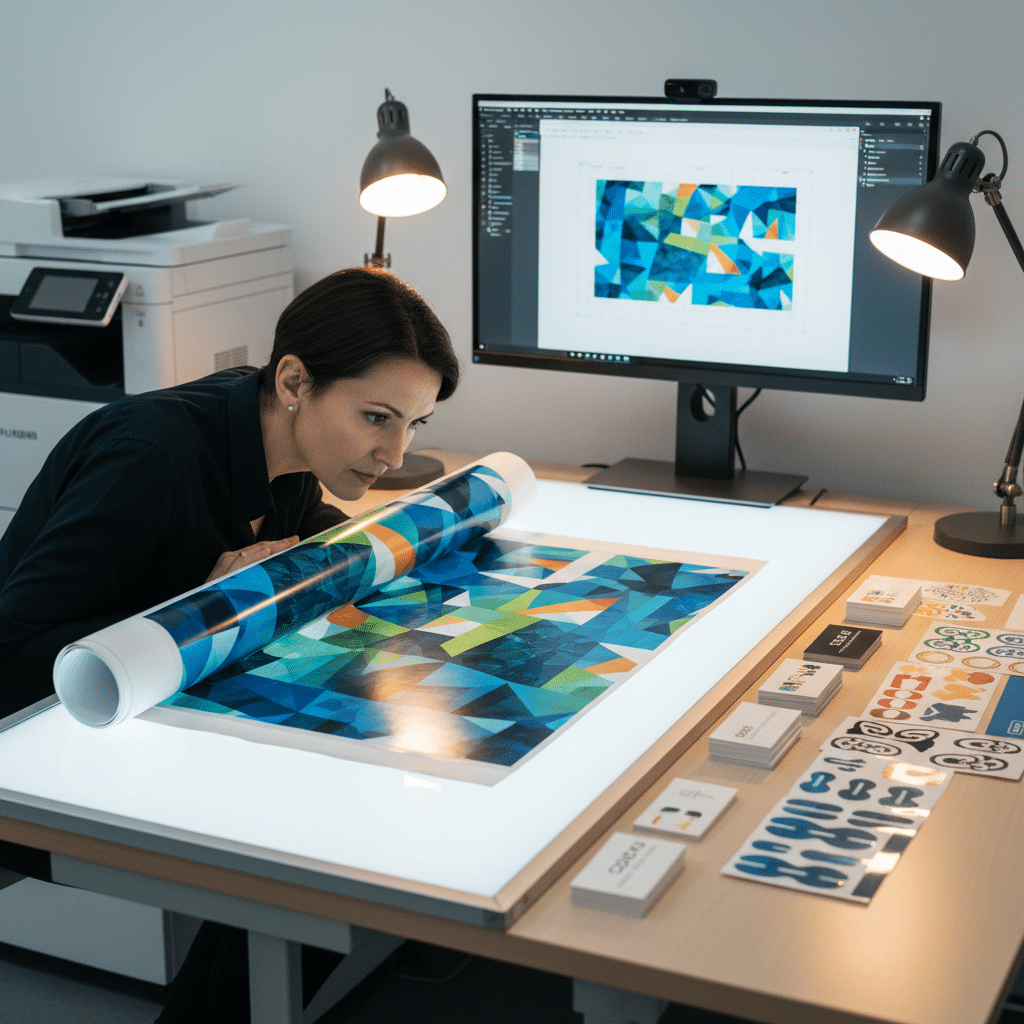
- การตั้งค่า DPI สามารถทำได้ตั้งแต่ขั้นตอนการสร้างไฟล์ในโปรแกรมออกแบบกราฟิก เช่น Adobe Photoshop และ Adobe Illustrator และควรตรวจสอบค่าความละเอียดทุกครั้งก่อนส่งไฟล์ให้โรงพิมพ์
- คุณภาพของเครื่องพิมพ์และเทคโนโลยีการพิมพ์มีผลโดยตรงต่อการแสดงผลค่า DPI ไฟล์ที่มีความละเอียดสูงต้องอาศัยเครื่องพิมพ์ที่มีประสิทธิภาพเพื่อถ่ายทอดรายละเอียดออกมาได้อย่างเต็มที่
คำถามที่ว่า DPI คืออะไร? ตั้งค่าไฟล์พิมพ์ให้คมชัด ไม่แตกเบลอ เป็นข้อสงสัยพื้นฐานที่เกิดขึ้นบ่อยครั้งในวงการออกแบบและงานพิมพ์ หลายคนเคยประสบปัญหาภาพที่ดูคมชัดบนหน้าจอคอมพิวเตอร์ แต่เมื่อพิมพ์ออกมากลับมีลักษณะแตกเป็นเม็ดพิกเซลหรือเบลอไม่น่ามอง ปัญหานี้มักมีต้นตอมาจากการขาดความเข้าใจในเรื่องความละเอียดของไฟล์ DPI หรือ Dots Per Inch คือหน่วยวัดความหนาแน่นของจุดหมึกที่เครื่องพิมพ์สร้างขึ้นบนพื้นผิววัสดุ ซึ่งเป็นปัจจัยกำหนดความคมชัดของผลงานพิมพ์โดยตรง การทำความเข้าใจหลักการทำงานของ DPI จึงเป็นสิ่งจำเป็นสำหรับทุกคนที่เกี่ยวข้องกับการผลิตสื่อสิ่งพิมพ์ เพื่อให้ได้ผลลัพธ์สุดท้ายที่สวยงามและเป็นมืออาชีพ
ความสำคัญของ DPI ต่องานพิมพ์คุณภาพสูง
ความสำคัญของ DPI กลายเป็นเรื่องที่ไม่อาจมองข้ามได้เมื่อเป้าหมายคืองานพิมพ์คุณภาพสูง บุคคลที่ควรให้ความใส่ใจในเรื่องนี้ครอบคลุมตั้งแต่กราฟิกดีไซเนอร์ที่สร้างสรรค์ผลงาน, นักการตลาดที่ต้องการสื่อโปรโมตที่มีประสิทธิภาพ, ไปจนถึงเจ้าของธุรกิจที่ต้องการสร้างภาพลักษณ์แบรนด์ที่น่าเชื่อถือผ่านบรรจุภัณฑ์หรือสื่อสิ่งพิมพ์ต่าง ๆ ช่วงเวลาที่ค่า DPI มีบทบาทสำคัญที่สุดคือขั้นตอนการเตรียมไฟล์ก่อนส่งเข้าสู่กระบวนการพิมพ์ การตั้งค่าที่ไม่ถูกต้องอาจนำไปสู่ต้นทุนที่สูญเปล่าจากการพิมพ์งานที่ไม่ได้มาตรฐานและต้องผลิตใหม่ทั้งหมด ดังนั้น การมีความรู้พื้นฐานเกี่ยวกับ DPI จึงช่วยป้องกันความผิดพลาดและรับประกันว่าผลงานที่จับต้องได้จะสะท้อนคุณภาพเดียวกับที่เห็นบนหน้าจอ
เจาะลึก DPI คืออะไร? และแตกต่างจาก PPI อย่างไร
เพื่อให้สามารถตั้งค่าไฟล์งานพิมพ์ได้อย่างถูกต้องแม่นยำ จำเป็นต้องเข้าใจนิยามที่แท้จริงของ DPI และความแตกต่างจากหน่วยวัดที่ใกล้เคียงกันอย่าง PPI ซึ่งมักสร้างความสับสนอยู่เสมอ การแยกแยะความแตกต่างของทั้งสองหน่วยนี้จะช่วยให้การสื่อสารระหว่างผู้ออกแบบและโรงพิมพ์เป็นไปอย่างราบรื่นและได้ผลลัพธ์ที่ตรงตามความคาดหวัง
นิยามของ DPI (Dots Per Inch)
DPI หรือ Dots Per Inch คือหน่วยวัดความละเอียดทางกายภาพของเครื่องพิมพ์ หมายถึง “จำนวนจุดหมึกต่อตารางนิ้ว” ที่เครื่องพิมพ์สามารถพ่นหรือวางลงบนกระดาษหรือวัสดุพิมพ์อื่น ๆ ได้ ลองจินตนาการว่าภาพพิมพ์หนึ่งภาพเกิดจากการประกอบกันของจุดหมึกเล็ก ๆ นับล้านจุด หากค่า DPI สูง (เช่น 600 DPI) หมายความว่าในพื้นที่ 1 ตารางนิ้วจะมีจุดหมึกที่เล็กและเรียงตัวกันอย่างหนาแน่น ส่งผลให้ภาพมีความคมชัดสูง การไล่ระดับสีเป็นไปอย่างนุ่มนวล และสามารถแสดงรายละเอียดเล็ก ๆ น้อย ๆ ได้อย่างครบถ้วน ในทางกลับกัน หากค่า DPI ต่ำ (เช่น 72 DPI) จุดหมึกจะมีขนาดใหญ่กว่าและอยู่ห่างกันมากขึ้น ทำให้มองเห็นเป็นเม็ด ๆ หรือขอบภาพมีลักษณะเป็นรอยหยัก ซึ่งเป็นสาเหตุของอาการ “ภาพแตก” ที่คุ้นเคยกันดี
ความแตกต่างที่ต้องรู้: DPI กับ PPI
ในขณะที่ DPI เกี่ยวข้องกับโลกของการพิมพ์ PPI หรือ Pixels Per Inch กลับเป็นหน่วยวัดสำหรับโลกดิจิทัล ซึ่งหมายถึง “จำนวนพิกเซลต่อตารางนิ้ว” บนหน้าจอแสดงผล เช่น จอคอมพิวเตอร์ หรือสมาร์ทโฟน พิกเซลคือสี่เหลี่ยมเล็ก ๆ ที่เปล่งแสงเพื่อสร้างภาพบนจอ การทำความเข้าใจความสัมพันธ์ของทั้งสองจึงเป็นสิ่งสำคัญ:
- แหล่งที่มา: PPI เป็นคุณสมบัติของไฟล์ภาพดิจิทัล (เช่น ไฟล์ JPG, PNG) ในขณะที่ DPI เป็นคุณสมบัติของเครื่องพิมพ์
- สื่อกลาง: PPI แสดงผลผ่านแสงบนหน้าจอ แต่ DPI แสดงผลผ่านหมึกบนวัสดุพิมพ์
- การแปลงค่า: เมื่อสั่งพิมพ์ไฟล์ภาพที่มีค่า PPI ค่าดังกล่าวจะถูกนำไป “แปล” โดยเครื่องพิมพ์เพื่อกำหนดว่าจะต้องใช้จุดหมึก (DPI) จำนวนเท่าใดในการสร้างภาพนั้น ๆ ขึ้นมาใหม่บนกระดาษ หากไฟล์ต้นฉบับมีจำนวนพิกเซล (PPI) ไม่เพียงพอ เครื่องพิมพ์ก็ไม่สามารถสร้างจุดหมึกที่หนาแน่นพอเพื่อให้ภาพคมชัดได้
ข้อควรจำ: ไฟล์ภาพสำหรับเว็บไซต์มักมีความละเอียด 72 PPI ซึ่งเพียงพอสำหรับการแสดงผลบนจอ แต่ไม่เหมาะอย่างยิ่งสำหรับงานพิมพ์คุณภาพสูงที่ต้องการความละเอียด 300 DPI
| คุณสมบัติ | DPI (Dots Per Inch) | PPI (Pixels Per Inch) |
|---|---|---|
| การใช้งานหลัก | สำหรับงานพิมพ์บนวัสดุทางกายภาพ | สำหรับหน้าจอแสดงผลดิจิทัล |
| องค์ประกอบ | จุดหมึก (Ink Dots) | พิกเซล (Pixels) หรือจุดแสง |
| สื่อที่เกี่ยวข้อง | กระดาษ, ไวนิล, สติ๊กเกอร์, ผ้าใบ | จอคอมพิวเตอร์, สมาร์ทโฟน, แท็บเล็ต |
| ค่ามาตรฐานทั่วไป | 300 DPI สำหรับงานคุณภาพสูง | 72-96 PPI สำหรับเว็บและหน้าจอ |
| ผลกระทบ | กำหนดความคมชัดและการไล่ระดับสีของงานพิมพ์ | กำหนดความคมชัดของภาพบนหน้าจอ |
การเลือกค่า DPI ที่เหมาะสมสำหรับงานพิมพ์แต่ละประเภท
การเลือกใช้ค่าความละเอียดไฟล์พิมพ์ที่ถูกต้องเป็นปัจจัยชี้ขาดคุณภาพของผลงาน ไม่ใช่ทุกงานพิมพ์ที่ต้องการความละเอียดสูงสุดเสมอไป การทำความเข้าใจความสัมพันธ์ระหว่างประเภทของงาน ระยะการมอง และค่า DPI ที่เหมาะสม จะช่วยให้ได้งานพิมพ์ที่สวยงามและควบคุมขนาดไฟล์ไม่ให้ใหญ่เกินความจำเป็น
300 DPI: มาตรฐานทองคำสำหรับงานพิมพ์คมชัด
สำหรับสื่อสิ่งพิมพ์ที่ผู้ชมจะต้องมองในระยะใกล้ เช่น การหยิบขึ้นมาอ่านหรือพิจารณาใกล้ ๆ ค่าความละเอียด 300 DPI ถือเป็นมาตรฐานอุตสาหกรรมที่ได้รับการยอมรับในระดับสากล เหตุผลคือ ที่ความละเอียดระดับนี้ สายตาของมนุษย์โดยเฉลี่ยจะไม่สามารถมองเห็นจุดหมึกแต่ละจุดได้ ทำให้ภาพที่ปรากฏมีความต่อเนื่อง เรียบเนียน และคมชัดสูงสุด
ตัวอย่างงานพิมพ์ที่ควรใช้ 300 DPI:
- สื่อส่งเสริมการขาย: โบรชัวร์, แผ่นพับ, ใบปลิว, นามบัตร, บัตรสะสมแต้ม
- บรรจุภัณฑ์และฉลาก: กล่องสินค้า, ฉลากติดขวด, สติ๊กเกอร์โลโก้
- สื่อในร้านอาหาร: เมนูอาหาร, ป้ายตั้งโต๊ะ
- สิ่งพิมพ์ส่วนบุคคล: การ์ดแต่งงาน, หนังสือ, นิตยสาร, ภาพถ่าย
การใช้ความละเอียดต่ำกว่านี้ (เช่น 150 DPI) สำหรับงานเหล่านี้ อาจทำให้ตัวอักษรขนาดเล็กดูเบลอ ขอบของกราฟิกไม่คม และสีสันดูไม่สม่ำเสมอ ซึ่งส่งผลเสียต่อภาพลักษณ์ของแบรนด์โดยตรง
เมื่อไหร่ที่ไม่จำเป็นต้องใช้ 300 DPI
ปัจจัยที่สำคัญที่สุดในการพิจารณาค่า DPI คือ “ระยะการมอง” สำหรับงานพิมพ์ขนาดใหญ่ที่ถูกออกแบบมาให้มองจากระยะไกล การใช้ความละเอียดสูงถึง 300 DPI เป็นสิ่งที่ไม่จำเป็นและทำให้ขนาดไฟล์ใหญ่มากโดยเปล่าประโยชน์ ซึ่งอาจเป็นอุปสรรคต่อการส่งไฟล์และกระบวนการพิมพ์
ตัวอย่างงานพิมพ์ที่สามารถใช้ DPI ต่ำลงได้:
- ป้ายไวนิลและป้ายโฆษณา (Billboards): งานเหล่านี้มักถูกมองจากระยะหลายเมตร ทำให้สายตาไม่สามารถแยกแยะรายละเอียดเล็ก ๆ ได้ การใช้ความละเอียดประมาณ 100-150 DPI ก็เพียงพอที่จะให้ภาพดูคมชัดจากระยะไกล
- โปสเตอร์ขนาดใหญ่หรือฉากหลังเวที (Backdrop): หากผู้ชมอยู่ห่างออกไป 2-3 เมตรขึ้นไป ความละเอียดที่ 150-200 DPI ก็ให้ผลลัพธ์ที่ดีได้
ค่าความละเอียดสำหรับหน้าจอดิจิทัล
สำหรับงานที่ไม่ได้มีวัตถุประสงค์เพื่อการพิมพ์ แต่ใช้แสดงผลบนหน้าจอเท่านั้น เช่น ภาพสำหรับเว็บไซต์, โพสต์บนโซเชียลมีเดีย, หรือภาพในสไลด์นำเสนอ ควรใช้ความละเอียดที่ 72-96 PPI ซึ่งเป็นค่ามาตรฐานของหน้าจอส่วนใหญ่ การใช้ค่าที่สูงกว่านี้ไม่ได้ทำให้ภาพคมชัดขึ้นบนจอ แต่จะทำให้ขนาดไฟล์ใหญ่ขึ้นโดยไม่จำเป็น ส่งผลให้หน้าเว็บโหลดช้าลง
| ประเภทงานพิมพ์ | DPI ที่แนะนำ | เหตุผลและระยะการมอง |
|---|---|---|
| งานพิมพ์มาตรฐาน (ดูระยะใกล้) | 300 DPI | ให้ความคมชัดสูงสุดเมื่อมองในระยะปกติ (เช่น ระยะอ่านหนังสือ) ไม่เห็นจุดหมึก |
| ป้ายไวนิล / ป้ายโฆษณา (ดูระยะไกล) | 100 – 150 DPI | เพียงพอสำหรับระยะการมองที่ไกลออกไป ทำให้ภาพยังคงดูคมชัดและช่วยลดขนาดไฟล์ |
| ภาพสำหรับหน้าจอดิจิทัล (ไม่พิมพ์) | 72 – 96 PPI | เป็นค่ามาตรฐานสำหรับจอแสดงผลส่วนใหญ่ เหมาะสมสำหรับการแสดงผลบนเว็บและอุปกรณ์อิเล็กทรอนิกส์ |
ขั้นตอนการตั้งค่าและตรวจสอบไฟล์งานพิมพ์ให้ได้ DPI ที่ถูกต้อง
การทราบค่า DPI ที่เหมาะสมเป็นเพียงครึ่งหนึ่งของความสำเร็จ อีกครึ่งที่สำคัญไม่แพ้กันคือการนำความรู้นั้นไปปฏิบัติจริงในโปรแกรมออกแบบ การตั้งค่าและตรวจสอบไฟล์อย่างถูกวิธีจะช่วยให้มั่นใจได้ว่าสิ่งที่ส่งไปยังโรงพิมพ์พร้อมสำหรับผลลัพธ์คุณภาพสูง
การตั้งค่าในโปรแกรมออกแบบยอดนิยม
โปรแกรมออกแบบกราฟิกส่วนใหญ่มีเครื่องมือที่ช่วยให้สามารถกำหนดและตรวจสอบค่าความละเอียดได้อย่างง่ายดาย
สำหรับ Adobe Photoshop (เหมาะกับงานภาพถ่ายและบิตแมป):
- การสร้างไฟล์ใหม่: เมื่อสร้างเอกสารใหม่ (File > New) จะมีช่องให้กรอก “Resolution” ให้ตั้งค่าเป็น 300 และเลือกหน่วยเป็น “Pixels/Inch”
- การตรวจสอบไฟล์เดิม: หากต้องการตรวจสอบไฟล์ที่มีอยู่ ให้ไปที่เมนู Image > Image Size ในหน้าต่างที่ปรากฏขึ้นมา ให้ดูที่ช่อง “Resolution” หากค่าต่ำกว่า 300 ควรพิจารณาหาภาพต้นฉบับใหม่ที่มีความละเอียดสูงกว่า
- ข้อควรระวังเรื่อง Resample: การติ๊กช่อง “Resample” แล้วเปลี่ยนค่า Resolution จาก 72 เป็น 300 ในภาพที่มีขนาดเล็ก เป็นเพียงการสั่งให้โปรแกรม “สร้าง” พิกเซลขึ้นมาใหม่ ซึ่งมักจะทำให้ภาพเบลอและคุณภาพลดลง ไม่ใช่การแก้ปัญหาที่แท้จริง วิธีที่ดีที่สุดคือการเริ่มต้นด้วยไฟล์ที่มีความละเอียดสูงอยู่แล้ว
สำหรับ Adobe Illustrator (เหมาะกับงานโลโก้และเวกเตอร์):
ภาพแบบเวกเตอร์ (Vector) ที่สร้างใน Illustrator เช่น ไฟล์นามสกุล .AI หรือ .EPS มีข้อได้เปรียบอย่างมาก เนื่องจากไม่ได้สร้างจากพิกเซล แต่สร้างจากสมการคณิตศาสตร์ ทำให้สามารถขยายขนาดได้ใหญ่เท่าที่ต้องการโดยไม่สูญเสียความคมชัด ดังนั้นจึงไม่ขึ้นอยู่กับค่า DPI โดยตรง อย่างไรก็ตาม หากมีการนำภาพบิตแมป (เช่น JPG) เข้ามาใช้ในไฟล์ Illustrator ภาพนั้นก็ยังคงต้องมีความละเอียด 300 DPI ที่ขนาดใช้งานจริง
เทคนิคและข้อควรระวังเพื่อหลีกเลี่ยงภาพแตก
นอกจากการตั้งค่าในโปรแกรมแล้ว ยังมีเคล็ดลับอื่น ๆ ที่จะช่วยป้องกันปัญหาภาพแตกและสีเพี้ยนในงานพิมพ์
- เริ่มต้นด้วยวัตถุดิบคุณภาพสูง: อย่าใช้ภาพที่ดาวน์โหลดจากเว็บไซต์หรือโซเชียลมีเดียสำหรับงานพิมพ์ เพราะภาพเหล่านั้นมักถูกบีบอัดและลดความละเอียดลง ควรใช้ภาพจากกล้องดิจิทัลความละเอียดสูงหรือภาพสต็อกที่ซื้อมาอย่างถูกลิขสิทธิ์
- ใช้โหมดสี CMYK: ตั้งค่าโหมดสีของเอกสารเป็น CMYK (Cyan, Magenta, Yellow, Black) ตั้งแต่แรก เพราะเป็นระบบสีที่เครื่องพิมพ์ใช้ หากออกแบบในโหมด RGB (Red, Green, Blue) ซึ่งเป็นระบบสีสำหรับหน้าจอ เมื่อนำไปพิมพ์ สีที่ได้อาจเพี้ยนไปจากที่เห็นบนจออย่างมาก
- ตรวจสอบขนาดจริง: ตรวจสอบขนาดของไฟล์ในหน่วยนิ้วหรือเซนติเมตร ไม่ใช่แค่หน่วยพิกเซล เพื่อให้แน่ใจว่าภาพมีความละเอียด 300 DPI ณ ขนาดที่จะพิมพ์จริง
- ปรึกษาโรงพิมพ์: ก่อนส่งไฟล์สุดท้าย ควรพูดคุยกับโรงพิมพ์เพื่อขอคำแนะนำเกี่ยวกับข้อกำหนดของไฟล์ (File Specifications) โรงพิมพ์มืออาชีพมักมีบริการตรวจสอบไฟล์เบื้องต้นเพื่อแจ้งให้ทราบหากมีปัญหาเรื่องความละเอียดหรือการตั้งค่าสี
ผลกระทบของเทคโนโลยีการพิมพ์ต่อความคมชัด
แม้จะมีการเตรียมไฟล์งานพิมพ์มาอย่างดีด้วยความละเอียด 300 DPI แต่ปัจจัยสุดท้ายที่จะตัดสินคุณภาพของผลงานคือ “เครื่องพิมพ์” และเทคโนโลยีการพิมพ์ที่ใช้ ไฟล์ที่สมบูรณ์แบบอาจกลายเป็นงานพิมพ์ที่น่าผิดหวังหากถูกพิมพ์ด้วยเครื่องจักรที่ไม่ได้มาตรฐาน
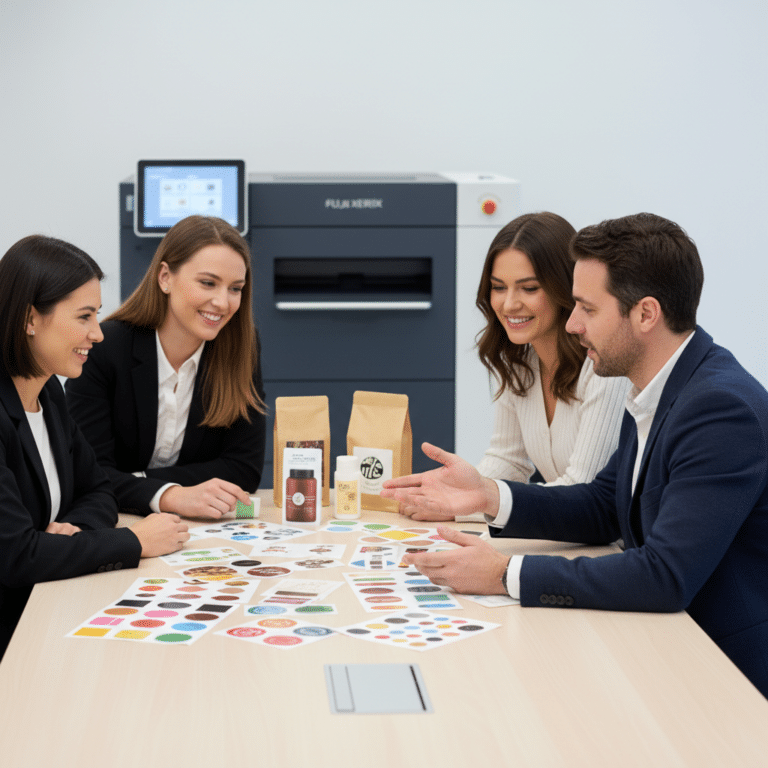
เทคโนโลยีการพิมพ์ในปัจจุบันได้พัฒนาไปอย่างก้าวไกล เครื่องพิมพ์ดิจิทัลระดับอุตสาหกรรม เช่น เครื่องจากผู้ผลิตชั้นนำอย่าง Fuji Xerox ถูกออกแบบมาเพื่อรองรับไฟล์ความละเอียดสูงโดยเฉพาะ ด้วยหัวพิมพ์ที่มีความแม่นยำสูงและระบบการจัดการสีที่ซับซ้อน ทำให้สามารถวางจุดหมึกแต่ละจุดลงบนวัสดุได้อย่างเที่ยงตรงตามข้อมูลในไฟล์ดิจิทัล ผลลัพธ์ที่ได้คือเส้นที่คมกริบ, ตัวอักษรที่อ่านง่ายแม้มีขนาดเล็ก, และการไล่โทนสีที่นุ่มนวลเป็นธรรมชาติ ซึ่งทั้งหมดนี้เป็นองค์ประกอบสำคัญของงานพิมพ์ระดับพรีเมียม
การเลือกร้านพิมพ์ที่ลงทุนในอุปกรณ์ที่ทันสมัยจึงเป็นการรับประกันว่าความพยายามในการตั้งค่าไฟล์งานพิมพ์ของคุณจะไม่สูญเปล่า เครื่องพิมพ์คุณภาพสูงสามารถดึงศักยภาพสูงสุดของไฟล์ 300 DPI ออกมาได้อย่างเต็มที่ ในขณะที่เครื่องพิมพ์ที่เก่าหรือมีคุณภาพต่ำกว่าอาจไม่สามารถสร้างจุดหมึกที่เล็กและหนาแน่นพอ ทำให้ผลลัพธ์ที่ได้ดูด้อยกว่าที่ควรจะเป็นแม้จะใช้ไฟล์เดียวกันก็ตาม
สรุป: กุญแจสู่ผลงานพิมพ์ที่น่าประทับใจ
โดยสรุปแล้ว คำตอบของคำถามที่ว่า DPI คืออะไร? ตั้งค่าไฟล์พิมพ์ให้คมชัด ไม่แตกเบลอ นั้นอยู่ที่ความเข้าใจในหลักการพื้นฐานและนำไปใช้อย่างถูกต้อง การตระหนักว่า DPI คือหน่วยวัดคุณภาพทางกายภาพของงานพิมพ์, การเลือกใช้ค่ามาตรฐาน 300 DPI สำหรับงานส่วนใหญ่, การแยกแยะความแตกต่างจาก PPI, และการตรวจสอบไฟล์อย่างรอบคอบก่อนส่งพิมพ์ ล้วนเป็นขั้นตอนที่ขาดไม่ได้เพื่อสร้างสรรค์ผลงานที่คมชัดและน่ามอง
การใส่ใจในรายละเอียดเหล่านี้ไม่เพียงแต่จะช่วยให้ได้งานพิมพ์ที่มีคุณภาพ แต่ยังสะท้อนถึงความเป็นมืออาชีพและความใส่ใจในทุกขั้นตอนของผู้สร้างสรรค์ผลงานอีกด้วย อย่างไรก็ตาม การเตรียมไฟล์ที่ดีเป็นเพียงจุดเริ่มต้น การเลือกโรงพิมพ์ที่เป็นพันธมิตรและมีความพร้อมด้านเทคโนโลยีคือการรับประกันว่าผลลัพธ์สุดท้ายจะออกมาสมบูรณ์แบบตามที่คาดหวัง
สำหรับผู้ประกอบการและนักออกแบบที่กำลังมองหาโรงงานผลิตสื่อสิ่งพิมพ์แบบครบวงจร GIANT PRINT คือคำตอบ ด้วยบริการที่ครอบคลุมตั้งแต่การออกแบบไปจนถึงการผลิต ไม่ว่าจะเป็น ฉลากสินค้า, สติ๊กเกอร์, สกรีนแก้วกาแฟ, นามบัตร, บัตรสะสมแต้ม, เมนูอาหาร, โบรชัวร์, การ์ดแต่งงาน และสื่อสิ่งพิมพ์อื่น ๆ อีกมากมาย เราใช้เครื่องพิมพ์มาตรฐานระดับสากลและวัสดุชั้นนำจากต่างประเทศ พร้อมทีมงานมืออาชีพที่พร้อมให้คำปรึกษาอย่างรวดเร็ว เพื่อให้ทุกชิ้นงานของคุณออกมาสวยงาม คมชัด และตอบโจทย์ทางธุรกิจได้อย่างสมบูรณ์แบบ
สามารถดูผลงานและปรึกษาทีมงานของเราได้ที่:
FACEBOOK PAGE: https://www.facebook.com/GiantprintMedia
LINE: https://line.me/ti/p/@282iufnx
TIKTOK: https://www.tiktok.com/@giantprint_official
ติดต่อ สอบถามเพิ่มเติม: คลิกที่นี่
ที่อยู่: 269 หมู่ 12 ถ. มิตรภาพ ตำบลเมืองเก่า อำเภอเมืองขอนแก่น ขอนแก่น 40000
เบอร์โทรศัพท์: 082-2262660
อีเมล: [email protected]