กันภาพแตก! DPI คืออะไร? ตั้งค่าไฟล์พิมพ์ให้คมชัด
- ประเด็นสำคัญเกี่ยวกับ DPI และงานพิมพ์
- ทำไมความละเอียดของไฟล์จึงสำคัญต่องานพิมพ์คุณภาพสูง
- DPI คืออะไร? เจาะลึกหน่วยวัดความคมชัดของงานพิมพ์
- ความแตกต่างที่ต้องรู้: DPI vs. PPI
- การตั้งค่าไฟล์งานพิมพ์ให้คมชัด: มาตรฐานที่ควรรู้
- ข้อผิดพลาดที่พบบ่อยเกี่ยวกับ DPI และวิธีหลีกเลี่ยง
- สรุป: กุญแจสำคัญสู่งานพิมพ์ที่คมชัดและเป็นมืออาชีพ
- เลือกโรงพิมพ์มืออาชีพเพื่อผลลัพธ์ที่ดีที่สุด
ปัญหาภาพแตก เบลอ หรือไม่คมชัดเมื่อพิมพ์ออกมา เป็นสิ่งที่ผู้ประกอบการและนักออกแบบหลายคนเคยประสบ ปัญหานี้มักเกิดจากการขาดความเข้าใจในเรื่องพื้นฐานที่สำคัญอย่างความละเอียดของไฟล์พิมพ์ บทความนี้จะอธิบายว่า กันภาพแตก! DPI คืออะไร? ตั้งค่าไฟล์พิมพ์ให้คมชัด ได้อย่างไร เพื่อให้ผลงานสิ่งพิมพ์ ไม่ว่าจะเป็นฉลากสินค้า นามบัตร หรือสื่อส่งเสริมการขายต่างๆ มีคุณภาพระดับมืออาชีพ สร้างความน่าเชื่อถือให้กับแบรนด์
ประเด็นสำคัญเกี่ยวกับ DPI และงานพิมพ์
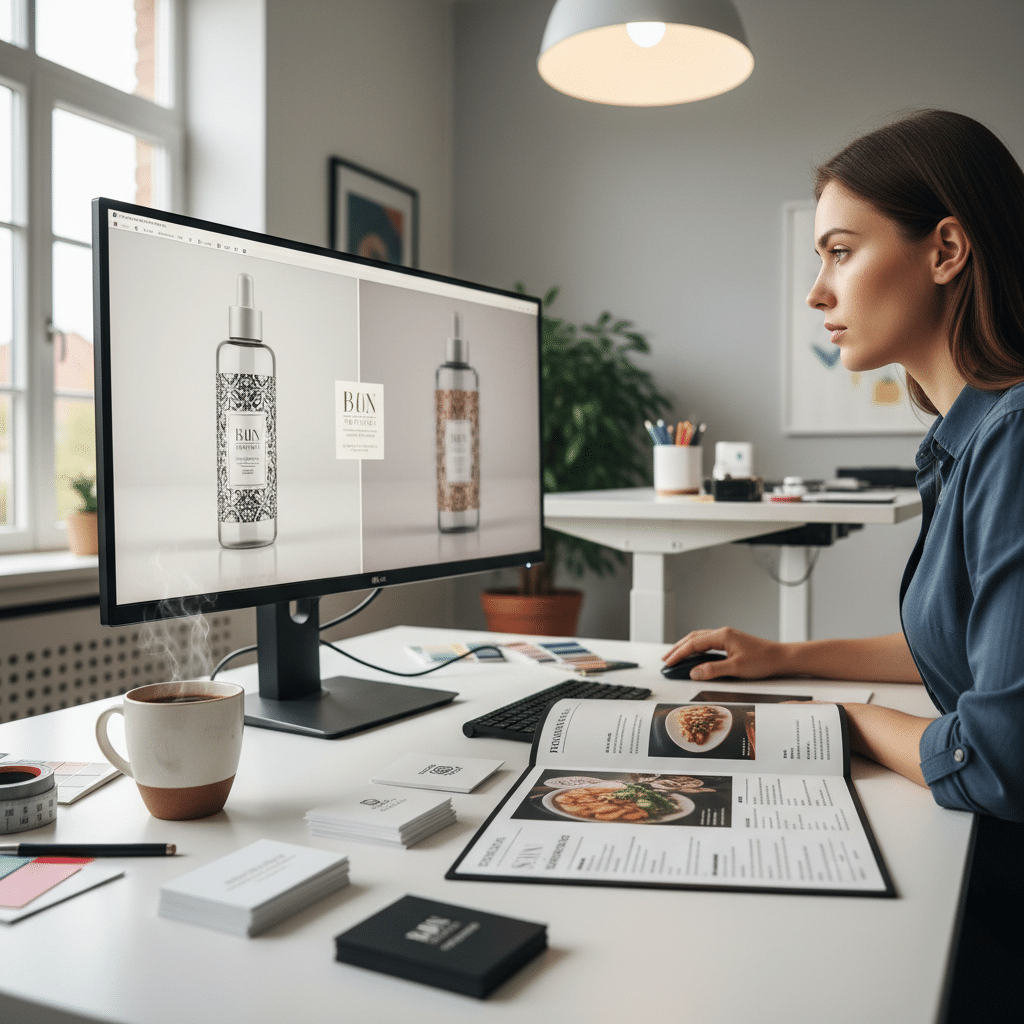
- DPI (Dots Per Inch) คือหน่วยวัดความละเอียดทางกายภาพของเครื่องพิมพ์ ซึ่งหมายถึงจำนวนจุดหมึกที่สามารถพิมพ์ได้ในพื้นที่หนึ่งนิ้ว ยิ่งค่า DPI สูง ภาพพิมพ์ยิ่งมีความคมชัดและรายละเอียดมากขึ้น
- ค่าความละเอียดมาตรฐานสำหรับงานพิมพ์คุณภาพสูงที่แนะนำโดยทั่วไปคือ 300 DPI เพื่อให้แน่ใจว่าภาพที่ได้จะมีความคมชัด รายละเอียดครบถ้วน และสีสันที่สวยงาม
- DPI ใช้สำหรับงานพิมพ์ ส่วน PPI (Pixels Per Inch) ใช้สำหรับภาพดิจิทัลบนหน้าจอ การตั้งค่า PPI ในไฟล์ดิจิทัลให้ถูกต้องก่อนส่งพิมพ์เป็นขั้นตอนสำคัญในการควบคุมคุณภาพของงานพิมพ์
- การนำภาพที่มีความละเอียดต่ำ (เช่น ภาพจากเว็บไซต์ที่ 72 PPI) มาขยายขนาดเพื่อใช้งานพิมพ์ จะส่งผลให้ภาพแตกและสูญเสียคุณภาพอย่างชัดเจน ควรเริ่มต้นด้วยไฟล์ที่มีความละเอียดสูงเสมอ
- การเลือกโรงพิมพ์ที่มีมาตรฐานและมีความเชี่ยวชาญเป็นปัจจัยสำคัญที่จะช่วยให้งานพิมพ์ออกมามีคุณภาพตามที่คาดหวัง
ทำไมความละเอียดของไฟล์จึงสำคัญต่องานพิมพ์คุณภาพสูง
ในยุคดิจิทัลที่การออกแบบส่วนใหญ่เกิดขึ้นบนหน้าจอคอมพิวเตอร์หรือแท็บเล็ต สิ่งที่เห็นบนหน้าจอมักจะดูสวยงามและคมชัดเสมอ แต่เมื่อนำไฟล์เดียวกันนั้นไปพิมพ์ ผลลัพธ์อาจไม่เป็นไปตามที่คาดหวัง ภาพที่เคยคมชัดกลับเบลอ ตัวอักษรมีขอบหยัก และสีสันดูจืดชืด ปรากฏการณ์นี้สร้างความผิดหวังและอาจส่งผลเสียต่อภาพลักษณ์ของแบรนด์ โดยเฉพาะอย่างยิ่งกับสื่อสิ่งพิมพ์ที่จับต้องได้ เช่น ฉลากสินค้า เมนูอาหาร หรือนามบัตร ซึ่งเป็นตัวแทนของธุรกิจในการสร้างความประทับใจแรกพบ
สาเหตุหลักของปัญหานี้คือความแตกต่างระหว่างการแสดงผลบนหน้าจอและการพิมพ์บนวัสดุจริง กุญแจสำคัญที่เชื่อมโยงโลกดิจิทัลและโลกแห่งการพิมพ์เข้าด้วยกันคือ “ความละเอียด” การทำความเข้าใจเกี่ยวกับหน่วยวัดความละเอียดอย่าง DPI จึงเป็นสิ่งจำเป็นสำหรับทุกคนที่เกี่ยวข้องกับการเตรียมไฟล์พิมพ์ ไม่ว่าจะเป็นนักออกแบบกราฟิก เจ้าของธุรกิจขนาดกลางและขนาดย่อม หรือฝ่ายการตลาด การตั้งค่าไฟล์งานพิมพ์ให้ถูกต้องตั้งแต่เริ่มต้นไม่เพียงแต่ช่วยป้องกันปัญหาภาพแตก แต่ยังเป็นการรับประกันว่าผลลัพธ์สุดท้ายจะสะท้อนถึงความเป็นมืออาชีพและคุณภาพของแบรนด์ได้อย่างเต็มที่
DPI คืออะไร? เจาะลึกหน่วยวัดความคมชัดของงานพิมพ์
เพื่อที่จะเข้าใจวิธีการตั้งค่าไฟล์ให้เหมาะสม จำเป็นต้องทำความรู้จักกับคำว่า DPI ซึ่งเป็นหัวใจสำคัญของคุณภาพงานพิมพ์เสียก่อน DPI ไม่ใช่แค่ตัวเลขทางเทคนิค แต่เป็นตัวแปรที่กำหนดความคมชัดและความสวยงามของสิ่งพิมพ์ทุกชิ้น
คำจำกัดความของ DPI (Dots Per Inch)
DPI ย่อมาจาก Dots Per Inch เป็นหน่วยวัดความละเอียดของ “ผลลัพธ์” ที่ออกจากเครื่องพิมพ์ หมายถึงจำนวนจุดหมึกเล็กๆ ที่เครื่องพิมพ์สามารถพ่นหรือวางลงบนกระดาษได้ในพื้นที่ 1 ตารางนิ้ว ลองจินตนาการถึงการสร้างภาพด้วยจุดสีจำนวนมาก หากใช้จุดสีขนาดใหญ่และวางห่างๆ กัน ภาพที่ได้ก็จะดูหยาบและมองเห็นเป็นจุดๆ แต่ถ้าใช้จุดสีขนาดเล็กและวางเรียงชิดติดกันอย่างหนาแน่น ภาพที่ได้ก็จะดูเนียนละเอียดและสมจริงมากขึ้น
ดังนั้น ค่า DPI ที่สูงขึ้นหมายความว่าเครื่องพิมพ์สามารถสร้างจุดหมึกได้มากขึ้นในพื้นที่เท่าเดิม ส่งผลให้ความหนาแน่นของจุดหมึกสูงขึ้น ทำให้ภาพพิมพ์มีความคมชัด การไล่ระดับสีที่นุ่มนวล และสามารถแสดงรายละเอียดเล็กๆ น้อยๆ ได้ดีกว่า นี่คือเหตุผลที่โรงพิมพ์มืออาชีพมักใช้เครื่องพิมพ์ที่มีค่า DPI สูงเพื่อผลิตงานคุณภาพ
DPI มีผลต่อคุณภาพงานพิมพ์อย่างไร
ผลกระทบของ DPI ต่อคุณภาพงานพิมพ์นั้นเห็นได้อย่างชัดเจน ลองเปรียบเทียบระหว่างภาพเดียวกันที่พิมพ์ด้วยค่าความละเอียดต่างกัน:
- งานพิมพ์ที่ DPI ต่ำ (เช่น 72-150 DPI): ภาพจะดูเบลอ ไม่คมชัด สามารถสังเกตเห็นรอยหยักตามขอบของวัตถุหรือตัวอักษรได้ง่าย (เรียกว่า Pixelation) รายละเอียดเล็กๆ จะหายไป การไล่โทนสีอาจดูเป็นชั้นๆ ไม่ต่อเนื่อง เหมาะสำหรับงานที่มองจากระยะไกล เช่น ป้ายโฆษณาขนาดใหญ่ หรือการพิมพ์ต้นฉบับเพื่อดูภาพรวมเท่านั้น
- งานพิมพ์ที่ DPI สูง (เช่น 300 DPI ขึ้นไป): ภาพจะมีความคมชัดสูง รายละเอียดต่างๆ ไม่ว่าจะเป็นพื้นผิวของวัตถุหรือเส้นผม จะปรากฏอย่างชัดเจน ขอบของภาพและตัวอักษรจะเรียบเนียน การไล่ระดับสีดูเป็นธรรมชาติและสวยงาม เหมาะสำหรับงานพิมพ์ที่ต้องการคุณภาพสูงสุดและต้องมองในระยะใกล้ เช่น แคตตาล็อกสินค้า ฉลากสินค้าคมชัด นิตยสาร และภาพถ่าย
การเลือกใช้ค่า DPI ที่เหมาะสมจึงเป็นการสร้างสมดุลระหว่างคุณภาพที่ต้องการและประเภทของงานพิมพ์ การลงทุนกับการเตรียมไฟล์ให้มีความละเอียดสูงตั้งแต่แรก คือการรับประกันว่าผลลัพธ์สุดท้ายจะออกมาน่าประทับใจและสะท้อนความเป็นมืออาชีพ
ความแตกต่างที่ต้องรู้: DPI vs. PPI
หลายคนมักใช้คำว่า DPI และ PPI สลับกันไปมา แต่ในทางเทคนิคแล้ว สองคำนี้มีความหมายและขอบเขตการใช้งานที่แตกต่างกันอย่างสิ้นเชิง การทำความเข้าใจความแตกต่างนี้เป็นสิ่งสำคัญอย่างยิ่งในการเตรียมไฟล์พิมพ์ให้ถูกต้อง
PPI (Pixels Per Inch): ความละเอียดสำหรับหน้าจอ
PPI ย่อมาจาก Pixels Per Inch เป็นหน่วยวัดความละเอียดของภาพ “ดิจิทัล” หรือ “ไฟล์ต้นฉบับ” ที่แสดงผลบนหน้าจอคอมพิวเตอร์, สมาร์ทโฟน, หรือกล้องดิจิทัล มันคือจำนวนพิกเซล (Pixel) หรือจุดสี่เหลี่ยมเล็กๆ ที่ประกอบกันเป็นภาพในพื้นที่ 1 ตารางนิ้วบนหน้าจอ
ค่า PPI จะกำหนดว่าภาพดิจิทัลนั้นมีข้อมูลความละเอียดมากน้อยเพียงใด ภาพที่มีค่า PPI สูงจะมีจำนวนพิกเซลหนาแน่นกว่า ทำให้ภาพดูคมชัดและมีรายละเอียดดีบนหน้าจอ โดยทั่วไปแล้ว หน้าจอคอมพิวเตอร์มาตรฐานจะแสดงผลที่ประมาณ 72-96 PPI ซึ่งเพียงพอสำหรับการรับชมผ่านเว็บหรือโซเชียลมีเดีย แต่ไม่เพียงพอสำหรับงานพิมพ์คุณภาพสูง
DPI (Dots Per Inch): ความละเอียดสำหรับเครื่องพิมพ์
ดังที่กล่าวไปแล้ว DPI (Dots Per Inch) เป็นหน่วยวัดความละเอียดทางกายภาพของ “เครื่องพิมพ์” ไม่ใช่ของไฟล์ภาพดิจิทัล มันคือความสามารถของฮาร์ดแวร์ในการสร้างจุดหมึกลงบนวัสดุพิมพ์ เมื่อส่งไฟล์ที่มีค่า PPI ค่าหนึ่งไปยังโรงพิมพ์ ซอฟต์แวร์ของเครื่องพิมพ์ (เรียกว่า RIP – Raster Image Processor) จะแปลข้อมูลพิกเซล (PPI) เหล่านั้นให้กลายเป็นรูปแบบของจุดหมึก (DPI) เพื่อพิมพ์ออกมา
ความสัมพันธ์ที่สำคัญคือ ไฟล์ดิจิทัลที่มีค่า PPI สูง (เช่น 300 PPI) จะให้ข้อมูลที่เพียงพอแก่เครื่องพิมพ์ในการสร้างจุดหมึกจำนวนมากและเรียงตัวอย่างหนาแน่น ทำให้ได้งานพิมพ์ที่มีค่า DPI สูงและมีความคมชัดตามไปด้วย
| คุณสมบัติ | DPI (Dots Per Inch) | PPI (Pixels Per Inch) |
|---|---|---|
| คำนิยาม | จำนวนจุดหมึกทางกายภาพต่อตารางนิ้วบนวัสดุที่พิมพ์ | จำนวนพิกเซลดิจิทัลต่อตารางนิ้วในไฟล์ภาพ |
| การใช้งาน | วัดความละเอียดของผลลัพธ์จากเครื่องพิมพ์ (Output) | วัดความละเอียดของไฟล์ภาพดิจิทัล (Input) |
| สื่อที่เกี่ยวข้อง | กระดาษ, สติ๊กเกอร์, ไวนิล, ผ้า และวัสดุพิมพ์อื่นๆ | หน้าจอคอมพิวเตอร์, สมาร์ทโฟน, แท็บเล็ต, กล้องดิจิทัล |
| ค่ามาตรฐานสำหรับงานคุณภาพสูง | 300 DPI ขึ้นไป | 300 PPI (เพื่อส่งต่อไปพิมพ์ที่ 300 DPI) |
| ค่ามาตรฐานสำหรับเว็บ/หน้าจอ | ไม่เกี่ยวข้องโดยตรง | 72-96 PPI |
การตั้งค่าไฟล์งานพิมพ์ให้คมชัด: มาตรฐานที่ควรรู้
เมื่อเข้าใจพื้นฐานของ DPI และ PPI แล้ว ขั้นตอนต่อไปคือการนำความรู้นั้นไปปรับใช้จริงในการเตรียมไฟล์พิมพ์ เพื่อให้ได้ผลลัพธ์ที่มีคุณภาพสูงสุดและหลีกเลี่ยงปัญหาพิมพ์ภาพไม่แตก
ค่า DPI ที่เหมาะสมสำหรับงานพิมพ์ประเภทต่างๆ
แม้ว่า 300 DPI จะเป็นมาตรฐานทองคำสำหรับงานพิมพ์ส่วนใหญ่ แต่ความต้องการด้านความละเอียดอาจแตกต่างกันไปตามประเภทของงานและระยะการมองเห็น:
- 300 DPI: นี่คือค่ามาตรฐานอุตสาหกรรมสำหรับงานพิมพ์คุณภาพสูงที่มองในระยะใกล้ (ประมาณ 1-2 ฟุต) เหมาะสำหรับสิ่งพิมพ์เกือบทุกชนิด เช่น ฉลากสินค้า, โบรชัวร์, นิตยสาร, นามบัตร, เมนูอาหาร, หนังสือ, และภาพถ่าย การใช้ความละเอียดนี้จะช่วยให้มั่นใจได้ว่าตัวอักษรและรูปภาพจะคมชัด อ่านง่าย และดูเป็นมืออาชีพ
- 150-200 DPI: เหมาะสำหรับงานพิมพ์ขนาดใหญ่ที่มองจากระยะไกลขึ้นมาหน่อย เช่น โปสเตอร์, ป้ายในร้านค้า, หรือภาพพิมพ์แคนวาสขนาดใหญ่ ที่ระยะการมองเห็นไกลออกไป สายตาของมนุษย์จะไม่สามารถแยกแยะรายละเอียดเล็กๆ ได้เท่ากับการมองระยะใกล้ ทำให้สามารถลดความละเอียดลงได้เพื่อลดขนาดไฟล์โดยไม่ส่งผลกระทบต่อคุณภาพที่รับรู้ได้
- 72-100 DPI: สงวนไว้สำหรับงานพิมพ์ขนาดใหญ่มากที่มองจากระยะไกลหลายเมตร เช่น ป้ายบิลบอร์ดริมถนน, ป้ายโฆษณาขนาดใหญ่บนอาคาร การใช้ความละเอียดสูงสำหรับงานประเภทนี้ไม่จำเป็นและจะทำให้ขนาดไฟล์ใหญ่เกินความจำเป็นในการจัดการและพิมพ์
วิธีตรวจสอบและตั้งค่า PPI ในโปรแกรมออกแบบ
สิ่งสำคัญที่สุดคือการตั้งค่าความละเอียด (PPI) ให้ถูกต้องตั้งแต่ตอนสร้างไฟล์ใหม่ในโปรแกรมออกแบบ การพยายามเพิ่มความละเอียดในภายหลังมักจะทำให้คุณภาพลดลง
- Adobe Photoshop: เมื่อสร้างเอกสารใหม่ (File > New) ให้ไปที่ช่อง “Resolution” และตั้งค่าเป็น “300” Pixels/Inch สำหรับการตรวจสอบไฟล์ที่มีอยู่ ให้ไปที่ Image > Image Size ที่นี่จะสามารถดูขนาดและค่า Resolution ปัจจุบันได้
- Adobe Illustrator: เนื่องจาก Illustrator เป็นโปรแกรมที่ทำงานกับ Vector ซึ่งไม่มีความละเอียดตายตัว ความสำคัญจะอยู่ที่การตั้งค่า “Raster Effects” เมื่อสร้างไฟล์ใหม่ (File > New > Advanced Options) ควรตั้งค่า Raster Effects เป็น “High (300 ppi)” เพื่อให้แน่ใจว่าเอฟเฟกต์ต่างๆ เช่น แสงเงา จะมีความละเอียดสูงเมื่อพิมพ์ นอกจากนี้ ตอน Export ไฟล์เป็นสกุลภาพ เช่น JPEG หรือ TIFF จะมีตัวเลือกให้กำหนดค่าความละเอียด ซึ่งควรตั้งเป็น 300 PPI
- Canva: สำหรับผู้ใช้ Canva วิธีที่ง่ายที่สุดคือตอนดาวน์โหลดไฟล์ ให้เลือกประเภทไฟล์เป็น “PDF Print” ตัวเลือกนี้ถูกออกแบบมาเพื่อการพิมพ์โดยเฉพาะและจะส่งออกไฟล์ด้วยความละเอียด 300 DPI โดยอัตโนมัติ
ข้อผิดพลาดที่พบบ่อยเกี่ยวกับ DPI และวิธีหลีกเลี่ยง
มีความเข้าใจผิดหลายประการเกี่ยวกับการจัดการความละเอียดของภาพ ซึ่งมักนำไปสู่ผลลัพธ์งานพิมพ์ที่น่าผิดหวัง การทราบถึงข้อผิดพลาดเหล่านี้จะช่วยให้สามารถเตรียมไฟล์พิมพ์ได้อย่างถูกต้อง
การขยายภาพที่มีความละเอียดต่ำ
นี่คือข้อผิดพลาดที่พบบ่อยที่สุด คือการนำไฟล์ภาพขนาดเล็กที่มีความละเอียดต่ำ (เช่น ภาพที่ดาวน์โหลดจากเว็บไซต์) มาขยายขนาดในโปรแกรมออกแบบแล้วหวังว่าภาพจะคมชัด การกระทำเช่นนี้เรียกว่า “Upsampling” ซึ่งโปรแกรมจะพยายาม “เดา” และสร้างพิกเซลใหม่ขึ้นมาเติมในช่องว่าง ผลลัพธ์ที่ได้คือภาพที่เบลอ มัว และมีลักษณะเป็นวุ้น ไม่มีความคมชัด ไม่ว่าจะบันทึกไฟล์ที่ 300 PPI ก็ตาม เพราะข้อมูลต้นฉบับไม่เพียงพอ
วิธีหลีกเลี่ยง: เริ่มต้นทำงานด้วยภาพที่มีขนาดใหญ่และความละเอียดสูงเสมอ หากต้องการภาพสำหรับงานพิมพ์ ควรใช้ภาพจากกล้องดิจิทัลที่มีคุณภาพ หรือซื้อจากเว็บไซต์สต็อกโฟโต้ที่ให้ไฟล์ความละเอียดสูงสำหรับงานพิมพ์โดยเฉพาะ
การเข้าใจผิดระหว่างขนาดไฟล์และคุณภาพ
ขนาดไฟล์ (เช่น 5MB) ไม่ได้เป็นตัวบ่งชี้คุณภาพหรือความละเอียดเสมอไป ไฟล์ภาพขนาด 1000×1000 พิกเซลที่ 72 PPI อาจมีขนาดไฟล์ใหญ่กว่าไฟล์ภาพ 500×500 พิกเซลที่ 300 PPI ก็ได้ แต่ไฟล์ที่สองจะพิมพ์ได้คมชัดกว่าในขนาดที่เล็กกว่า สิ่งที่สำคัญกว่าขนาดไฟล์คือ “จำนวนพิกเซลทั้งหมด” (Dimension) และ “ความหนาแน่นของพิกเซล” (PPI)
วิธีหลีกเลี่ยง: ตรวจสอบคุณสมบัติของไฟล์ภาพโดยดูที่ขนาดพิกเซล (เช่น 3000 x 2400 pixels) และค่า PPI แทนที่จะดูแค่ขนาดไฟล์เป็น MB
การใช้ภาพจากอินเทอร์เน็ตโดยตรงสำหรับงานพิมพ์
ภาพส่วนใหญ่ที่พบบนเว็บไซต์ถูกบีบอัดและลดความละเอียดลงเหลือ 72 หรือ 96 PPI เพื่อให้หน้าเว็บโหลดได้เร็ว การนำภาพเหล่านี้มาใช้ในงานพิมพ์โดยตรงจะส่งผลให้ภาพแตกอย่างแน่นอน
วิธีหลีกเลี่ยง: ห้ามคัดลอกและวางภาพจากเว็บไซต์มาใช้งานพิมพ์โดยตรง หากจำเป็นต้องใช้ภาพ ควรตรวจสอบให้แน่ใจว่าเป็นแหล่งที่อนุญาตให้ดาวน์โหลดไฟล์ความละเอียดสูงสำหรับงานพิมพ์ได้ หรือติดต่อเจ้าของภาพเพื่อขอไฟล์ต้นฉบับ
สรุป: กุญแจสำคัญสู่งานพิมพ์ที่คมชัดและเป็นมืออาชีพ
การทำความเข้าใจในเรื่อง DPI คืออะไร และวิธีตั้งค่าไฟล์งานพิมพ์ให้คมชัด เป็นทักษะพื้นฐานที่สำคัญอย่างยิ่งสำหรับทุกคนที่ต้องการสร้างสรรค์ผลงานพิมพ์ที่มีคุณภาพ การจดจำหลักการง่ายๆ ว่า “เริ่มต้นด้วยไฟล์ที่ดี” โดยใช้ภาพที่มีความละเอียดสูงและตั้งค่าเอกสารเป็น 300 PPI ตั้งแต่แรก จะช่วยป้องกันปัญหาภาพแตกและรับประกันว่าผลลัพธ์สุดท้ายจะออกมาสวยงาม คมชัด และสร้างความประทับใจให้กับผู้รับได้อย่างเต็มที่ การใส่ใจในรายละเอียดเล็กๆ น้อยๆ เหล่านี้ไม่เพียงแต่สะท้อนถึงความเป็นมืออาชีพ แต่ยังช่วยเสริมสร้างภาพลักษณ์ที่ดีให้กับแบรนด์ในระยะยาว
เลือกโรงพิมพ์มืออาชีพเพื่อผลลัพธ์ที่ดีที่สุด
แม้จะเตรียมไฟล์มาอย่างดีที่สุด แต่คุณภาพของเครื่องพิมพ์และประสบการณ์ของโรงพิมพ์ก็เป็นปัจจัยสุดท้ายที่จะตัดสินว่างานของคุณจะออกมาสมบูรณ์แบบหรือไม่ ที่ GIANT PRINT เราเป็นโรงงานผลิตสื่อสิ่งพิมพ์แบบครบวงจร พร้อมให้บริการออกแบบและผลิตสื่อสิ่งพิมพ์ทุกรูปแบบ ไม่ว่าจะเป็น ฉลากสินค้า, สติ๊กเกอร์, สกรีนแก้วกาแฟ, นามบัตร, บัตรสะสมแต้ม, เมนูอาหาร, โบรชัวร์, การ์ดแต่งงาน และอื่นๆ อีกมากมาย
ด้วยเครื่องพิมพ์มาตรฐานระดับอุตสาหกรรมที่ทันสมัยและวัสดุคุณภาพสูงที่คัดสรรมาอย่างดี พร้อมทีมงานมืออาชีพที่พร้อมให้คำปรึกษาและตรวจสอบไฟล์งานของคุณ เพื่อให้มั่นใจว่าทุกชิ้นงานที่ออกจากโรงพิมพ์ของเราจะมีความคมชัด สีสันสดใส และมีคุณภาพสูงสุดตามที่คุณคาดหวัง
ช่องทางการติดต่อ:
- FACEBOOK PAGE: GiantprintMedia
- LINE: @giantprint
- TIKTOK: @giantprint_official
ติดต่อ สอบถามเพิ่มเติม ได้ที่ https://giantprint.co.th/contact-us/
ที่อยู่:
269 หมู่ 12 ถ. มิตรภาพ ตำบล เมืองเก่า อำเภอเมืองขอนแก่น ขอนแก่น 40000
เบอร์โทรศัพท์:
082-2262660
อีเมล:
[email protected]