

ส่งไฟล์พิมพ์ยังไงไม่ให้ภาพแตก? เทคนิคตั้งค่าสำหรับ SME
- ประเด็นสำคัญของบทความ
- ปัญหาภาพแตกในการพิมพ์: ความท้าทายที่ SME ต้องเผชิญ
- ทำความเข้าใจปัจจัยพื้นฐานเพื่องานพิมพ์คุณภาพสูง
- เวกเตอร์ (Vector) และบิตแมป (Bitmap): เลือกใช้อย่างไรให้เหมาะสม
- การตั้งค่าไฟล์งานพิมพ์อย่างมืออาชีพ
- เทคนิคการเตรียมไฟล์ขั้นสุดท้ายก่อนส่งโรงพิมพ์
- เช็กลิสต์ตรวจสอบความพร้อมของไฟล์ก่อนส่งพิมพ์
- สรุปเทคนิคสำคัญเพื่อไฟล์พิมพ์คมชัด สีตรงปก
- ปรึกษาและสั่งพิมพ์งานคุณภาพกับผู้เชี่ยวชาญ
ปัญหาภาพเบลอ สีเพี้ยน หรือไฟล์งานพิมพ์ออกมาไม่คมชัด ถือเป็นอุปสรรคสำคัญที่ผู้ประกอบการ SME จำนวนมากต้องเผชิญ การเรียนรู้วิธีการส่งไฟล์พิมพ์ยังไงไม่ให้ภาพแตก? เทคนิคตั้งค่าสำหรับ SME จึงเป็นทักษะพื้นฐานที่ช่วยสร้างความเป็นมืออาชีพให้กับแบรนด์และหลีกเลี่ยงค่าใช้จ่ายในการแก้ไขงานซ้ำซ้อน บทความนี้จะเจาะลึกทุกขั้นตอนที่จำเป็น ตั้งแต่การทำความเข้าใจความละเอียดของภาพไปจนถึงการตั้งค่าไฟล์ขั้นสุดท้ายก่อนส่งโรงพิมพ์
ประเด็นสำคัญของบทความ
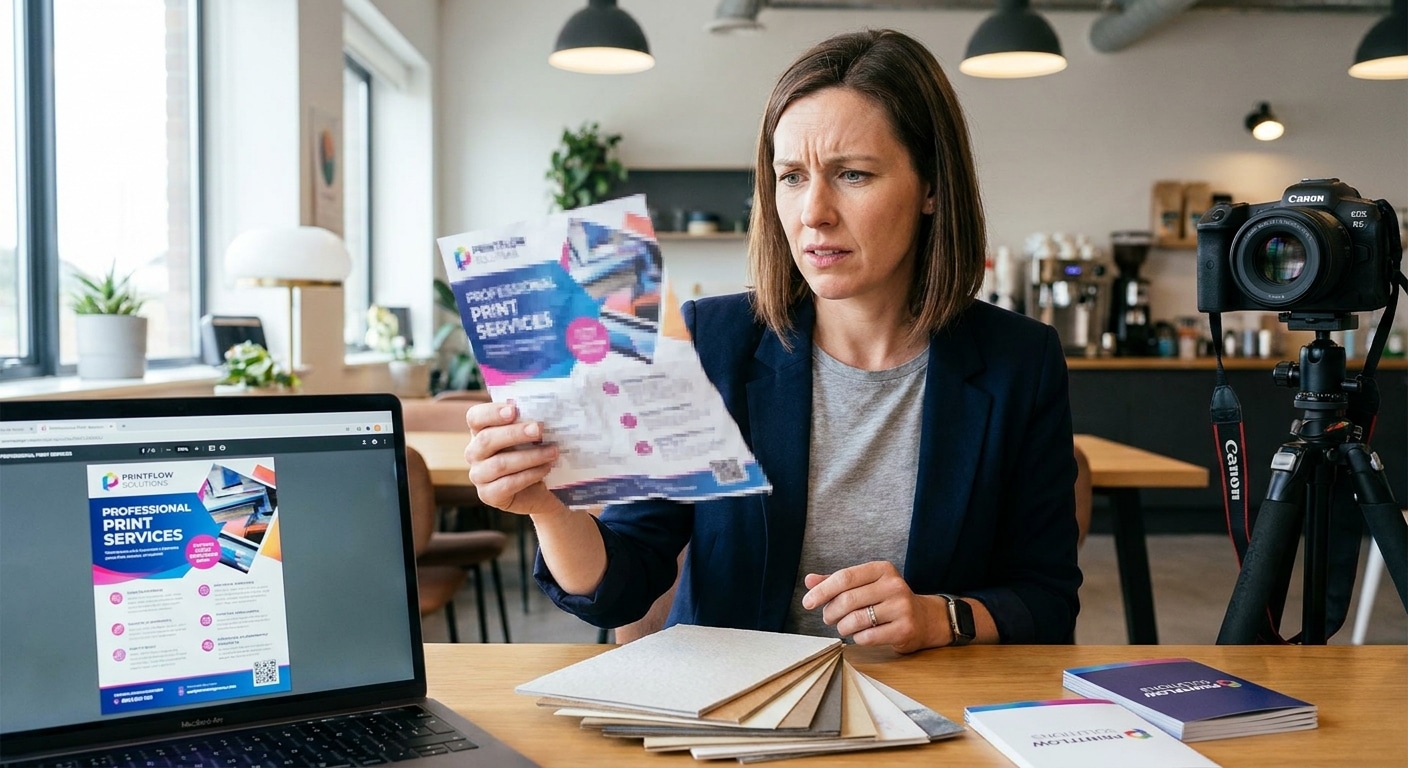
- ความละเอียด 300 DPI: มาตรฐานสำคัญสำหรับภาพและกราฟิกในงานพิมพ์ เพื่อให้ได้ผลลัพธ์ที่คมชัด ไม่เป็นเม็ดพิกเซล
- โหมดสี CMYK: การตั้งค่าสีที่ถูกต้องสำหรับงานพิมพ์ ซึ่งแตกต่างจากโหมดสี RGB ที่ใช้สำหรับแสดงผลบนหน้าจอ
- ไฟล์เวกเตอร์สำหรับโลโก้: ความจำเป็นของการใช้ไฟล์ประเภทเวกเตอร์ (AI, SVG) สำหรับโลโก้และตัวอักษร เพื่อให้สามารถย่อขยายได้โดยไม่สูญเสียความคมชัด
- ระยะตัดตก (Bleed): การตั้งค่าพื้นที่เผื่อการตัดขอบกระดาษ เพื่อป้องกันไม่ให้เกิดขอบขาวที่ไม่พึงประสงค์ในชิ้นงาน
- การส่งไฟล์ PDF คุณภาพสูง: รูปแบบไฟล์มาตรฐานที่ช่วยรักษารูปแบบ เลย์เอาต์ ฟอนต์ และคุณภาพของชิ้นงานไว้ได้อย่างครบถ้วน
การเรียนรู้เทคนิคส่งไฟล์พิมพ์ยังไงไม่ให้ภาพแตก? เทคนิคตั้งค่าสำหรับ SME เป็นกุญแจสำคัญในการสร้างสรรค์สื่อสิ่งพิมพ์ที่มีคุณภาพ ไม่ว่าจะเป็นนามบัตร โบรชัวร์ ฉลากสินค้า หรือบรรจุภัณฑ์ การเตรียมไฟล์ที่ถูกต้องตั้งแต่ต้นจะช่วยลดข้อผิดพลาด ประหยัดเวลาและต้นทุน พร้อมทั้งเสริมสร้างภาพลักษณ์ที่น่าเชื่อถือให้กับแบรนด์ สำหรับผู้ประกอบการ การทำความเข้าใจหลักการพื้นฐานเหล่านี้จะช่วยให้การประสานงานกับโรงพิมพ์เป็นไปอย่างราบรื่นและได้ผลลัพธ์ตรงตามความคาดหวัง
สื่อสิ่งพิมพ์ยังคงเป็นเครื่องมือทางการตลาดที่มีประสิทธิภาพสูง การลงทุนเวลาเพื่อศึกษาการเตรียมไฟล์ก่อนพิมพ์จึงเป็นการลงทุนที่คุ้มค่า เพราะภาพที่คมชัดและสีสันที่ถูกต้องสามารถดึงดูดความสนใจของลูกค้าและสื่อสารความเป็นมืออาชีพของแบรนด์ได้เป็นอย่างดี ปัญหาภาพแตกหรือสีเพี้ยนไม่เพียงแต่ทำให้สื่อสิ่งพิมพ์ดูด้อยคุณภาพ แต่ยังอาจส่งผลกระทบต่อการรับรู้ของลูกค้าที่มีต่อแบรนด์โดยตรง ดังนั้น การใส่ใจในรายละเอียดทางเทคนิคเหล่านี้จึงไม่ใช่เรื่องไกลตัว แต่เป็นส่วนหนึ่งของการสร้างแบรนด์ที่แข็งแกร่ง
ปัญหาภาพแตกในการพิมพ์: ความท้าทายที่ SME ต้องเผชิญ
สำหรับเจ้าของธุรกิจขนาดกลางและขนาดย่อม (SME) การสร้างสื่อส่งเสริมการขาย เช่น โบรชัวร์ นามบัตร หรือฉลากสินค้า ถือเป็นกิจกรรมที่จำเป็น แต่บ่อยครั้งที่ผลลัพธ์ไม่เป็นไปตามที่คาดหวัง ปัญหาที่พบบ่อยที่สุดคือ “ภาพแตก” หรือภาพที่ดูเบลอ ไม่คมชัดเมื่อพิมพ์ออกมา ทั้งที่บนหน้าจอคอมพิวเตอร์ดูสวยงาม ปรากฏการณ์นี้เกิดขึ้นจากความไม่เข้าใจในหลักการพื้นฐานของการเตรียมไฟล์สำหรับงานพิมพ์ ซึ่งเป็นความรู้ทางเทคนิคที่แตกต่างจากการสร้างภาพสำหรับใช้งานบนเว็บไซต์หรือโซเชียลมีเดียโดยสิ้นเชิง
ความท้าทายนี้ส่งผลกระทบต่อ SME ในหลายมิติ ประการแรกคือภาพลักษณ์ของแบรนด์ สื่อสิ่งพิมพ์ที่ไม่มีคุณภาพอาจทำให้แบรนด์ดูไม่เป็นมืออาชีพและขาดความน่าเชื่อถือ ประการที่สองคือต้นทุนที่เพิ่มขึ้น การต้องพิมพ์งานซ้ำเนื่องจากไฟล์มีปัญหาทำให้สิ้นเปลืองทั้งเงินและเวลา ดังนั้น การมีความรู้เบื้องต้นในการตั้งค่าไฟล์งานพิมพ์จึงเป็นสิ่งจำเป็นสำหรับผู้ประกอบการที่ต้องการควบคุมคุณภาพและงบประมาณได้อย่างมีประสิทธิภาพ
ทำความเข้าใจปัจจัยพื้นฐานเพื่องานพิมพ์คุณภาพสูง
เพื่อให้ได้งานพิมพ์ที่คมชัดและมีคุณภาพ การทำความเข้าใจปัจจัยทางเทคนิคสองประการเป็นสิ่งสำคัญอย่างยิ่ง ได้แก่ ความละเอียดของภาพ (Resolution) และประเภทของไฟล์ภาพ (Vector vs. Bitmap) ซึ่งเป็นรากฐานของการเตรียมไฟล์ทั้งหมด
ความละเอียดของภาพ (Resolution): หัวใจของความคมชัด
ความละเอียดของภาพ คือการวัดความหนาแน่นของจุดภาพ (Pixel) ในพื้นที่หนึ่งนิ้ว มีหน่วยเป็น DPI (Dots Per Inch) หรือ PPI (Pixels Per Inch) ยิ่งค่า DPI สูง ภาพก็จะมีความหนาแน่นของจุดภาพมากขึ้น ทำให้ภาพมีความละเอียดและคมชัดเมื่อพิมพ์ออกมา ในทางกลับกัน หากค่า DPI ต่ำ จุดภาพจะอยู่ห่างกัน ทำให้มองเห็นเป็นเม็ดพิกเซลหรือที่เรียกว่า “ภาพแตก”
มาตรฐานความละเอียดสำหรับงานพิมพ์คุณภาพสูงคือ 300 DPI ในขณะที่ภาพสำหรับแสดงผลบนหน้าจอ เช่น เว็บไซต์หรือโซเชียลมีเดีย มักใช้ความละเอียดเพียง 72 DPI ซึ่งเป็นสาเหตุหลักที่ทำให้การนำภาพจากอินเทอร์เน็ตมาใช้ในงานพิมพ์โดยตรงมักเกิดปัญหาภาพแตก
ความสำคัญของค่า 300 DPI
การตั้งค่าไฟล์งานที่ความละเอียด 300 DPI ณ ขนาดจริงที่จะพิมพ์ เป็นกฎข้อแรกและข้อที่สำคัญที่สุด ตัวอย่างเช่น หากต้องการพิมพ์ภาพขนาด 4×6 นิ้ว ภาพต้นฉบับควรมีขนาดอย่างน้อย (4 นิ้ว x 300 DPI) x (6 นิ้ว x 300 DPI) หรือ 1200 x 1800 พิกเซล การใช้ภาพที่มีขนาดพิกเซลต่ำกว่านี้แล้วมาขยายในโปรแกรมออกแบบจะทำให้ความหนาแน่นของพิกเซลลดลง ส่งผลให้ความละเอียดที่แท้จริง (Effective DPI) ต่ำกว่า 300 และทำให้ภาพเบลอในที่สุด
ข้อควรระวังเกี่ยวกับการขยายภาพความละเอียดต่ำ
สิ่งสำคัญที่ต้องจำคือ ไม่สามารถเพิ่มความละเอียดของภาพได้อย่างแท้จริง การเปลี่ยนตัวเลข DPI ในโปรแกรมอย่าง Photoshop จาก 72 เป็น 300 โดยไม่เปลี่ยนขนาดพิกเซล เป็นเพียงการบีบอัดพิกเซลที่มีอยู่ให้แน่นขึ้น ทำให้ขนาดของภาพที่พิมพ์ได้เล็กลง หากทำการขยายภาพ (Resample) โปรแกรมจะพยายาม “สร้าง” พิกเซลใหม่ขึ้นมาเพื่อเติมเต็มช่องว่าง ซึ่งมักจะทำให้ภาพดูเบลอและสูญเสียรายละเอียด ดังนั้น แนวทางปฏิบัติที่ดีที่สุดคือการเริ่มต้นด้วยภาพถ่ายหรือไฟล์กราฟิกที่มีความละเอียดสูงตั้งแต่แรก
เวกเตอร์ (Vector) และบิตแมป (Bitmap): เลือกใช้อย่างไรให้เหมาะสม
ไฟล์ภาพดิจิทัลแบ่งออกเป็นสองประเภทหลัก คือ บิตแมป (Bitmap/Raster) และเวกเตอร์ (Vector) การเลือกใช้ไฟล์ให้ถูกประเภทเป็นอีกหนึ่งปัจจัยสำคัญที่ส่งผลต่อคุณภาพงานพิมพ์
ภาพบิตแมป (Bitmap/Raster)
ภาพบิตแมปประกอบขึ้นจากตารางของจุดสีเล็กๆ ที่เรียกว่าพิกเซล ไฟล์ประเภทนี้เหมาะสำหรับภาพถ่ายหรือภาพที่มีการไล่ระดับสีที่ซับซ้อน นามสกุลไฟล์ที่คุ้นเคยกันดีคือ JPG, PNG, GIF และ TIFF คุณภาพของภาพบิตแมปขึ้นอยู่กับความละเอียด (จำนวนพิกเซล) การขยายภาพบิตแมปให้ใหญ่เกินกว่าขนาดเดิมจะทำให้ภาพสูญเสียความคมชัดและเกิดปัญหาภาพแตก
ภาพเวกเตอร์ (Vector)
ภาพเวกเตอร์สร้างขึ้นจากสมการทางคณิตศาสตร์ที่กำหนดเส้น รูปร่าง และสี ทำให้สามารถย่อหรือขยายขนาดได้โดยไม่สูญเสียความคมชัดแม้แต่น้อย ไฟล์ประเภทนี้จึงเหมาะอย่างยิ่งสำหรับโลโก้, ไอคอน, ตัวอักษร และภาพกราฟิกที่ไม่ใช่ภาพถ่าย นามสกุลไฟล์เวกเตอร์ที่นิยมใช้ได้แก่ AI (Adobe Illustrator), SVG, EPS และ PDF (ที่สร้างจากโปรแกรมเวกเตอร์) การใช้ไฟล์เวกเตอร์สำหรับโลโก้แบรนด์เป็นสิ่งที่จำเป็นอย่างยิ่งเพื่อให้แน่ใจว่าโลโก้จะคมชัดในทุกขนาดการใช้งาน
| คุณสมบัติ | บิตแมป (Bitmap/Raster) | เวกเตอร์ (Vector) |
|---|---|---|
| โครงสร้างพื้นฐาน | ประกอบจากจุดพิกเซล (Pixels) | ประกอบจากสมการคณิตศาสตร์ (เส้นและรูปร่าง) |
| การขยายขนาด | ภาพจะแตกหรือเบลอเมื่อขยายใหญ่เกินไป | สามารถย่อ-ขยายได้ไม่จำกัดโดยไม่สูญเสียความคมชัด |
| เหมาะสำหรับ | ภาพถ่าย, ภาพที่มีรายละเอียดสีซับซ้อน | โลโก้, ไอคอน, ตัวอักษร, ภาพประกอบลายเส้น |
| นามสกุลไฟล์ทั่วไป | JPG, PNG, TIFF, BMP, GIF | AI, SVG, EPS, PDF (บางประเภท) |
| ข้อควรระวัง | ต้องใช้ไฟล์ความละเอียดสูง (300 DPI) ตั้งแต่ต้น | อาจมีปัญหากับการแสดงผลการไล่สีที่ซับซ้อนมาก |
การตั้งค่าไฟล์งานพิมพ์อย่างมืออาชีพ
นอกเหนือจากความละเอียดและประเภทไฟล์แล้ว การตั้งค่าเอกสารให้ถูกต้องตั้งแต่เริ่มต้นก็มีความสำคัญไม่แพ้กัน ซึ่งประกอบด้วยการเลือกโหมดสี การกำหนดขนาด และการตั้งค่าระยะตัดตก
โหมดสี CMYK และ RGB: ความแตกต่างที่ส่งผลต่องานพิมพ์
โหมดสีเป็นอีกหนึ่งกับดักที่ทำให้งานพิมพ์มีสีเพี้ยนไปจากที่เห็นบนหน้าจอ คอมพิวเตอร์และอุปกรณ์ดิจิทัลต่างๆ แสดงผลสีในโหมด RGB (Red, Green, Blue) ซึ่งเป็นการผสมสีของแสง สีจะสว่างขึ้นเมื่อผสมกัน ในขณะที่เครื่องพิมพ์ใช้โหมดสี CMYK (Cyan, Magenta, Yellow, Key/Black) ซึ่งเป็นการผสมสีของหมึกพิมพ์ สีจะเข้มขึ้นเมื่อผสมกัน
เนื่องจากขอบเขตสี (Gamut) ของ RGB นั้นกว้างกว่า CMYK หมายความว่ามีบางสี (โดยเฉพาะสีสะท้อนแสงสดๆ) ที่สามารถแสดงผลบนหน้าจอได้ แต่ไม่สามารถพิมพ์ออกมาได้จริง ดังนั้น การสร้างไฟล์งานในโหมด CMYK ตั้งแต่แรกจึงเป็นวิธีที่ดีที่สุดที่จะจำลองสีสันของงานพิมพ์จริงและหลีกเลี่ยงความผิดหวังเมื่อเห็นผลงานที่สีซีดหรือเพี้ยนไปจากเดิม
การตั้งค่าขนาดเอกสาร, ระยะตัดตก (Bleed) และระยะปลอดภัย (Safe Margin)
ขนาดเอกสาร (Document Size): ควรตั้งค่าขนาดของไฟล์งานให้เท่ากับขนาดของชิ้นงานจริงที่ต้องการพิมพ์ เช่น หากต้องการนามบัตรขนาด 9 x 5.5 ซม. ก็ควรตั้งค่าหน้ากระดาษในโปรแกรมออกแบบเป็นขนาดนั้น
ระยะตัดตก (Bleed): ในกระบวนการพิมพ์และตัดกระดาษ อาจมีการคลาดเคลื่อนเล็กน้อยเกิดขึ้นได้ หากภาพหรือพื้นหลังสีสิ้นสุดพอดีที่ขอบงาน เมื่อตัดออกมาอาจเห็นเป็นขอบกระดาษสีขาวเล็กๆ ได้ เพื่อป้องกันปัญหานี้ จึงต้องมีการตั้งค่า “ระยะตัดตก” หรือ Bleed ซึ่งเป็นการออกแบบให้พื้นหลังหรือรูปภาพยื่นเลยขอบจริงของงานออกไป โดยทั่วไปจะกำหนดไว้ที่ 3-5 มิลลิเมตรรอบด้าน พื้นที่ส่วนนี้จะถูกตัดทิ้งไปในขั้นตอนสุดท้าย
ระยะปลอดภัย (Safe Margin): คือพื้นที่ที่อยู่เข้ามาจากขอบของชิ้นงานจริง ควรวางข้อความสำคัญ โลโก้ หรือข้อมูลที่ไม่ต้องการให้ถูกตัดขาดไว้ภายในระยะนี้ เพื่อให้แน่ใจว่าองค์ประกอบสำคัญทั้งหมดจะยังคงอยู่ครบถ้วนหลังจากการตัดชิ้นงาน
เทคนิคการเตรียมไฟล์ขั้นสุดท้ายก่อนส่งโรงพิมพ์
หลังจากออกแบบและตั้งค่าไฟล์เบื้องต้นเรียบร้อยแล้ว ยังมีขั้นตอนสุดท้ายที่สำคัญอย่างยิ่งในการ “ปิดไฟล์” เพื่อให้พร้อมส่งโรงพิมพ์
แปลงฟอนต์เป็นเส้น (Create Outlines) และฝังรูปภาพ (Embed Images)
การแปลงฟอนต์เป็นเส้น (Create Outlines): หากโรงพิมพ์ไม่มีฟอนต์ (Font) ที่ใช้ในการออกแบบติดตั้งอยู่ในเครื่องคอมพิวเตอร์ของพวกเขา เมื่อเปิดไฟล์ขึ้นมา โปรแกรมจะแทนที่ฟอนต์นั้นด้วยฟอนต์อื่นโดยอัตโนมัติ ทำให้การจัดวางและรูปแบบตัวอักษรผิดเพี้ยนไปทั้งหมด วิธีแก้คือการ “Create Outlines” หรือ “Convert to Curves” ซึ่งเป็นการเปลี่ยนสถานะของตัวอักษรจาก Text ที่แก้ไขได้ ให้กลายเป็นวัตถุเวกเตอร์ (เส้น) ที่มีรูปร่างคงที่ ทำให้สามารถเปิดไฟล์ได้ในทุกเครื่องโดยไม่มีปัญหาฟอนต์เพี้ยน
การฝังรูปภาพ (Embed Images): ในโปรแกรมออกแบบบางตัว เช่น Adobe Illustrator โดยปกติแล้วรูปภาพที่นำเข้ามาวางจะเป็นเพียงการ “ลิงก์” (Link) ไปยังไฟล์ภาพต้นฉบับ หากส่งเฉพาะไฟล์งานออกแบบไปโดยไม่ได้ส่งไฟล์ภาพที่ลิงก์ไปด้วย เมื่อโรงพิมพ์เปิดไฟล์จะพบกับข้อความเตือนว่า “Missing Link” และภาพจะไม่แสดงผล การ “Embed” หรือ “ฝัง” รูปภาพเข้าไปในไฟล์งานโดยตรง จะเป็นการรวมข้อมูลภาพทั้งหมดไว้ในไฟล์เดียว ทำให้ไม่ต้องกังวลว่าภาพจะหายไป
การเลือกรูปแบบไฟล์ที่เหมาะสม: ทำไมต้องเป็น PDF?
PDF (Portable Document Format) คือมาตรฐานอุตสาหกรรมสำหรับการส่งไฟล์งานพิมพ์ เหตุผลหลักคือไฟล์ PDF สามารถรวบรวมทุกองค์ประกอบของงานออกแบบ ทั้งภาพ ฟอนต์ (ที่ถูกแปลงเป็นเส้นแล้ว) สี และเลย์เอาต์ ไว้ในไฟล์เดียวได้อย่างสมบูรณ์ ทำให้สิ่งที่เห็นในไฟล์ PDF คือสิ่งที่โรงพิมพ์จะเห็นและพิมพ์ออกมา
เมื่อส่งออก (Export) ไฟล์เป็น PDF ควรเลือกใช้การตั้งค่าสำเร็จรูป (Preset) สำหรับงานพิมพ์ เช่น “High Quality Print” หรือ “Press Quality” และต้องตรวจสอบให้แน่ใจว่าได้ตั้งค่าให้ไฟล์ PDF นั้นรวมระยะตัดตก (Bleed) และอาจจะมีเครื่องหมายสำหรับการตัด (Trim Marks) ตามที่โรงพิมพ์กำหนดด้วย รูปแบบไฟล์เฉพาะทางอย่าง PDF/X-1a เป็นมาตรฐานที่เข้มงวดกว่า ซึ่งออกแบบมาเพื่อลดข้อผิดพลาดในการพิมพ์ให้เหลือน้อยที่สุด โดยจะบังคับให้ไฟล์เป็น CMYK และฝังฟอนต์ทั้งหมดโดยอัตโนมัติ
เช็กลิสต์ตรวจสอบความพร้อมของไฟล์ก่อนส่งพิมพ์
ก่อนกดส่งอีเมลหรืออัปโหลดไฟล์ไปยังโรงพิมพ์ ควรตรวจสอบรายการต่อไปนี้อย่างละเอียดอีกครั้งเพื่อความมั่นใจ:
- ขนาดไฟล์: ขนาดของเอกสารตรงกับขนาดชิ้นงานจริงที่ต้องการหรือไม่?
- ความละเอียด: ภาพบิตแมปทุกภาพในงานมีความละเอียดที่แท้จริง (Effective DPI) อย่างน้อย 300 DPI หรือไม่?
- โหมดสี: ไฟล์งานทั้งหมดถูกตั้งค่าเป็นโหมดสี CMYK แล้วหรือยัง?
- ระยะตัดตกและระยะปลอดภัย: ได้ตั้งค่า Bleed ตามที่โรงพิมพ์กำหนด (ปกติคือ 3-5 มม.) และวางเนื้อหาสำคัญไว้ใน Safe Margin แล้วใช่หรือไม่?
- ฟอนต์: ตัวอักษรทั้งหมดถูกแปลงเป็น Outlines หรือ Curves เรียบร้อยแล้วหรือยัง?
- รูปภาพ: รูปภาพทุกชิ้นถูก Embed หรือฝังลงในไฟล์แล้วใช่หรือไม่?
- รูปแบบไฟล์: ได้บันทึกหรือส่งออกไฟล์เป็น PDF คุณภาพสูง (High Quality Print/Press Quality) แล้วหรือยัง?
- การตรวจสอบขั้นสุดท้าย: เปิดไฟล์ PDF ที่จะส่งขึ้นมาตรวจสอบความถูกต้องอีกครั้ง ไม่ใช่ดูจากไฟล์ต้นฉบับในโปรแกรมออกแบบ
- การปรู๊ฟงาน: หากเป็นงานสำคัญหรืองานที่ต้องใช้สีเฉพาะของแบรนด์ ควรขอไฟล์ปรู๊ฟดิจิทัล (Digital Proof) จากโรงพิมพ์เพื่อตรวจสอบก่อนเริ่มการผลิตจริง
สรุปเทคนิคสำคัญเพื่อไฟล์พิมพ์คมชัด สีตรงปก
การแก้ปัญหาไฟล์พิมพ์ภาพแตกสำหรับ SME สามารถสรุปเป็นขั้นตอนที่ชัดเจนได้ดังนี้ เริ่มต้นด้วยการใช้ภาพต้นฉบับคุณภาพสูงที่มีความละเอียด 300 DPI ณ ขนาดใช้งานจริง สำหรับองค์ประกอบสำคัญอย่างโลโก้และตัวอักษร ควรใช้ไฟล์ประเภทเวกเตอร์เสมอเพื่อความคมชัดสูงสุดในทุกขนาด ขณะสร้างสรรค์ผลงาน ต้องตั้งค่าโหมดสีของเอกสารเป็น CMYK ตั้งแต่แรกเพื่อความแม่นยำของสีในการพิมพ์ อย่าลืมตั้งค่าระยะตัดตก (Bleed) เพื่อป้องกันขอบขาว และเว้นระยะปลอดภัย (Safe Margin) สำหรับเนื้อหาสำคัญ ก่อนส่งออกไฟล์ ควรแปลงฟอนต์ทั้งหมดเป็นเส้น (Create Outlines) และฝังรูปภาพทั้งหมด (Embed Images) เพื่อป้องกันปัญหาไฟล์หายหรือผิดเพี้ยน สุดท้าย ให้ส่งออกไฟล์เป็น PDF คุณภาพสูงสำหรับงานพิมพ์ (Press Quality PDF) ซึ่งเป็นมาตรฐานที่โรงพิมพ์ส่วนใหญ่ยอมรับ การปฏิบัติตามขั้นตอนเหล่านี้จะช่วยให้ผู้ประกอบการ SME ได้รับสื่อสิ่งพิมพ์ที่สวยงาม คมชัด และเป็นมืออาชีพ ตรงตามที่ออกแบบไว้
ปรึกษาและสั่งพิมพ์งานคุณภาพกับผู้เชี่ยวชาญ
สำหรับผู้ประกอบการ SME ที่ต้องการความมั่นใจสูงสุดและไม่ต้องการกังวลกับปัญหาด้านเทคนิคในการเตรียมไฟล์ การเลือกใช้บริการจากโรงพิมพ์มืออาชีพคือคำตอบ GIANT PRINT คือโรงงานผลิตสื่อสิ่งพิมพ์ครบวงจรที่เข้าใจความต้องการของธุรกิจ SME เป็นอย่างดี ด้วยทีมงานกราฟิกมืออาชีพที่พร้อมให้คำปรึกษาและบริการออกแบบฟรี ช่วยให้ทุกไอเดียสามารถกลายเป็นจริงได้อย่างสวยงามและถูกต้องตามหลักการพิมพ์
GIANT PRINT ให้บริการผลิตสื่อสิ่งพิมพ์หลากหลายรูปแบบ ไม่ว่าจะเป็นฉลากสินค้า, สติ๊กเกอร์, สกรีนแก้วกาแฟ, นามบัตร, บัตรสะสมแต้ม, เมนูอาหาร, โบรชัวร์, การ์ดแต่งงาน และอื่นๆ อีกมากมาย พิมพ์ด้วยเครื่องพิมพ์ Fuji Xerox คุณภาพสูงที่ได้รับมาตรฐานทันสมัย พร้อมวัสดุชั้นนำจากต่างประเทศ การันตีผลงานสีสด คมชัดทุกรายละเอียด นอกจากนี้ยังมีบริการไดคัทฟรีและจัดส่งรวดเร็วทั่วประเทศไทยภายใน 2-3 วัน เพื่อตอบสนองต่อความต้องการที่รวดเร็วของธุรกิจ
ติดต่อสอบถามเพิ่มเติมได้ที่:
GIANT PRINT
ที่อยู่: 269 หมู่ 12 ถ. มิตรภาพ ตำบลเมืองเก่า อำเภอเมืองขอนแก่น ขอนแก่น 40000
เบอร์โทรศัพท์: 082-2262660
อีเมล: [email protected]
ติดตามผลงานและโปรโมชั่นได้ทาง:
FACEBOOK PAGE | LINE | TIKTOK
หรือ ติดต่อ สอบถามเพิ่มเติม ผ่านทางเว็บไซต์