วิธีเซ็ตไฟล์อาร์ตเวิร์คก่อนสั่งพิมพ์ ฉบับ SME สีสดไม่เพี้ยน
สำหรับผู้ประกอบการธุรกิจขนาดกลางและขนาดย่อม (SME) หรือพ่อค้าแม่ค้าออนไลน์ การสร้างสรรค์สื่อสิ่งพิมพ์คุณภาพสูง เช่น ฉลากสินค้า สติ๊กเกอร์ หรือนามบัตร ถือเป็นเครื่องมือสำคัญในการสร้างภาพลักษณ์แบรนด์ที่เป็นมืออาชีพ อย่างไรก็ตาม ปัญหาที่พบบ่อยคือผลงานพิมพ์ที่ได้มีสีเพี้ยนไปจากที่เห็นบนหน้าจอคอมพิวเตอร์ ภาพไม่คมชัด หรือรายละเอียดสำคัญถูกตัดหายไป ซึ่งปัญหาส่วนใหญ่ล้วนเกิดจากการตั้งค่าไฟล์ที่ไม่ถูกต้องตั้งแต่แรก การเรียนรู้วิธีเซ็ตไฟล์อาร์ตเวิร์คก่อนสั่งพิมพ์ ฉบับ SME สีสดไม่เพี้ยน จึงเป็นทักษะพื้นฐานที่จำเป็นอย่างยิ่ง เพราะไม่เพียงแต่จะช่วยให้ได้งานพิมพ์ที่สวยงามตรงปก แต่ยังช่วยลดความผิดพลาด ลดต้นทุน และประหยัดเวลาในการแก้ไขงานอีกด้วย
ประเด็นสำคัญของการเตรียมไฟล์พิมพ์
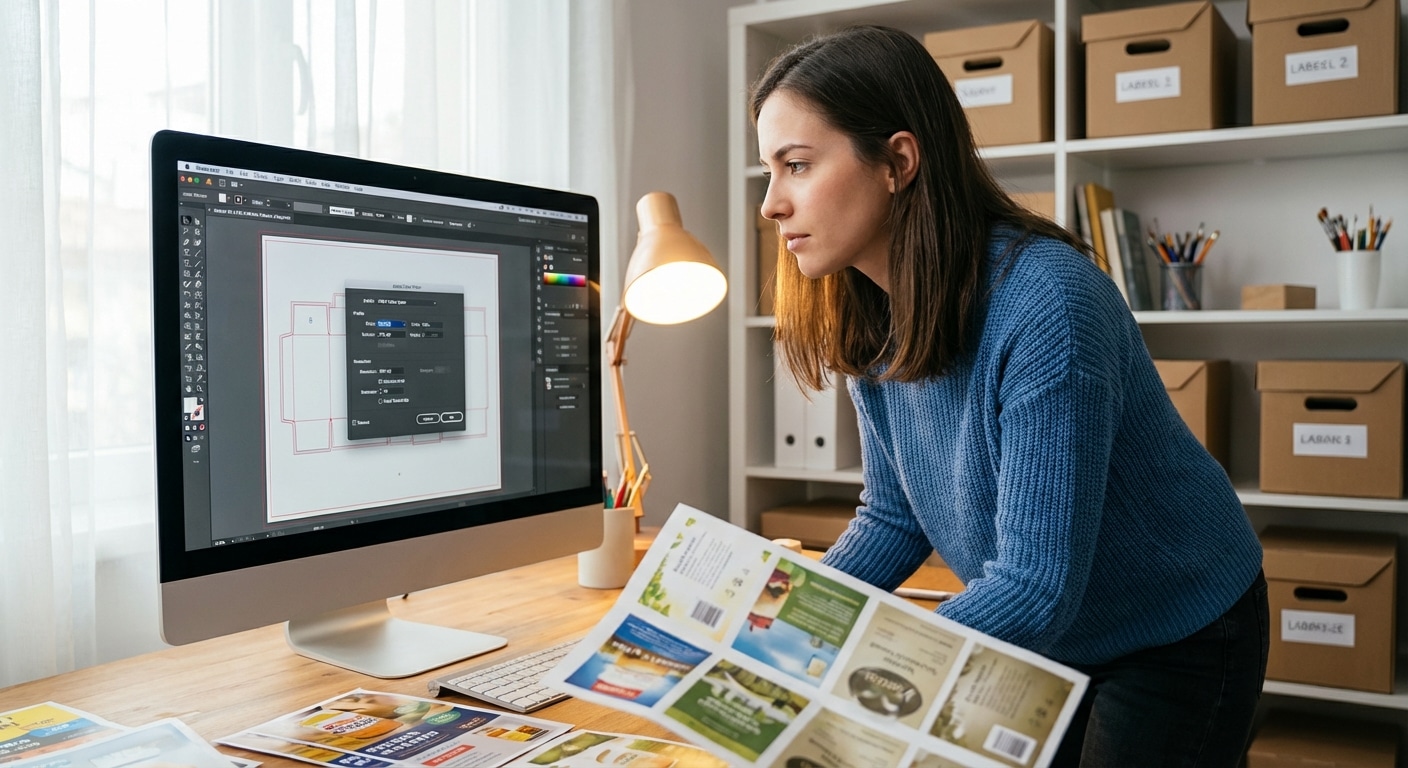
- โหมดสี CMYK: การตั้งค่าโหมดสีเป็น CMYK ตั้งแต่เริ่มต้น คือหัวใจสำคัญที่สุดในการป้องกันปัญหาสีเพี้ยนในงานพิมพ์ เนื่องจากเป็นระบบสีมาตรฐานที่เครื่องพิมพ์ใช้
- ความละเอียดและระยะตัดตก: การกำหนดความละเอียดของภาพที่ 300 DPI สำหรับงานพิมพ์ขนาดเล็ก และการตั้งค่าระยะตัดตก (Bleed) อย่างน้อย 3 มิลลิเมตร เป็นมาตรฐานที่ช่วยให้งานพิมพ์มีความคมชัดและสมบูรณ์หลังการตัดขอบ
- การจัดการฟอนต์และรูปภาพ: การแปลงฟอนต์เป็น Outlines (Create Outlines) และการฝังรูปภาพ (Embed Images) ลงในไฟล์งานโดยตรง เป็นขั้นตอนสำคัญที่ช่วยลดปัญหาไฟล์ผิดพลาดเมื่อเปิดที่โรงพิมพ์
- รูปแบบไฟล์สุดท้าย: การบันทึกไฟล์ในรูปแบบ PDF ที่ตั้งค่าเป็น Press Quality (คุณภาพสำหรับโรงพิมพ์) ถือเป็นรูปแบบที่เหมาะสมและปลอดภัยที่สุดสำหรับการส่งไฟล์งานพิมพ์
วิธีเซ็ตไฟล์อาร์ตเวิร์คก่อนสั่งพิมพ์ ฉบับ SME สีสดไม่เพี้ยน เป็นกระบวนการที่ผู้ประกอบการและนักออกแบบควรให้ความสำคัญอย่างยิ่ง เพราะส่งผลโดยตรงต่อคุณภาพของสื่อสิ่งพิมพ์ ไม่ว่าจะเป็นฉลากสินค้า, สติ๊กเกอร์, โบรชัวร์, หรือป้ายโฆษณา การเตรียมไฟล์ที่ไม่ถูกต้องอาจนำไปสู่ปัญหาที่สร้างความเสียหายได้หลายประการ ตั้งแต่สีที่ผิดเพี้ยนไปจากสีของแบรนด์, ภาพประกอบที่แตกเบลอไม่น่ามอง, ไปจนถึงข้อความสำคัญที่ถูกตัดขาดหายไป ซึ่งปัญหาเหล่านี้ไม่เพียงแต่ทำให้สิ้นเปลืองงบประมาณและเวลาในการผลิตใหม่ แต่ยังส่งผลกระทบต่อภาพลักษณ์และความน่าเชื่อถือของแบรนด์ในสายตาผู้บริโภค บทความนี้จึงได้รวบรวมหลักการและขั้นตอนที่จำเป็นอย่างละเอียด เพื่อให้ผู้ประกอบการ SME สามารถเตรียมไฟล์งานได้อย่างถูกต้องและมั่นใจว่าจะได้ผลงานพิมพ์ที่สวยงาม คมชัด และตรงตามที่ออกแบบไว้ทุกประการ
ความสำคัญของการเตรียมไฟล์อาร์ตเวิร์คสำหรับ SME
ในโลกธุรกิจที่มีการแข่งขันสูง สื่อสิ่งพิมพ์ยังคงเป็นเครื่องมือทางการตลาดที่มีประสิทธิภาพสำหรับธุรกิจ SME การมีฉลากสินค้าที่สวยงาม, นามบัตรที่ดูเป็นมืออาชีพ, หรือโบรชัวร์ที่น่าสนใจ สามารถสร้างความประทับใจแรกและดึงดูดลูกค้าได้เป็นอย่างดี ความสำคัญของการเตรียมไฟล์อาร์ตเวิร์คอย่างถูกต้องจึงไม่ได้เป็นเพียงเรื่องทางเทคนิค แต่เป็นส่วนหนึ่งของการสร้างแบรนด์
เหตุผลที่ SME ควรให้ความสำคัญกับเรื่องนี้:
- ควบคุมต้นทุน: การส่งไฟล์ที่ผิดพลาดอาจทำให้ต้องพิมพ์งานใหม่ทั้งหมด ซึ่งหมายถึงค่าใช้จ่ายที่เพิ่มขึ้นโดยไม่จำเป็น การเตรียมไฟล์ให้ถูกต้องตั้งแต่ครั้งแรกช่วยป้องกันปัญหานี้ได้
- รักษาคุณภาพและภาพลักษณ์แบรนด์: สีที่ถูกต้องและภาพที่คมชัดสะท้อนถึงความเป็นมืออาชีพและความใส่ใจในรายละเอียดของแบรนด์ หากงานพิมพ์ออกมามีสีเพี้ยนหรือไม่สวยงาม อาจทำให้ลูกค้าเกิดความไม่เชื่อมั่นในตัวสินค้าหรือบริการได้
- ประหยัดเวลา: การส่งไฟล์ที่สมบูรณ์ช่วยให้กระบวนการผลิตดำเนินไปอย่างราบรื่น ไม่ต้องเสียเวลาในการสื่อสารกลับไปมาเพื่อแก้ไขไฟล์ ซึ่งอาจทำให้ได้รับงานล่าช้ากว่ากำหนด
- ลดความคลาดเคลื่อนในการสื่อสาร: การตั้งค่าไฟล์ตามมาตรฐานสากลของโรงพิมพ์ ช่วยให้ทั้งฝ่ายผู้ออกแบบและฝ่ายผลิตเข้าใจตรงกัน ลดโอกาสเกิดความผิดพลาดจากการตีความที่ไม่ตรงกัน
กระบวนการนี้จึงจำเป็นสำหรับทุกคนที่มีส่วนเกี่ยวข้องกับการสั่งพิมพ์งาน ไม่ว่าจะเป็นเจ้าของธุรกิจ, ฝ่ายการตลาด, หรือนักออกแบบกราฟิกมือใหม่ที่อาจยังไม่คุ้นเคยกับข้อกำหนดของงานพิมพ์ การมีความรู้ความเข้าใจในเรื่องนี้จะช่วยให้การทำงานร่วมกับโรงพิมพ์เป็นไปอย่างมีประสิทธิภาพและได้ผลลัพธ์ที่น่าพึงพอใจ
ขั้นตอนการตั้งค่าไฟล์อาร์ตเวิร์ค: พื้นฐานที่ต้องรู้
การเตรียมไฟล์งานพิมพ์ให้สมบูรณ์ประกอบด้วยหลายขั้นตอนที่ต้องใส่ใจในรายละเอียด ตั้งแต่การตั้งค่าหน้ากระดาษไปจนถึงการจัดการองค์ประกอบภายในไฟล์ เพื่อให้มั่นใจว่าทุกส่วนของงานออกแบบจะถูกพิมพ์ออกมาอย่างถูกต้องและสวยงาม
การกำหนดขนาดงานและพื้นที่พิมพ์ (Document & Artboard Setup)
ขั้นตอนแรกสุดคือการตั้งค่าพื้นที่ทำงานให้ถูกต้องตามขนาดของชิ้นงานจริงที่ต้องการ ซึ่งประกอบด้วย 3 ส่วนสำคัญ ดังนี้
- ขนาดเอกสาร (Document Size): คือการกำหนดขนาดของพื้นที่ออกแบบ (Artboard) ให้เท่ากับขนาดสุทธิของชิ้นงานที่จะใช้งานจริง เช่น หากต้องการออกแบบนามบัตรขนาดมาตรฐาน 9 x 5.5 เซนติเมตร ก็ต้องตั้งค่าขนาด Artboard เป็น 9 x 5.5 เซนติเมตรเช่นกัน การกำหนดขนาดที่ถูกต้องตั้งแต่แรกจะช่วยให้การจัดวางองค์ประกอบต่างๆ ทำได้ง่ายและแม่นยำ
- ระยะตัดตก (Bleed): เป็นพื้นที่เพิ่มเติมรอบขอบของงานออกแบบซึ่งจะถูกตัดทิ้งในขั้นตอนสุดท้ายของการผลิต โดยทั่วไปจะกำหนดไว้อย่างน้อย 3 มิลลิเมตรในทุกด้าน เหตุผลที่ต้องมี Bleed คือเพื่อป้องกันไม่ให้เกิดขอบขาวบนชิ้นงานหากกระบวนการตัดกระดาษมีความคลาดเคลื่อนเล็กน้อย ดังนั้น องค์ประกอบที่เป็นพื้นหลังหรือรูปภาพที่ต้องการให้ชิดขอบ จะต้องถูกลากให้เลยออกมาจนเต็มพื้นที่ Bleed
- ระยะปลอดภัย (Margin หรือ Safe Area): คือพื้นที่ด้านในขอบของขนาดจริงเข้ามาประมาณ 3-5 มิลลิเมตร เป็นเหมือน “เขตปลอดภัย” ที่ไม่ควรวางข้อความ, โลโก้ หรือองค์ประกอบสำคัญอื่นๆ ไว้ในบริเวณนี้ เพื่อป้องกันไม่ให้รายละเอียดเหล่านั้นถูกตัดขาดหรืออยู่ชิดขอบจนเกินไป ทำให้งานดูไม่สวยงาม
หัวใจของงานพิมพ์: โหมดสีและความละเอียด
สองปัจจัยนี้ส่งผลโดยตรงต่อคุณภาพของสีสันและความคมชัดของงานพิมพ์ และเป็นสาเหตุหลักของปัญหาที่พบบ่อยที่สุด
โหมดสี CMYK: ระบบสีที่ใช้สำหรับงานพิมพ์คือ CMYK (Cyan-ฟ้า, Magenta-บานเย็น, Yellow-เหลือง, Key/Black-ดำ) ซึ่งเป็นการผสมสีแบบลบ (Subtractive Color) แตกต่างจากระบบสี RGB (Red-แดง, Green-เขียว, Blue-น้ำเงิน) ที่ใช้แสดงผลบนหน้าจออุปกรณ์ดิจิทัล ซึ่งเป็นการผสมสีแบบบวก (Additive Color) ดังนั้น เพื่อให้ได้สีที่ใกล้เคียงกับที่ต้องการมากที่สุด จะต้องตั้งค่าโหมดสีของไฟล์งานเป็น CMYK ตั้งแต่ขั้นตอนการสร้างไฟล์ใหม่ (File > New) การออกแบบในโหมด RGB แล้วมาแปลงเป็น CMYK ในภายหลัง มักจะทำให้สีดรอปลงหรือเพี้ยนไปอย่างเห็นได้ชัด
ความละเอียด (Resolution): ค่าความละเอียดของภาพในงานพิมพ์วัดเป็นหน่วย DPI (Dots Per Inch) หรือ PPI (Pixels Per Inch) ซึ่งหมายถึงจำนวนจุดต่อนิ้ว ยิ่งค่าสูง ภาพยิ่งมีความละเอียดและคมชัด
- สำหรับงานพิมพ์ขนาดเล็กถึงกลาง (เช่น ฉลากสินค้า, นามบัตร, โปสเตอร์, โบรชัวร์) ควรตั้งค่าความละเอียดไว้ที่ 300 DPI ซึ่งเป็นค่ามาตรฐานที่ให้ความคมชัดสูงสุด
- สำหรับงานพิมพ์ขนาดใหญ่ (เช่น ป้ายไวนิล, แบนเนอร์, ป้ายบิลบอร์ด) ซึ่งผู้ชมจะมองจากระยะไกล สามารถลดความละเอียดลงมาที่ 100-150 DPI ได้ เพื่อให้ขนาดไฟล์ไม่ใหญ่จนเกินไปและยังคงความคมชัดที่เหมาะสมกับระยะการมองเห็น
การจัดการองค์ประกอบในไฟล์: ฟอนต์และรูปภาพ
หลังจากจัดวางองค์ประกอบทุกอย่างเรียบร้อยแล้ว ขั้นตอนต่อไปคือการจัดการฟอนต์และรูปภาพเพื่อป้องกันปัญหาไฟล์ผิดเพี้ยนเมื่อนำไปเปิดที่เครื่องของโรงพิมพ์
การแปลงฟอนต์เป็น Outlines (Create Outlines): ปัญหาคลาสสิกอย่างหนึ่งคือ “ฟอนต์เด้ง” หรือ “ฟอนต์เพี้ยน” ซึ่งเกิดจากโรงพิมพ์ไม่มีฟอนต์ (Font) ที่เราใช้ติดตั้งอยู่ในเครื่องคอมพิวเตอร์ของพวกเขา ทำให้โปรแกรมพยายามหาฟอนต์อื่นมาแทนที่ ส่งผลให้รูปแบบตัวอักษรและการจัดวางผิดเพี้ยนไปจากเดิม วิธีป้องกันที่ดีที่สุดคือการแปลงข้อความทั้งหมดให้กลายเป็นวัตถุหรือเส้นเวกเตอร์ (Vector Shapes) ด้วยคำสั่ง “Create Outlines” (ใน Adobe Illustrator) หรือ “Convert to Shape” (ใน Adobe Photoshop) หลังจากทำขั้นตอนนี้แล้ว ข้อความจะไม่สามารถแก้ไขได้อีกต่อไป แต่จะแสดงผลเหมือนเดิมในทุกเครื่อง
การฝังรูปภาพ (Embed Images): ในโปรแกรมออกแบบบางโปรแกรม โดยเฉพาะ Adobe Illustrator เมื่อนำเข้ารูปภาพ ไฟล์ภาพนั้นอาจเป็นเพียงการ “ลิงก์” (Link) มาจากตำแหน่งที่เก็บในคอมพิวเตอร์ของเรา หากเราส่งเฉพาะไฟล์งานหลักไปให้โรงพิมพ์โดยไม่ได้ส่งไฟล์ภาพที่ลิงก์ไปด้วย รูปภาพเหล่านั้นก็จะไม่แสดงผล วิธีแก้ไขคือการ “ฝัง” รูปภาพลงไปในไฟล์งานโดยตรงด้วยคำสั่ง “Embed Image” ซึ่งจะทำให้ไฟล์ภาพกลายเป็นส่วนหนึ่งของไฟล์อาร์ตเวิร์ค ทำให้ไฟล์มีขนาดใหญ่ขึ้น แต่ก็มั่นใจได้ว่ารูปภาพทั้งหมดจะอยู่ครบถ้วนเมื่อเปิดไฟล์ที่ปลายทาง
การบันทึกและตรวจสอบไฟล์ก่อนส่งโรงพิมพ์
เมื่อตั้งค่าและจัดการองค์ประกอบทุกอย่างเรียบร้อยแล้ว ขั้นตอนสุดท้ายคือการบันทึกไฟล์ในรูปแบบที่ถูกต้อง และการตรวจสอบความสมบูรณ์อีกครั้งเพื่อความมั่นใจสูงสุด
รูปแบบไฟล์ที่เหมาะสมที่สุด
รูปแบบไฟล์ที่ได้รับการยอมรับและเป็นมาตรฐานที่สุดสำหรับโรงพิมพ์คือ PDF (Portable Document Format) โดยควรเลือกบันทึกด้วยการตั้งค่าสำเร็จรูป (Preset) ที่ชื่อว่า [Press Quality] หรือ [High Quality Print] เหตุผลที่ PDF เป็นที่นิยมเพราะเป็นไฟล์ที่สมบูรณ์ในตัวเอง สามารถรวบรวมทั้งฟอนต์, รูปภาพ, สี, และการจัดวางหน้ากระดาษไว้ในไฟล์เดียว ทำให้การแสดงผลมีความเสถียรและถูกต้องไม่ว่าจะเปิดบนอุปกรณ์ใดก็ตาม นอกจากนี้ ควรตรวจสอบให้แน่ใจว่าได้ติ๊กตัวเลือก “Use Document Bleed Settings” ในขณะที่บันทึก เพื่อให้ระยะตัดตกที่ตั้งค่าไว้ถูกรวมเข้าไปในไฟล์ PDF ด้วย
ในบางกรณี โรงพิมพ์อาจขอไฟล์ต้นฉบับ เช่น .AI (Adobe Illustrator) หรือ .PSD (Adobe Photoshop) เพื่อความยืดหยุ่นในการแก้ไข แต่การส่งไฟล์ PDF คุณภาพสูงก็มักจะเป็นทางเลือกที่ปลอดภัยและสะดวกที่สุด
Checklist ตรวจสอบความเรียบร้อยสำหรับ SME
ก่อนกดส่งไฟล์ให้โรงพิมพ์ ควรใช้รายการตรวจสอบนี้เพื่อทบทวนความถูกต้องเป็นครั้งสุดท้าย:
- โหมดสี: ไฟล์งานตั้งค่าเป็นโหมด CMYK แล้วใช่หรือไม่?
- ความละเอียด: รูปภาพและไฟล์งานโดยรวมมีความละเอียด 300 DPI (สำหรับงานเล็ก) หรือ 100-150 DPI (สำหรับงานใหญ่) หรือไม่?
- Bleed & Margin: ได้ตั้งค่าระยะตัดตก (Bleed) 3 มม. รอบงาน และวางองค์ประกอบสำคัญไว้ในระยะปลอดภัย (Margin) แล้วหรือยัง?
- ฟอนต์: ข้อความทั้งหมดถูกแปลงเป็น Outlines/Shapes เรียบร้อยแล้วใช่ไหม?
- รูปภาพ: รูปภาพทุกชิ้นถูกฝัง (Embed) ลงในไฟล์แล้วหรือยัง?
- การพิสูจน์อักษร: ตรวจสอบการสะกดคำ, เบอร์โทรศัพท์, และข้อมูลต่างๆ ว่าถูกต้องครบถ้วนหรือไม่?
- ลบองค์ประกอบที่ไม่จำเป็น: ได้ลบเลเยอร์, เส้นไกด์, หรือวัตถุที่ไม่ต้องการพิมพ์ซึ่งอยู่นอกพื้นที่ทำงานออกหมดแล้วหรือยัง?
การตรวจสอบอย่างละเอียดตามรายการนี้จะช่วยลดความผิดพลาดที่อาจเกิดขึ้นได้อย่างมาก
เปรียบเทียบขั้นตอนการตั้งค่าในโปรแกรมยอดนิยม
แม้หลักการเตรียมไฟล์จะเหมือนกัน แต่ขั้นตอนในแต่ละโปรแกรมอาจแตกต่างกันเล็กน้อย นี่คือตารางเปรียบเทียบขั้นตอนหลักใน Adobe Illustrator และ Adobe Photoshop ซึ่งเป็นสองโปรแกรมที่นิยมใช้กันอย่างแพร่หลาย
| โปรแกรม | ขั้นตอนหลัก | ตัวอย่างการตั้งค่า |
|---|---|---|
| Adobe Illustrator | ตั้งค่าไฟล์ใหม่, กำหนด Bleed, แปลงฟอนต์, ฝังภาพ, บันทึกเป็น PDF Press Quality | File > New > Color Mode: CMYK, Raster Effects: High (300 ppi), ตั้งค่า Bleed 3 mm. | Type > Create Outlines | Window > Links > Embed Image(s) | Save As > PDF > Preset: [Press Quality] |
| Adobe Photoshop | ตั้งค่าไฟล์ใหม่, เพิ่มขนาด Canvas สำหรับ Bleed, แปลง Text Layer, บันทึกเป็น PDF | File > New > Color Mode: CMYK, Resolution: 300 pixels/inch | Image > Canvas Size (เพิ่มขนาดด้านละ 3 mm.) | คลิกขวาที่ Layer Text > Convert to Shape | Save As > Photoshop PDF > Preset: [Press Quality] |
เคล็ดลับเพิ่มเติมและข้อควรระวัง
นอกเหนือจากขั้นตอนพื้นฐานแล้ว ยังมีเคล็ดลับบางประการที่ช่วยให้งานพิมพ์ของคุณสมบูรณ์แบบยิ่งขึ้น
- การตรวจสอบปรู๊ฟ (Proofing): ก่อนสั่งผลิตงานจำนวนมาก โดยเฉพาะงานที่ต้องการความแม่นยำของสีสูง การขอตัวอย่างพิมพ์ (Digital Proof หรือ Hard Copy Proof) จากโรงพิมพ์เพื่อตรวจสอบความถูกต้องของสีและการจัดวางเป็นสิ่งที่จำเป็นอย่างยิ่ง การลงทุนเพียงเล็กน้อยในขั้นตอนนี้สามารถป้องกันความเสียหายมูลค่ามหาศาลได้
- โปรไฟล์สี (Color Profile): ในบางครั้ง แม้จะตั้งค่า CMYK ถูกต้องแล้ว สีก็ยังอาจเพี้ยนเล็กน้อย ซึ่งอาจเกิดจากโปรไฟล์สีของเครื่องพิมพ์แต่ละแห่งไม่ตรงกัน หากแบรนด์ของคุณมีสีเฉพาะ (Corporate Identity Color) ที่ต้องแม่นยำมาก แนะนำให้สอบถามโปรไฟล์สีที่โรงพิมพ์ใช้ หรือส่งรหัสสี Pantone เพื่อให้โรงพิมพ์เทียบสีให้ใกล้เคียงที่สุด
- สีดำ (Black Color): สำหรับพื้นที่สีดำขนาดใหญ่ หากใช้ค่า K=100% เพียงอย่างเดียว อาจได้สีดำที่ไม่สนิทหรือดูซีด ควรใช้ค่า “Rich Black” ซึ่งเป็นการผสมสีอื่นเข้าไปด้วย เช่น C=60, M=40, Y=40, K=100 เพื่อให้ได้สีดำที่ทึบและมีความลึกมากขึ้น ควรปรึกษาโรงพิมพ์สำหรับค่า Rich Black ที่พวกเขาแนะนำ
การขอตัวอย่างพิมพ์ (Proof) ก่อนการผลิตจริง คือการลงทุนที่คุ้มค่าที่สุดเพื่อป้องกันความผิดพลาดในงานพิมพ์จำนวนมาก และเป็นวิธีเดียวที่จะยืนยันได้ว่าผลลัพธ์สุดท้ายจะออกมาตรงตามความคาดหวัง
สรุป: ส่งพิมพ์งานครั้งถัดไปอย่างมืออาชีพ
การเรียนรู้วิธีเซ็ตไฟล์อาร์ตเวิร์คก่อนสั่งพิมพ์ ฉบับ SME สีสดไม่เพี้ยน ไม่ใช่เรื่องซับซ้อนเกินกว่าจะทำความเข้าใจ การใส่ใจในรายละเอียดตั้งแต่การเลือกโหมดสี CMYK, การตั้งค่าความละเอียดที่ 300 DPI, การเผื่อระยะตัดตกและระยะปลอดภัย, การแปลงฟอนต์และการฝังรูปภาพ ไปจนถึงการบันทึกไฟล์เป็น PDF Press Quality ล้วนเป็นขั้นตอนพื้นฐานที่จะช่วยยกระดับคุณภาพงานพิมพ์ของคุณให้ดูเป็นมืออาชีพ
การปฏิบัติตามคำแนะนำเหล่านี้ไม่เพียงแต่จะช่วยให้คุณได้ผลงานที่สีสด คมชัด ตรงตามที่ออกแบบไว้ แต่ยังช่วยให้กระบวนการทำงานร่วมกับโรงพิมพ์เป็นไปอย่างราบรื่น ลดข้อผิดพลาด ประหยัดเวลาและค่าใช้จ่าย ซึ่งเป็นสิ่งสำคัญอย่างยิ่งสำหรับผู้ประกอบการ SME ที่ต้องการสร้างแบรนด์ให้เติบโตอย่างยั่งยืน
หากขั้นตอนเหล่านี้ยังดูซับซ้อน หรือต้องการผู้เชี่ยวชาญดูแลเพื่อให้ได้งานพิมพ์คุณภาพสูงสุด ที่ GIANT PRINT เรามีทีมงานมืออาชีพที่พร้อมให้บริการและให้คำปรึกษา เราเป็นโรงงานผลิตสื่อสิ่งพิมพ์ครบวงจรสำหรับผู้ประกอบการ SME ไม่ว่าจะเป็นฉลากสินค้า, สติ๊กเกอร์, สกรีนแก้วกาแฟ, นามบัตร, บัตรสะสมแต้ม, เมนูอาหาร, โบรชัวร์, และสื่อสิ่งพิมพ์อื่นๆ อีกมากมาย ด้วยเครื่องพิมพ์ Fuji Xerox มาตรฐานระดับสากลและวัสดุคุณภาพสูง พร้อมทีมกราฟิกที่คอยให้คำแนะนำฟรี เพื่อให้ทุกชิ้นงานของคุณออกมาสมบูรณ์แบบที่สุด
ติดต่อ สอบถามเพิ่มเติม ได้ที่:
FACEBOOK PAGE: GiantprintMedia
LINE: @282iufnx
TIKTOK: @giantprint_official
เว็บไซต์: giantprint.co.th
ที่อยู่: 269 หมู่ 12 ถ. มิตรภาพ ตำบลเมืองเก่า อำเภอเมืองขอนแก่น ขอนแก่น 40000
เบอร์โทรศัพท์: 082-2262660
อีเมล: [email protected]