
ตั้งค่าไฟล์พิมพ์สติ๊กเกอร์อย่างไร? ให้สีสวยคมชัด ไม่เพี้ยน
- สรุปหลักการสำคัญเพื่อไฟล์พิมพ์คุณภาพ
- ทำความเข้าใจปัญหา: ทำไมสีบนหน้าจอกับงานพิมพ์จึงแตกต่างกัน
- ตั้งค่าไฟล์พิมพ์สติ๊กเกอร์อย่างไร? มาตรฐานที่โรงพิมพ์ต้องการ
- เทคนิคจัดการสีขั้นสูง ป้องกันปัญหาสีเพี้ยน
- การตั้งค่าสีดำ (Black) สำหรับงานพิมพ์โดยเฉพาะ
- เคล็ดลับเพิ่มเติมเพื่อความคมชัดของเส้นและรายละเอียด
- อิทธิพลของวัสดุพิมพ์ต่อการแสดงผลของสี
- เช็กลิสต์สุดท้ายก่อนส่งไฟล์ให้โรงพิมพ์
- บทสรุป: กุญแจสู่สติ๊กเกอร์สีสวยสมบูรณ์แบบ
- ปรึกษาผู้เชี่ยวชาญด้านงานพิมพ์สติ๊กเกอร์
การสร้างสรรค์สติ๊กเกอร์หรือฉลากสินค้าที่มีสีสันสดใสและคมชัด ถือเป็นองค์ประกอบสำคัญที่ช่วยเสริมสร้างภาพลักษณ์ของแบรนด์ให้น่าจดจำ แต่ปัญหาที่พบบ่อยคือสีของงานพิมพ์ที่ได้ไม่ตรงกับที่เห็นบนหน้าจอคอมพิวเตอร์หรือโทรศัพท์มือถือ ซึ่งอาจทำให้ผลลัพธ์สุดท้ายไม่เป็นไปตามที่คาดหวัง บทความนี้จะนำเสนอแนวทางและตอบคำถามว่า ตั้งค่าไฟล์พิมพ์สติ๊กเกอร์อย่างไร? ให้สีสวยคมชัด ไม่เพี้ยน โดยอธิบายถึงหลักการและเทคนิคที่จำเป็นตั้งแต่การเลือกโหมดสี การตั้งค่าความละเอียด ไปจนถึงขั้นตอนการส่งไฟล์ให้โรงพิมพ์ เพื่อให้ได้ผลงานที่มีคุณภาพสูงสุด
สรุปหลักการสำคัญเพื่อไฟล์พิมพ์คุณภาพ
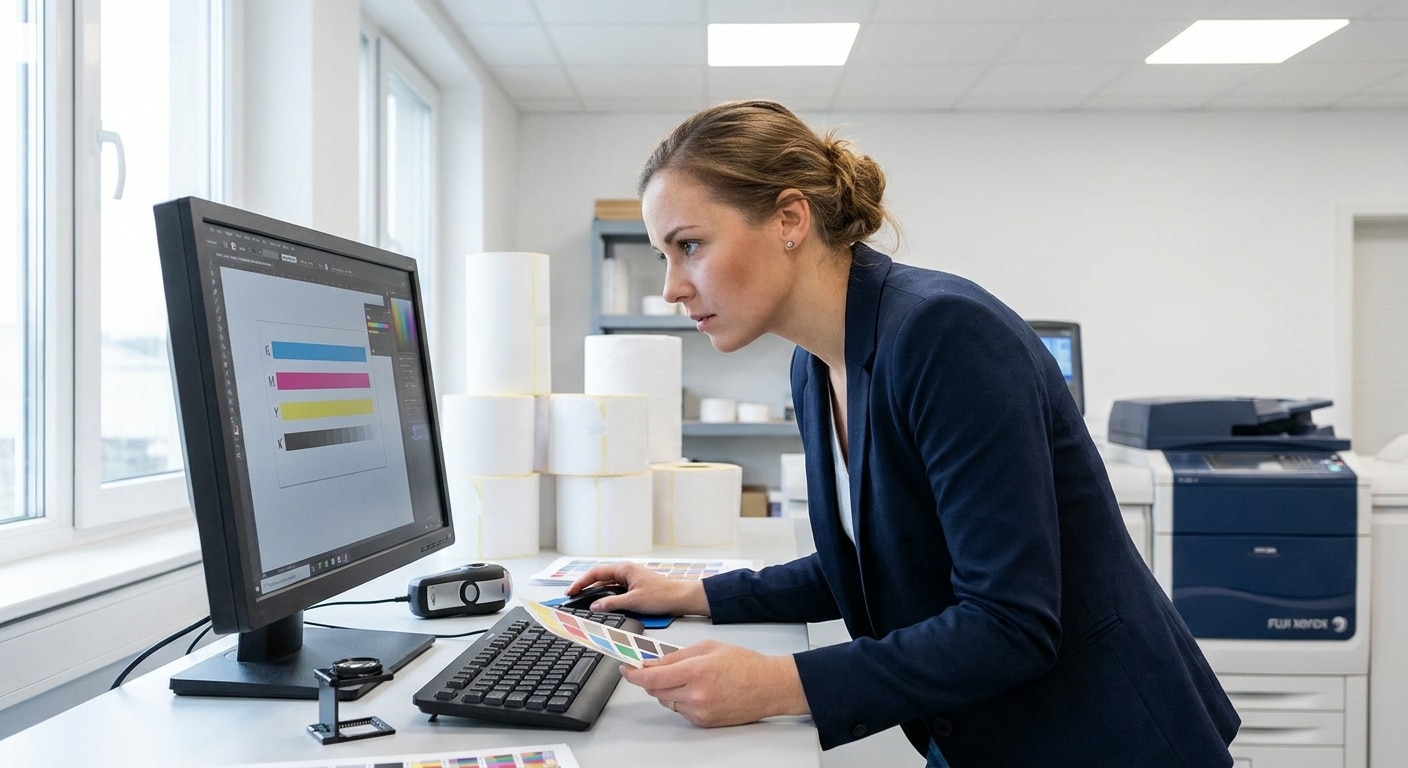
ก่อนจะลงลึกในรายละเอียดทางเทคนิค มีหลักการพื้นฐานที่ควรทำความเข้าใจและยึดเป็นแนวทางหลักในการเตรียมไฟล์สำหรับพิมพ์สติ๊กเกอร์ ซึ่งจะช่วยลดข้อผิดพลาดและเพิ่มโอกาสให้งานพิมพ์ออกมาสมบูรณ์แบบมากที่สุด
- เริ่มต้นด้วยโหมดสี CMYK: ไฟล์งานที่ออกแบบสำหรับงานพิมพ์ควรตั้งค่าโหมดสีเป็น CMYK ตั้งแต่แรก เพื่อให้การแสดงผลสีใกล้เคียงกับสีหมึกพิมพ์มากที่สุด ลดปัญหาสีหม่นหรือเพี้ยนหลังพิมพ์
- ความละเอียดสูงคือมาตรฐาน: กำหนดความละเอียดของไฟล์งานที่ 300 PPI (Pixels Per Inch) หรือ DPI (Dots Per Inch) ณ ขนาดจริงของสติ๊กเกอร์ที่ต้องการพิมพ์ เพื่อให้ภาพ โลโก้ และตัวอักษรมีความคมชัด ไม่แตกเบลอ
- สร้างระยะตัดตก (Bleed): ขยายพื้นหลังหรือองค์ประกอบที่อยู่ชิดขอบงานออกแบบออกไปนอกเส้นตัดอย่างน้อย 3 มิลลิเมตร เพื่อป้องกันการเกิดขอบขาวที่เกิดจากความคลาดเคลื่อนเล็กน้อยในกระบวนการตัด
- ใช้ไฟล์เวกเตอร์สำหรับโลโก้และข้อความ: โลโก้ ไอคอน และข้อความควรถูกสร้างขึ้นในรูปแบบเวกเตอร์ (Vector) เพื่อให้สามารถย่อ-ขยายได้โดยไม่สูญเสียความคมชัด ต่างจากภาพถ่ายที่เป็นแบบราสเตอร์ (Raster)
- ตรวจสอบไฟล์ก่อนส่งเสมอ: ก่อนส่งไฟล์ให้โรงพิมพ์ ควรมีการตรวจสอบความถูกต้องทั้งหมด ตั้งแต่โหมดสี ความละเอียด ระยะตัดตก การแปลงฟอนต์ ไปจนถึงการฝังรูปภาพ เพื่อให้กระบวนการผลิตเป็นไปอย่างราบรื่น
ทำความเข้าใจปัญหา: ทำไมสีบนหน้าจอกับงานพิมพ์จึงแตกต่างกัน
เจ้าของแบรนด์และนักออกแบบหลายคนมักประสบกับความท้าทายเมื่อสีของฉลากสินค้าที่พิมพ์ออกมาดูแตกต่างจากที่เห็นบนหน้าจอ สาเหตุหลักมาจากความแตกต่างของระบบสีที่ใช้ระหว่างสื่อดิจิทัลและสื่อสิ่งพิมพ์ หน้าจอคอมพิวเตอร์ โทรศัพท์มือถือ และแท็บเล็ตใช้ระบบสี RGB (Red, Green, Blue) ซึ่งเป็นการผสมสีของแสงเพื่อให้เกิดเป็นสีต่างๆ ยิ่งผสมกันมากสียิ่งสว่างขึ้น (Additive Color) ทำให้สามารถแสดงเฉดสีที่สดใสและจัดจ้านได้หลากหลาย
ในทางกลับกัน เครื่องพิมพ์ใช้ระบบสี CMYK (Cyan, Magenta, Yellow, Black) ซึ่งเป็นการผสมสีของหมึกพิมพ์ลงบนวัสดุ สีที่ได้เกิดจากการดูดกลืนแสงของหมึก ยิ่งผสมสีหมึกมากเท่าไร สียิ่งเข้มและมืดลง (Subtractive Color) ด้วยเหตุนี้ ขอบเขตสี (Color Gamut) ของ CMYK จึงแคบกว่า RGB และไม่สามารถพิมพ์สีที่สดมากๆ บางเฉดสี เช่น สีเขียวนีออน หรือสีชมพูบานเย็นจัดๆ ได้ตรงตามที่เห็นบนหน้าจอ การทำความเข้าใจความแตกต่างนี้จึงเป็นก้าวแรกที่สำคัญในการเรียนรู้วิธี ตั้งค่าไฟล์พิมพ์สติ๊กเกอร์อย่างไร? ให้สีสวยคมชัด ไม่เพี้ยน
ตั้งค่าไฟล์พิมพ์สติ๊กเกอร์อย่างไร? มาตรฐานที่โรงพิมพ์ต้องการ
เพื่อให้ได้งานพิมพ์สติ๊กเกอร์ที่มีคุณภาพตามมาตรฐานสากลและลดปัญหาระหว่างการผลิต การตั้งค่าไฟล์งานให้ถูกต้องตามหลักการที่โรงพิมพ์ส่วนใหญ่ยอมรับจึงเป็นสิ่งจำเป็นอย่างยิ่ง ซึ่งประกอบด้วยปัจจัยสำคัญหลายประการดังนี้
โหมดสี (Color Mode): CMYK คือหัวใจของงานพิมพ์
ดังที่กล่าวไปข้างต้น ระบบสี CMYK เป็นมาตรฐานสำหรับงานพิมพ์ทุกประเภท การตั้งค่าไฟล์ในโปรแกรมออกแบบ เช่น Adobe Illustrator หรือ Adobe Photoshop ให้เป็นโหมด CMYK ตั้งแต่ขั้นตอนการสร้างไฟล์ใหม่ (New Document) เป็นวิธีปฏิบัติที่ดีที่สุด การออกแบบในโหมด RGB แล้วค่อยมาแปลงเป็น CMYK ในภายหลังอาจทำให้สีบางสีเปลี่ยนแปลงไปอย่างมาก โดยเฉพาะสีที่สดใสจัดจ้าน ซึ่งจะถูกปรับให้หม่นลงเพื่อให้เข้ามาอยู่ในขอบเขตสีที่เครื่องพิมพ์สามารถทำได้ การทำงานบนโหมด CMYK ตั้งแต่ต้นจะช่วยให้นักออกแบบเห็นภาพรวมของสีที่ใกล้เคียงกับงานพิมพ์จริงมากที่สุด
ข้อควรจำ: แม้จะทำงานในโหมด CMYK แต่สีที่เห็นบนหน้าจอก็ยังเป็นการจำลองผ่านระบบ RGB อยู่ดี ดังนั้นสีที่เห็นอาจไม่ตรงกับงานพิมพ์จริง 100% แต่ก็เป็นวิธีที่ใกล้เคียงที่สุดในการควบคุมสีเบื้องต้น
ความละเอียดของภาพ (Resolution): 300 PPI เพื่อความคมชัดสูงสุด
ความละเอียดของไฟล์งานมีผลโดยตรงต่อความคมชัดของสติ๊กเกอร์ที่พิมพ์ออกมา ค่าความละเอียดวัดเป็นหน่วย PPI (Pixels Per Inch) สำหรับไฟล์ดิจิทัล หรือ DPI (Dots Per Inch) สำหรับงานพิมพ์ มาตรฐานสำหรับงานพิมพ์คุณภาพสูงคือ 300 PPI ณ ขนาดพิมพ์จริง หมายความว่าในพื้นที่ 1 ตารางนิ้วของภาพ จะต้องมีพิกเซลบรรจุอยู่ 300×300 พิกเซล
การใช้ภาพที่มีความละเอียดต่ำกว่า 300 PPI (เช่น ภาพที่ดาวน์โหลดจากเว็บไซต์ซึ่งมักมีความละเอียด 72 PPI) มาขยายเพื่อใช้งานพิมพ์ จะส่งผลให้ภาพแตกเบลอ ไม่คมชัด ดังนั้นจึงจำเป็นต้องแน่ใจว่ารูปภาพหรือองค์ประกอบแบบราสเตอร์ทั้งหมดในไฟล์งานมีความละเอียดเพียงพอที่ขนาดที่ต้องการพิมพ์จริง
ระยะตัดตก (Bleed) และระยะปลอดภัย (Safe Zone)
ในกระบวนการผลิตสติ๊กเกอร์หลังการพิมพ์ จะมีขั้นตอนการตัด (Die-cut) เพื่อให้ได้รูปทรงตามที่ออกแบบไว้ ซึ่งอาจมีความคลาดเคลื่อนเล็กน้อยเกิดขึ้นได้ เพื่อป้องกันปัญหานี้ จึงต้องมีการตั้งค่าพื้นที่ 2 ส่วนที่สำคัญ:
- ระยะตัดตก (Bleed): คือพื้นที่ของพื้นหลังหรือรูปภาพที่ต้องเผื่อขยายออกไปนอกเส้นตัดจริงทุกด้าน โดยทั่วไปจะกำหนดไว้ที่ 3 มิลลิเมตร (หรือ 1/8 นิ้ว) เพื่อให้แน่ใจว่าเมื่อมีการตัดแล้ว จะไม่มีขอบขาวที่ไม่พึงประสงค์ปรากฏขึ้นรอบสติ๊กเกอร์
- ระยะปลอดภัย (Safe Zone): คือพื้นที่ที่เว้นเข้ามาด้านในจากเส้นตัดจริง ประมาณ 3 มิลลิเมตรเช่นกัน องค์ประกอบสำคัญ เช่น ข้อความ โลโก้ หรือ QR Code ควรถูกจัดวางอยู่ภายในระยะปลอดภัยนี้ เพื่อป้องกันไม่ให้ถูกตัดขาดหรือชิดขอบมากเกินไปจนดูไม่สวยงาม
การเลือกรูปแบบไฟล์ (File Format) ที่เหมาะสม
การบันทึกไฟล์เพื่อส่งให้โรงพิมพ์ควรเลือกรูปแบบที่สามารถรักษาคุณภาพของงานออกแบบไว้ได้ดีที่สุด รูปแบบไฟล์ที่แนะนำมีดังนี้:
- PDF (Portable Document Format): เป็นรูปแบบที่นิยมมากที่สุดสำหรับงานพิมพ์ เพราะสามารถรวบรวมข้อมูลทั้งหมด ทั้งภาพเวกเตอร์ ภาพราสเตอร์ และฟอนต์ ไว้ในไฟล์เดียว อีกทั้งยังคงค่าสี CMYK และการตั้งค่าอื่นๆ ไว้ได้อย่างครบถ้วน ควรเลือกบันทึกเป็น PDF คุณภาพสูง (High Quality Print)
- AI (Adobe Illustrator): เป็นไฟล์ต้นฉบับจากโปรแกรม Adobe Illustrator ซึ่งเป็นไฟล์เวกเตอร์ ทำให้สามารถแก้ไขและปรับขนาดได้โดยไม่เสียคุณภาพ เหมาะสำหรับงานที่มีโลโก้และลายเส้นจำนวนมาก
- EPS (Encapsulated PostScript): เป็นไฟล์เวกเตอร์อีกรูปแบบหนึ่งที่เข้ากันได้กับโปรแกรมออกแบบหลายชนิด และนิยมใช้ในวงการพิมพ์
- TIFF (Tagged Image File Format): เหมาะสำหรับบันทึกภาพถ่ายหรือภาพราสเตอร์คุณภาพสูง สามารถบีบอัดข้อมูลได้โดยไม่สูญเสียคุณภาพ (Lossless Compression) และรองรับโหมดสี CMYK
การจัดการฟอนต์ (Font Management)
ปัญหาฟอนต์เพี้ยนหรือหาย เป็นอีกหนึ่งปัญหาคลาสสิกที่เกิดขึ้นได้เมื่อเปิดไฟล์งานบนคอมพิวเตอร์เครื่องอื่นที่ไม่มีฟอนต์เดียวกันติดตั้งไว้ เพื่อป้องกันปัญหานี้ ก่อนบันทึกไฟล์ส่งโรงพิมพ์ ควรทำการ Create Outlines (หรือ Convert to Curves) กับข้อความทั้งหมดในไฟล์งาน การทำเช่นนี้จะเปลี่ยนสถานะของตัวอักษรจาก “ฟอนต์” ที่สามารถแก้ไขได้ ให้กลายเป็น “วัตถุเวกเตอร์” ที่มีรูปทรงคงที่ ทำให้มั่นใจได้ว่ารูปแบบตัวอักษรจะแสดงผลตรงตามที่ออกแบบไว้เสมอ ไม่ว่าจะเปิดไฟล์ที่ใดก็ตาม
| คุณสมบัติ | การตั้งค่าสำหรับหน้าจอ (Digital) | การตั้งค่าสำหรับงานพิมพ์ (Print) |
|---|---|---|
| โหมดสี | RGB (Red, Green, Blue) | CMYK (Cyan, Magenta, Yellow, Black) |
| ความละเอียด | 72 – 150 PPI | 300 PPI (หรือสูงกว่า) |
| หน่วยวัด | พิกเซล (Pixels) | มิลลิเมตร (mm), เซนติเมตร (cm), นิ้ว (inches) |
| ระยะตัดตก (Bleed) | ไม่จำเป็น | จำเป็น (มาตรฐาน 3 มิลลิเมตร) |
| รูปแบบไฟล์ยอดนิยม | JPEG, PNG, GIF, SVG | PDF, AI, EPS, TIFF |
เทคนิคจัดการสีขั้นสูง ป้องกันปัญหาสีเพี้ยน
นอกจากการตั้งค่าพื้นฐานแล้ว ยังมีเทคนิคขั้นสูงที่ช่วยให้สามารถควบคุมสีของงานพิมพ์ได้อย่างแม่นยำยิ่งขึ้น เหมาะสำหรับงานที่ต้องการความถูกต้องของสีเป็นพิเศษ เช่น สีประจำแบรนด์ (Corporate Identity)
การแปลงสีจาก RGB เป็น CMYK อย่างถูกวิธี
ในกรณีที่ต้องใช้รูปภาพที่ต้นฉบับเป็นไฟล์ RGB (เช่น ภาพถ่ายจากกล้องดิจิทัล) ควรทำการแปลงเป็นโหมด CMYK ในโปรแกรมแต่งภาพอย่าง Adobe Photoshop ก่อนนำไปจัดวางในไฟล์งานออกแบบหลัก หลังจากการแปลง ควรตรวจสอบสีของภาพอีกครั้งอย่างละเอียด เพราะสีบางส่วนอาจดูหม่นหรือเปลี่ยนไป และอาจจำเป็นต้องปรับแก้สีเพิ่มเติมเพื่อให้ได้ผลลัพธ์ที่ใกล้เคียงกับต้นฉบับมากที่สุด
การใช้โปรไฟล์สี (ICC Profile)
ICC Profile คือชุดข้อมูลที่อธิบายลักษณะการแสดงผลสีของอุปกรณ์ต่างๆ เช่น จอภาพ สแกนเนอร์ หรือเครื่องพิมพ์ โรงพิมพ์ระดับมืออาชีพมักจะมี ICC Profile เฉพาะสำหรับเครื่องพิมพ์และวัสดุแต่ละชนิด การใช้ Profile ที่ถูกต้องตามที่โรงพิมพ์กำหนด จะช่วยให้การแปลงสีและการแสดงผลสีบนหน้าจอมีความแม่นยำและใกล้เคียงกับงานพิมพ์จริงมากขึ้น โดยปกติสามารถสอบถาม Profile เหล่านี้ได้จากโรงพิมพ์โดยตรง
สีพิเศษ (Spot Color) หรือ Pantone เพื่อความแม่นยำ
สำหรับสีของแบรนด์ที่ต้องการความถูกต้อง 100% ในทุกครั้งที่พิมพ์ การใช้สีพิเศษหรือสี Pantone เป็นทางออกที่ดีที่สุด แทนที่จะใช้การผสมสีจากแม่สี CMYK ซึ่งอาจมีความคลาดเคลื่อนเล็กน้อยในแต่ละรอบการพิมพ์ สี Pantone จะเป็นหมึกที่ผสมสำเร็จมาเป็นสีนั้นๆ โดยเฉพาะ ทำให้ได้สีที่ตรงตามมาตรฐานสากลและสม่ำเสมอ อย่างไรก็ตาม การพิมพ์ด้วยสีพิเศษมักมีค่าใช้จ่ายสูงกว่าการพิมพ์ CMYK ทั่วไป และควรปรึกษาโรงพิมพ์ก่อนว่ารองรับการพิมพ์ระบบนี้หรือไม่
การจำลองสีก่อนพิมพ์ (Soft Proof)
โปรแกรมออกแบบระดับมืออาชีพหลายโปรแกรมมีฟังก์ชัน Soft Proof ซึ่งเป็นการจำลองการแสดงผลสีของไฟล์งานบนหน้าจอให้ใกล้เคียงกับเมื่อถูกพิมพ์ออกมาด้วยเครื่องพิมพ์และวัสดุที่กำหนด (โดยใช้ ICC Profile) วิธีนี้ช่วยให้นักออกแบบสามารถเห็นภาพล่วงหน้าและปรับแก้สีที่อาจมีปัญหาได้ก่อนส่งไฟล์ไปผลิตจริง
การตั้งค่าสีดำ (Black) สำหรับงานพิมพ์โดยเฉพาะ
แม้จะดูเป็นสีพื้นฐาน แต่การตั้งค่าสีดำสำหรับงานพิมพ์ก็มีรายละเอียดที่ควรใส่ใจ เพื่อให้ได้ผลลัพธ์ที่คมชัดและสวยงาม
สีดำสำหรับตัวอักษรและเส้น (K=100%)
สำหรับข้อความขนาดเล็กหรือลายเส้นบางๆ ควรใช้สีดำที่เกิดจากหมึกสีดำเพียงสีเดียว (C=0, M=0, Y=0, K=100) การใช้ค่าสีดำแบบนี้จะช่วยป้องกันปัญหาการพิมพ์เหลื่อม (Misregistration) ซึ่งอาจเกิดขึ้นเมื่อเครื่องพิมพ์พิมพ์แม่สีทั้ง 4 สีซ้อนกันไม่สนิทพอดี ทำให้ขอบตัวอักษรดูไม่คมชัดหรือมีเงาสีอื่นซ้อนอยู่
สีดำสำหรับพื้นหลังขนาดใหญ่ (Rich Black)
ในทางกลับกัน หากใช้สีดำ K=100% สำหรับพื้นที่สีดำขนาดใหญ่ เช่น พื้นหลัง สีที่ได้อาจดูไม่ดำสนิท แต่จะออกเป็นสีเทาเข้มๆ เพื่อให้ได้สีดำที่ดูลึกและทึบกว่า ควรใช้ “Rich Black” ซึ่งเป็นการผสมแม่สีอื่นเข้าไปเล็กน้อยกับสีดำ สูตรที่นิยมใช้กันคือ C=60, M=40, Y=40, K=100 อย่างไรก็ตาม สูตรของ Rich Black อาจแตกต่างกันไปในแต่ละโรงพิมพ์ จึงควรสอบถามค่าสีที่แนะนำจากโรงพิมพ์ก่อนเสมอ และที่สำคัญ ห้ามใช้ Rich Black กับตัวอักษรขนาดเล็กโดยเด็ดขาด เพราะจะเสี่ยงต่อปัญหาการพิมพ์เหลื่อมได้ง่าย
เคล็ดลับเพิ่มเติมเพื่อความคมชัดของเส้นและรายละเอียด
เพื่อให้ทุกองค์ประกอบในสติ๊กเกอร์มีความคมชัดสมบูรณ์แบบ ควรพิจารณาเคล็ดลับเพิ่มเติมเหล่านี้:
- หลีกเลี่ยงการขยายภาพเล็ก: อย่านำภาพราสเตอร์ขนาดเล็กมาขยายใหญ่ในไฟล์งาน เพราะจะทำให้ความละเอียดที่แท้จริงลดลงและภาพแตก ควรใช้ภาพที่มีขนาดใหญ่เพียงพอตั้งแต่แรก
- ความหนาของเส้น: หลีกเลี่ยงการใช้เส้นที่บางจนเกินไป โดยเฉพาะเมื่อพิมพ์บนวัสดุที่มีผิวสัมผัสหยาบ หรือในงานพิมพ์ขนาดเล็กมาก เพราะเส้นอาจขาดหายหรือไม่ชัดเจน
- ตรวจสอบเอฟเฟกต์พิเศษ: เอฟเฟกต์ต่างๆ เช่น ความโปร่งใส (Transparency), เงา (Drop Shadow), หรือการไล่ระดับสี (Gradient) อาจแสดงผลแตกต่างกันเมื่อถูกส่งออกเป็นไฟล์พิมพ์ ควรทำการ Flatten Transparency หรือ Rasterize Effects ก่อนบันทึกไฟล์ เพื่อรวมเอฟเฟกต์ให้เป็นส่วนหนึ่งของภาพและลดความผิดพลาด
- ฝังรูปภาพในไฟล์: เมื่อมีการนำเข้ารูปภาพจากภายนอกมาใช้ในไฟล์ออกแบบ ควรเลือกตัวเลือก “Embed” (ฝัง) แทนการ “Link” (เชื่อมโยง) เพื่อให้ไฟล์รูปภาพถูกรวมเข้าไปในไฟล์งานหลัก ป้องกันปัญหารูปหายเมื่อย้ายไฟล์ไปเปิดที่เครื่องอื่น
อิทธิพลของวัสดุพิมพ์ต่อการแสดงผลของสี
ชนิดของวัสดุที่ใช้พิมพ์สติ๊กเกอร์และสารเคลือบผิวมีผลอย่างมากต่อการแสดงผลของสี สีเดียวกันอาจดูแตกต่างกันอย่างสิ้นเชิงเมื่อพิมพ์บนวัสดุที่ต่างกัน ตัวอย่างเช่น:
- สติ๊กเกอร์กระดาษผิวมัน (Glossy): มักจะให้สีที่สดใสและมีความเปรียบต่างสูง เนื่องจากผิวที่เรียบและสะท้อนแสงได้ดี
- สติ๊กเกอร์กระดาษผิวด้าน (Matte): สีที่ได้จะดูนุ่มนวลและตุ่นกว่าเล็กน้อย เพราะผิววัสดุดูดซับหมึกและกระจายแสงมากกว่า
- สติ๊กเกอร์ใส (Clear Sticker): การพิมพ์สีลงบนวัสดุใสโดยตรงจะทำให้สีดูโปร่งแสง หากต้องการให้สีทึบและชัดเจน จำเป็นต้องมีการพิมพ์ชั้นหมึกสีขาว (White Ink Layer) รองพื้นก่อนในบริเวณที่ต้องการ
- สติ๊กเกอร์เมทัลลิกหรือโฮโลแกรม: วัสดุเหล่านี้มีผลต่อสีที่พิมพ์ทับลงไปโดยตรง อาจทำให้สีที่ได้ดูเหลือบหรือเปลี่ยนไปตามมุมมอง การพิมพ์หมึกขาวรองพื้นก็เป็นสิ่งจำเป็นเช่นกันเพื่อให้สีที่ต้องการยังคงโดดเด่น
ดังนั้น ก่อนส่งไฟล์ควรแจ้งให้โรงพิมพ์ทราบอย่างชัดเจนว่าจะใช้วัสดุประเภทใด และต้องการเทคนิคพิเศษอย่างการพิมพ์หมึกขาวหรือไม่ เพื่อให้โรงพิมพ์สามารถตั้งค่าเครื่องพิมพ์ให้เหมาะสมกับวัสดุนั้นๆ ซึ่งส่งผลต่อการยึดเกาะของหมึกและความถูกต้องของสี
เช็กลิสต์สุดท้ายก่อนส่งไฟล์ให้โรงพิมพ์
เพื่อความมั่นใจสูงสุด ก่อนกดส่งไฟล์งาน ควรทบทวนรายการตรวจสอบต่อไปนี้อีกครั้ง:
- ✅ ขนาดของไฟล์งาน (Artboard/Canvas) ตรงกับขนาดสติ๊กเกอร์ที่ต้องการพิมพ์จริง
- ✅ โหมดสีของเอกสารตั้งค่าเป็น CMYK
- ✅ รูปภาพแบบราสเตอร์ทั้งหมดมีความละเอียดอย่างน้อย 300 PPI
- ✅ มีการตั้งค่าระยะตัดตก (Bleed) อย่างน้อย 3 มิลลิเมตรรอบด้าน
- ✅ ข้อความ โลโก้ และองค์ประกอบสำคัญอยู่ในระยะปลอดภัย (Safe Zone)
- ✅ ฟอนต์ทั้งหมดถูกแปลงเป็นเส้น (Create Outlines) เรียบร้อยแล้ว
- ✅ รูปภาพทั้งหมดถูกฝัง (Embed) อยู่ในไฟล์ ไม่ได้เป็นการเชื่อมโยง (Link)
- ✅ สีดำสำหรับตัวอักษรเล็กและเส้นบางใช้ค่า K=100%
- ✅ ตรวจสอบสีของภาพอีกครั้งหลังการแปลงจาก RGB เป็น CMYK
- ✅ ระบุชนิดของวัสดุและแจ้งความต้องการพิเศษ (เช่น หมึกขาว) แก่โรงพิมพ์
- ✅ หากเป็นงานจำนวนมากหรืองานที่ซีเรียสเรื่องสี ควรขอตัวอย่างพิมพ์จริง (Proof) เพื่อตรวจสอบก่อนการผลิตทั้งหมด
บทสรุป: กุญแจสู่สติ๊กเกอร์สีสวยสมบูรณ์แบบ
การเรียนรู้ว่าจะตั้งค่าไฟล์พิมพ์สติ๊กเกอร์อย่างไร? ให้สีสวยคมชัด ไม่เพี้ยน อาจดูเหมือนมีรายละเอียดทางเทคนิคมากมาย แต่หัวใจสำคัญนั้นอยู่ที่การทำความเข้าใจความแตกต่างระหว่างระบบสีสำหรับหน้าจอและงานพิมพ์ และปฏิบัติตามมาตรฐานการเตรียมไฟล์อย่างเคร่งครัด การเริ่มต้นด้วยโหมดสี CMYK, การใช้ความละเอียด 300 PPI, การเผื่อระยะตัดตก 3 มิลลิเมตร, การใช้ไฟล์เวกเตอร์สำหรับโลโก้และข้อความ, การบันทึกไฟล์เป็น PDF คุณภาพสูง และการสื่อสารกับโรงพิมพ์อย่างชัดเจน คือชุดแนวทางปฏิบัติที่จะช่วยลดปัญหาภาพแตก สีเพี้ยน ขอบขาว และตัวอักษรไม่คมชัดได้อย่างมีประสิทธิภาพ การลงทุนเวลาในการเตรียมไฟล์ให้ถูกต้องตั้งแต่แรก จะช่วยให้มั่นใจได้ว่าสติ๊กเกอร์และฉลากสินค้าที่ได้จะมีคุณภาพสูง สวยงาม และสะท้อนภาพลักษณ์ของแบรนด์ได้อย่างสมบูรณ์แบบ
ปรึกษาผู้เชี่ยวชาญด้านงานพิมพ์สติ๊กเกอร์
หากมีความไม่แน่ใจหรือต้องการคำแนะนำเพิ่มเติมในการเตรียมไฟล์ GIANT PRINT คือโรงงานผลิตสื่อสิ่งพิมพ์ครบวงจรที่มีทีมงานมืออาชีพพร้อมให้คำปรึกษาและตรวจสอบไฟล์งานให้โดยไม่คิดค่าใช้จ่าย ด้วยบริการออกแบบและผลิตสื่อสิ่งพิมพ์ทุกรูปแบบ ไม่ว่าจะเป็นฉลากสินค้า สติ๊กเกอร์ สกรีนแก้วกาแฟ นามบัตร เมนูอาหาร และอื่นๆ อีกมากมาย โดยใช้เครื่องพิมพ์มาตรฐานทันสมัยและวัสดุคุณภาพสูง เพื่อตอบโจทย์ความต้องการของผู้ประกอบการและลูกค้าทุกท่าน
ช่องทางการติดต่อ:
- FACEBOOK PAGE: GiantprintMedia
- LINE: @giantprint
- TIKTOK: @giantprint_official
ติดต่อ สอบถามเพิ่มเติม: https://giantprint.co.th/contact-us/
ที่อยู่: 269 หมู่ 12 ถ. มิตรภาพ ตำบลเมืองเก่า อำเภอเมืองขอนแก่น ขอนแก่น 40000
เบอร์โทรศัพท์: 082-2262660
อีเมล: [email protected]