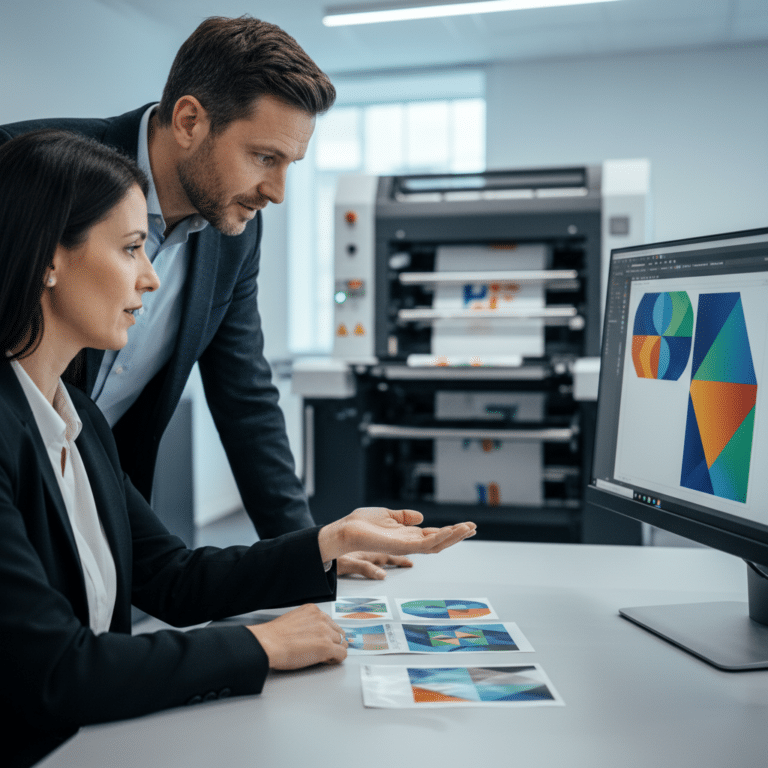
คู่มือเตรียมไฟล์พิมพ์ฉลาก-ป้าย ให้สีเป๊ะ ไม่เพี้ยน ฉบับ SME
การสร้างสรรค์ฉลากสินค้าหรือป้ายโฆษณาที่โดดเด่นเป็นองค์ประกอบสำคัญในการสร้างแบรนด์สำหรับผู้ประกอบการ SME อย่างไรก็ตาม ปัญหาคลาสสิกที่มักพบบ่อยคือสีของงานพิมพ์ที่ออกมาไม่ตรงกับที่เห็นบนหน้าจอคอมพิวเตอร์ บทความนี้จึงเป็น คู่มือเตรียมไฟล์พิมพ์ฉลาก-ป้าย ให้สีเป๊ะ ไม่เพี้ยน ฉบับ SME ที่จะช่วยไขทุกข้อข้องใจและแนะนำขั้นตอนการเตรียมไฟล์อย่างละเอียด เพื่อให้ได้งานพิมพ์คุณภาพสูง สีสันสดใส คมชัด ตรงตามความต้องการ
สรุปประเด็นสำคัญสำหรับงานพิมพ์คุณภาพ
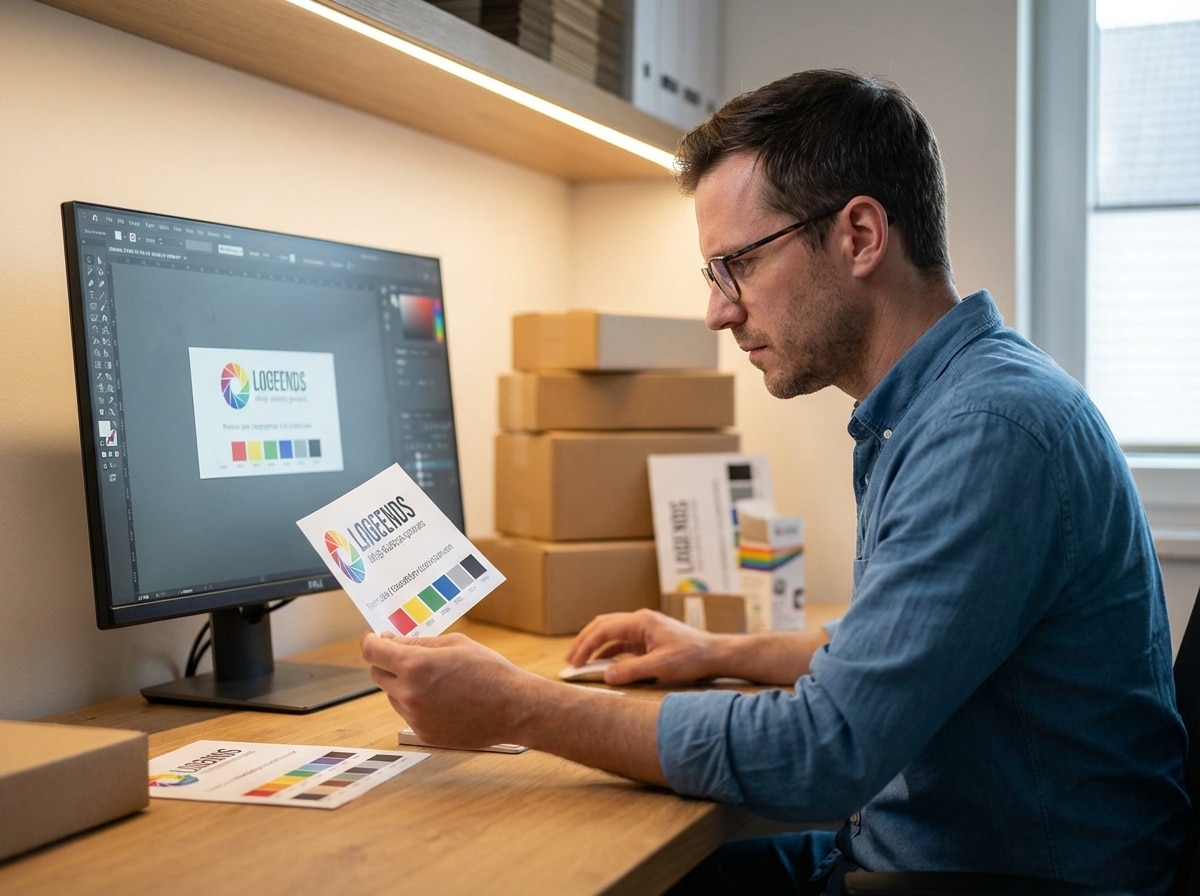
- ตั้งค่าโหมดสีเป็น CMYK: การทำงานพิมพ์ทุกชนิดต้องใช้โหมดสี CMYK ซึ่งเป็นระบบสีสำหรับหมึกพิมพ์ เพื่อให้สีสันของผลงานจริงใกล้เคียงกับที่ออกแบบบนหน้าจอมากที่สุด
- กำหนดความละเอียดไฟล์ 300 DPI: เพื่อให้ภาพและตัวอักษรมีความคมชัด ไม่แตกเบลอ ความละเอียดที่ 300 DPI (Dots Per Inch) ถือเป็นมาตรฐานสำหรับงานพิมพ์คุณภาพสูง
- สร้างระยะตัดตก (Bleed) 3 มม.: การเผื่อพื้นที่สีหรือพื้นหลังออกไปนอกขอบงานจริงอย่างน้อย 3 มิลลิเมตร จะช่วยป้องกันการเกิดขอบขาวที่ไม่พึงประสงค์หลังการตัดชิ้นงาน
- แปลงฟอนต์เป็นวัตถุ (Create Outline): เพื่อแก้ปัญหาฟอนต์เพี้ยนหรือตัวอักษรผิดรูปแบบเมื่อเปิดไฟล์งานที่เครื่องอื่น ควรแปลงข้อความทั้งหมดให้กลายเป็นรูปทรงเวกเตอร์ก่อนบันทึกไฟล์
ทำไมสีที่เห็นบนจอไม่ตรงกับงานพิมพ์จริง?
หนึ่งในความท้าทายที่สำคัญสำหรับผู้ประกอบการและนักออกแบบคือการทำให้สีของฉลากสินค้า ป้ายไวนิล หรือบรรจุภัณฑ์ที่พิมพ์ออกมาตรงกับภาพที่เห็นบนหน้าจอคอมพิวเตอร์ ต้นเหตุหลักของปัญหานี้เกิดจากความแตกต่างของ “ระบบสี” ที่ใช้ในการแสดงผลบนจอและการใช้หมึกในการพิมพ์ การทำความเข้าใจความแตกต่างนี้เป็นก้าวแรกสู่การสร้างสรรค์งานพิมพ์ที่มีสีสันแม่นยำ
ความแตกต่างของระบบสี RGB และ CMYK
ระบบสีที่เกี่ยวข้องโดยตรงกับการออกแบบและงานพิมพ์มีอยู่ 2 ประเภทหลัก ซึ่งทำงานบนหลักการที่แตกต่างกันโดยสิ้นเชิง:
- RGB (Red, Green, Blue): เป็นระบบสีที่เกิดจากการผสมกันของ “แสง” สีแดง เขียว และน้ำเงิน หรือที่เรียกว่า “Additive Color” เมื่อแสงทั้งสามสีผสมกันด้วยความเข้มสูงสุด จะได้เป็นแสงสีขาว ระบบสีนี้ใช้สำหรับอุปกรณ์ที่แสดงผลด้วยแสง เช่น หน้าจอคอมพิวเตอร์, โทรทัศน์, สมาร์ทโฟน และกล้องดิจิทัล ด้วยเหตุนี้ สีในโหมด RGB จึงมีความสว่างและสดใสมากเป็นพิเศษ
- CMYK (Cyan, Magenta, Yellow, Key/Black): เป็นระบบสีที่ใช้สำหรับ “หมึกพิมพ์” ซึ่งประกอบด้วยสีฟ้า (Cyan), สีม่วงแดง (Magenta), สีเหลือง (Yellow) และสีดำ (Key) ระบบนี้ทำงานแบบ “Subtractive Color” โดยหมึกสีจะดูดกลืนความยาวคลื่นของแสงบางส่วนและสะท้อนส่วนที่เหลือเข้าตา ทำให้เกิดเป็นการมองเห็นสีต่างๆ เมื่อนำแม่สีทั้งสาม (CMY) มาผสมกัน จะได้สีที่เกือบดำ แต่ยังไม่ดำสนิท จึงต้องใช้หมึกสีดำ (K) เข้ามาช่วยเพื่อให้ได้ค่าสีดำที่ลึกและคมชัดขึ้น
ผลกระทบของการใช้โหมดสีผิดประเภท
หากไฟล์งานออกแบบถูกสร้างขึ้นในโหมดสี RGB ซึ่งมีขอบเขตสี (Gamut) ที่กว้างและสดใสกว่า เมื่อส่งไฟล์นี้ไปยังโรงพิมพ์ เครื่องพิมพ์ซึ่งทำงานด้วยระบบ CMYK จะต้องทำการแปลงค่าสีโดยอัตโนมัติ กระบวนการแปลงนี้เองที่ทำให้สีสันที่เคยสดใสบนหน้าจอ เช่น สีเขียวนีออน สีชมพูสะท้อนแสง หรือสีฟ้าสว่าง กลายเป็นสีที่หม่นหมองและผิดเพี้ยนไปจากเดิมอย่างเห็นได้ชัด ดังนั้น การตั้งค่าไฟล์งานให้เป็นโหมด CMYK ตั้งแต่ขั้นตอนแรกของการออกแบบจึงเป็นสิ่งจำเป็นอย่างยิ่งเพื่อควบคุมคุณภาพสีให้เป็นไปตามที่คาดหวัง
ขั้นตอนการตั้งค่าไฟล์พิมพ์อย่างมืออาชีพ
เพื่อให้ได้งานพิมพ์ฉลากและป้ายที่มีคุณภาพสูงสุด การเตรียมไฟล์อย่างถูกวิธีตามหลักการของโรงพิมพ์เป็นขั้นตอนที่ไม่สามารถมองข้ามได้ การปฏิบัติตามคำแนะนำต่อไปนี้จะช่วยลดข้อผิดพลาด ประหยัดเวลาและค่าใช้จ่ายในการแก้ไขงานในภายหลัง
1. การตั้งค่าโหมดสี (CMYK) ตั้งแต่เริ่มต้น
ขั้นตอนที่สำคัญที่สุดคือการตั้งค่าโหมดสีของเอกสาร (Color Mode) ให้เป็น CMYK ตั้งแต่เริ่มสร้างไฟล์ใหม่ในโปรแกรมออกแบบกราฟิก เช่น Adobe Illustrator หรือ Adobe Photoshop การทำเช่นนี้จะทำให้การเลือกใช้สีและการแสดงผลบนหน้าจออยู่บนพื้นฐานของขอบเขตสีที่เครื่องพิมพ์สามารถทำได้จริง ช่วยลดความคลาดเคลื่อนของสีให้น้อยที่สุด หากไฟล์งานถูกสร้างขึ้นในโหมด RGB ไปแล้ว ควรทำการแปลงเป็น CMYK และปรับแก้สีที่ผิดเพี้ยนไปก่อนส่งไฟล์ให้โรงพิมพ์
2. ความละเอียดของภาพ (Resolution) เพื่อความคมชัดสูงสุด
ความละเอียดของไฟล์งานมีผลโดยตรงต่อความคมชัดของภาพพิมพ์ โดยค่าความละเอียดจะวัดเป็นหน่วย DPI (Dots Per Inch) หรือ PPI (Pixels Per Inch) ซึ่งหมายถึงจำนวนจุดหรือพิกเซลต่อพื้นที่หนึ่งตารางนิ้ว
- มาตรฐานงานพิมพ์: สำหรับงานพิมพ์ที่ต้องการความคมชัดสูง เช่น ฉลากสินค้า สติกเกอร์ หรือโบรชัวร์ ควรตั้งค่าความละเอียดของไฟล์ไว้ที่ 300 DPI เป็นอย่างน้อย
- ผลกระทบของความละเอียดต่ำ: หากใช้ไฟล์ที่มีความละเอียดต่ำกว่ามาตรฐาน (เช่น 72 DPI ซึ่งเป็นมาตรฐานสำหรับเว็บไซต์) เมื่อนำไปพิมพ์จะทำให้ภาพที่ได้ดูแตกเป็นเม็ดพิกเซล เบลอ และไม่คมชัด ส่งผลให้งานพิมพ์ขาดความเป็นมืออาชีพ
การนำรูปภาพที่ดาวน์โหลดจากอินเทอร์เน็ตหรือโซเชียลมีเดียมาใช้ในงานพิมพ์โดยตรงมักประสบปัญหาภาพแตก เนื่องจากไฟล์เหล่านั้นถูกบีบอัดและมีความละเอียดต่ำเพื่อให้แสดงผลบนเว็บได้เร็ว ควรใช้ไฟล์ภาพต้นฉบับที่มีความละเอียดสูงเสมอ
3. ระยะตัดตก (Bleed) และระยะปลอดภัย (Safe Area)
ในกระบวนการผลิตงานพิมพ์หลังการพิมพ์เสร็จสิ้น จะมีขั้นตอนการตัดชิ้นงานให้ได้ขนาดตามที่ต้องการ ซึ่งเครื่องตัดอาจมีความคลาดเคลื่อนเล็กน้อย (ประมาณ 1-2 มิลลิเมตร) การตั้งค่าระยะตัดตกและระยะปลอดภัยจึงเป็นสิ่งจำเป็น
- ระยะตัดตก (Bleed): คือการออกแบบพื้นที่สีหรือพื้นหลังให้มีขนาดใหญ่กว่าขอบเขตของงานจริงออกไปทุกด้าน โดยทั่วไปแนะนำให้ตั้งค่าระยะตัดตกไว้อย่างน้อย 3 มิลลิเมตร เพื่อป้องกันไม่ให้เกิดขอบขาวขึ้นบนชิ้นงานหากการตัดเกิดการขยับเล็กน้อย
- ระยะปลอดภัย (Safe Area): คือพื้นที่ด้านในขอบเขตงานที่ควรเว้นว่างจากข้อความสำคัญ โลโก้ หรือรูปภาพหลัก เพื่อป้องกันไม่ให้องค์ประกอบเหล่านี้ถูกตัดขาดหายไป ควรวางเนื้อหาสำคัญให้ห่างจากขอบกระดาษเข้ามาอย่างน้อย 3-5 มิลลิเมตร
4. การจัดการตัวอักษร (Font) ป้องกันปัญหาฟอนต์เพี้ยน
ปัญหาฟอนต์เพี้ยนเกิดขึ้นเมื่อโรงพิมพ์เปิดไฟล์งานออกแบบแต่ไม่มีฟอนต์ (Font) ที่ใช้ในการออกแบบติดตั้งอยู่ในเครื่องคอมพิวเตอร์ของตนเอง ทำให้ระบบปฏิบัติการพยายามหาฟอนต์อื่นมาทดแทน ซึ่งส่งผลให้การจัดวาง เลย์เอาต์ และรูปแบบตัวอักษรผิดเพี้ยนไปจากต้นฉบับ วิธีป้องกันปัญหานี้คือ:
- Create Outline หรือ Convert to Curves: เป็นคำสั่งในโปรแกรมออกแบบกราฟิก (เช่น Adobe Illustrator) ที่ใช้แปลงตัวอักษรทั้งหมดให้กลายเป็นวัตถุหรือเส้นเวกเตอร์ (Vector) วิธีนี้จะทำให้ข้อความไม่สามารถแก้ไขได้อีกต่อไป แต่จะรับประกันได้ว่ารูปแบบตัวอักษรจะแสดงผลตรงตามต้นฉบับในทุกเครื่องคอมพิวเตอร์
- Embed Fonts: ในกรณีที่ส่งไฟล์เป็น PDF สามารถเลือกตัวเลือก “ฝังฟอนต์” (Embed Fonts) ขณะบันทึกไฟล์ได้ ซึ่งจะเป็นการแนบไฟล์ฟอนต์ไปกับเอกสาร PDF โดยตรง
นอกจากนี้ ควรพิจารณาขนาดตัวอักษรให้อ่านง่าย โดยทั่วไปควรมีขนาดตั้งแต่ 7-8 pt ขึ้นไป และหากพื้นที่จำกัดจริงๆ ไม่ควรให้มีขนาดต่ำกว่า 4 pt หรือมีความสูงน้อยกว่า 1 มิลลิเมตร
5. การฝังไฟล์รูปภาพ (Embed Images) ในไฟล์งาน
ในโปรแกรมออกแบบบางโปรแกรม เมื่อมีการนำเข้ารูปภาพ ไฟล์ภาพนั้นอาจเป็นเพียงการ “เชื่อมโยง” (Link) มาจากตำแหน่งที่เก็บไฟล์ภายนอก หากส่งเฉพาะไฟล์งานออกแบบไปให้โรงพิมพ์โดยไม่ได้ส่งไฟล์ภาพที่เชื่อมโยงไปด้วย จะทำให้โรงพิมพ์ไม่สามารถเปิดภาพนั้นได้ (เกิดอาการ “ภาพหาย” หรือ “Link ขาด”) ดังนั้น ก่อนบันทึกไฟล์ขั้นสุดท้าย ควรใช้คำสั่ง “ฝังรูปภาพ” (Embed Images) เพื่อรวมไฟล์ภาพทั้งหมดให้เป็นส่วนหนึ่งของไฟล์งานออกแบบโดยสมบูรณ์
การเลือกใช้รูปแบบไฟล์ (File Format) ที่เหมาะสมกับงานพิมพ์
การเลือกประเภทไฟล์ที่ถูกต้องเพื่อส่งให้โรงพิมพ์เป็นอีกหนึ่งปัจจัยที่ส่งผลต่อคุณภาพของงาน ไฟล์แต่ละประเภทมีคุณสมบัติและการใช้งานที่แตกต่างกันไป
| รูปแบบไฟล์ | ประเภทงานที่เหมาะสม | ข้อดีและข้อควรระวัง |
|---|---|---|
| .AI (Adobe Illustrator) | งานออกแบบโลโก้, ฉลากสินค้า, ป้ายโฆษณา, และงานที่ต้องการความยืดหยุ่นในการแก้ไข | เป็นไฟล์ Vector ที่สามารถขยายขนาดได้ไม่จำกัดโดยไม่สูญเสียความคมชัด ถือเป็นไฟล์ต้นฉบับที่ดีที่สุด ควรส่งให้โรงพิมพ์พร้อมกับไฟล์ PDF เพื่อใช้เปรียบเทียบ |
| .PDF (Portable Document Format) | ไฟล์มาตรฐานสำหรับส่งพิมพ์ทุกประเภท | สามารถรวบรวมทั้งภาพ, ข้อความ, และเวกเตอร์ไว้ในไฟล์เดียว พร้อมทั้งฝังฟอนต์ได้ ทำให้เลย์เอาต์ไม่ผิดเพี้ยน เป็นที่นิยมที่สุดในการส่งไฟล์ให้โรงพิมพ์ |
| .JPG / .JPEG | ใช้สำหรับดูตัวอย่างงาน หรือใช้ในงานพิมพ์ภาพถ่ายที่ไม่ต้องการการแก้ไข | เป็นไฟล์ภาพแบบ Raster ที่มีการบีบอัดข้อมูล ทำให้ขนาดไฟล์เล็ก แต่จะสูญเสียความคมชัดเมื่อขยายขนาด ไม่เหมาะสำหรับงานที่มีตัวอักษรเล็กๆ หรือเส้นที่คมชัด |
| .PNG | ใช้สำหรับงานที่ต้องการพื้นหลังโปร่งใส (Transparent) | เป็นไฟล์ภาพแบบ Raster เช่นกัน เหมาะสำหรับการส่งให้กราฟิกนำไปใช้งานออกแบบต่อ แต่ไม่แนะนำให้ใช้เป็นไฟล์สุดท้ายสำหรับส่งพิมพ์โดยตรง เนื่องจากบางครั้งอาจเกิดปัญหากับโปรแกรมของโรงพิมพ์ได้ |
เช็กลิสต์สุดท้ายก่อนส่งไฟล์ให้โรงพิมพ์
ก่อนที่จะกดส่งไฟล์งานให้กับโรงพิมพ์ ควรตรวจสอบรายการต่อไปนี้อีกครั้งเพื่อความมั่นใจและป้องกันข้อผิดพลาดที่อาจเกิดขึ้น:
- โหมดสี (Color Mode): ไฟล์งานตั้งค่าเป็น CMYK เรียบร้อยแล้ว
- ความละเอียด (Resolution): ไฟล์ภาพและความละเอียดของเอกสารตั้งค่าไว้ที่ 300 DPI
- ระยะตัดตก (Bleed): มีการเผื่อพื้นที่สีหรือพื้นหลังออกไปนอกขอบงานอย่างน้อย 3 มม. ทุกด้าน
- ระยะปลอดภัย (Safe Area): เนื้อหาสำคัญทั้งหมดอยู่ภายในระยะปลอดภัย ไม่ชิดขอบจนเกินไป
- ตัวอักษร (Fonts): ได้ทำการ Create Outline หรือ Embed Fonts เพื่อป้องกันฟอนต์เพี้ยนแล้ว
- รูปภาพ (Images): รูปภาพทั้งหมดถูกฝัง (Embed) ลงในไฟล์งานเรียบร้อย ไม่มี Link ขาดหาย
- ขนาดตัวอักษร: ตรวจสอบขนาดตัวอักษรว่าสามารถอ่านได้ชัดเจน ไม่เล็กจนเกินไป
- ไฟล์แนบ: ส่งทั้งไฟล์งานต้นฉบับ (.AI) และไฟล์ .PDF ควบคู่กับภาพตัวอย่าง (.JPG) เพื่อให้โรงพิมพ์ใช้ยืนยันความถูกต้องของเลย์เอาต์
สรุปแนวทางการเตรียมไฟล์พิมพ์เพื่อผลลัพธ์ที่ดีที่สุด
การเตรียมไฟล์พิมพ์ที่ถูกต้องและสมบูรณ์ตั้งแต่ต้นเป็นหัวใจสำคัญของการผลิตงานพิมพ์คุณภาพสูงสำหรับธุรกิจ SME การใส่ใจในรายละเอียดเล็กๆ น้อยๆ เช่น การตั้งค่าโหมดสี ความละเอียด ระยะตัดตก และการจัดการฟอนต์ ไม่เพียงแต่จะช่วยให้ผลงานที่ได้ออกมาสวยงาม คมชัด และมีสีสันตรงตามที่ออกแบบไว้ แต่ยังช่วยลดความผิดพลาด ลดระยะเวลาในการประสานงานแก้ไข และควบคุมต้นทุนการผลิตได้อย่างมีประสิทธิภาพ
สำหรับผู้ประกอบการที่อาจไม่เชี่ยวชาญด้านการออกแบบกราฟิก การเลือกใช้บริการจากโรงพิมพ์ที่มีทีมงานมืออาชีพคอยให้คำปรึกษาถือเป็นทางออกที่ดีเยี่ยม GIANT PRINT เป็นโรงงานผลิตสื่อสิ่งพิมพ์ครบวงจรที่พร้อมให้บริการออกแบบและผลิตสื่อทุกรูปแบบ ไม่ว่าจะเป็นฉลากสินค้า, สติกเกอร์, นามบัตร, เมนูอาหาร, โบรชัวร์ และอื่นๆ อีกมากมาย ด้วยเครื่องพิมพ์มาตรฐานสากลและทีมงานที่พร้อมให้คำแนะนำในการเตรียมไฟล์ เพื่อให้ทุกชิ้นงานตอบโจทย์ธุรกิจของคุณอย่างสมบูรณ์แบบ
ติดต่อ สอบถามเพิ่มเติม
ที่อยู่: 269 หมู่ 12 ถ. มิตรภาพ ตำบลเมืองเก่า อำเภอเมืองขอนแก่น ขอนแก่น 40000
เบอร์โทรศัพท์: 082-2262660
อีเมล: [email protected]
ช่องทางการติดต่ออื่นๆ: FACEBOOK PAGE, LINE, TIKTOK