ปัญหาไฟล์พิมพ์แตก! 5 เช็คลิสต์ก่อนส่งโรงพิมพ์
- หัวใจสำคัญของการเตรียมไฟล์งานพิมพ์
-
5 เช็คลิสต์ตรวจสอบไฟล์ก่อนส่งโรงพิมพ์
- เช็คลิสต์ที่ 1: โหมดสี (Color Mode) – พื้นฐานที่ห้ามมองข้าม
- เช็คลิสต์ที่ 2: ความละเอียด (Resolution) – กุญแจสู่ความคมชัด
- เช็คลิสต์ที่ 3: ระยะตัดตก (Bleed) และระยะปลอดภัย (Margin)
- เช็คลิสต์ที่ 4: การจัดการฟอนต์ (Font Management) – ป้องกันตัวอักษรเพี้ยน
- เช็คลิสต์ที่ 5: รูปแบบไฟล์ (File Format) – เลือกให้ถูก ส่งให้ใช่
- สรุป: เตรียมไฟล์ให้พร้อม เพื่อผลงานพิมพ์ที่สมบูรณ์แบบ
การสั่งพิมพ์สื่อสิ่งพิมพ์ต่างๆ ไม่ว่าจะเป็นนามบัตร โบรชัวร์ หรือสติ๊กเกอร์ ถือเป็นขั้นตอนสำคัญในการสร้างภาพลักษณ์ของธุรกิจ แต่ปัญหาที่พบบ่อยครั้งคือผลงานที่ได้ไม่เป็นไปตามที่ออกแบบไว้ เช่น สีเพี้ยน ภาพไม่คมชัด หรือตัวอักษรผิดเพี้ยน ซึ่งมักเกิดจากการเตรียมไฟล์งานพิมพ์ที่ไม่ถูกต้อง บทความนี้จะนำเสนอแนวทางแก้ไขปัญหาเหล่านี้
ประเด็นสำคัญที่น่าสนใจ
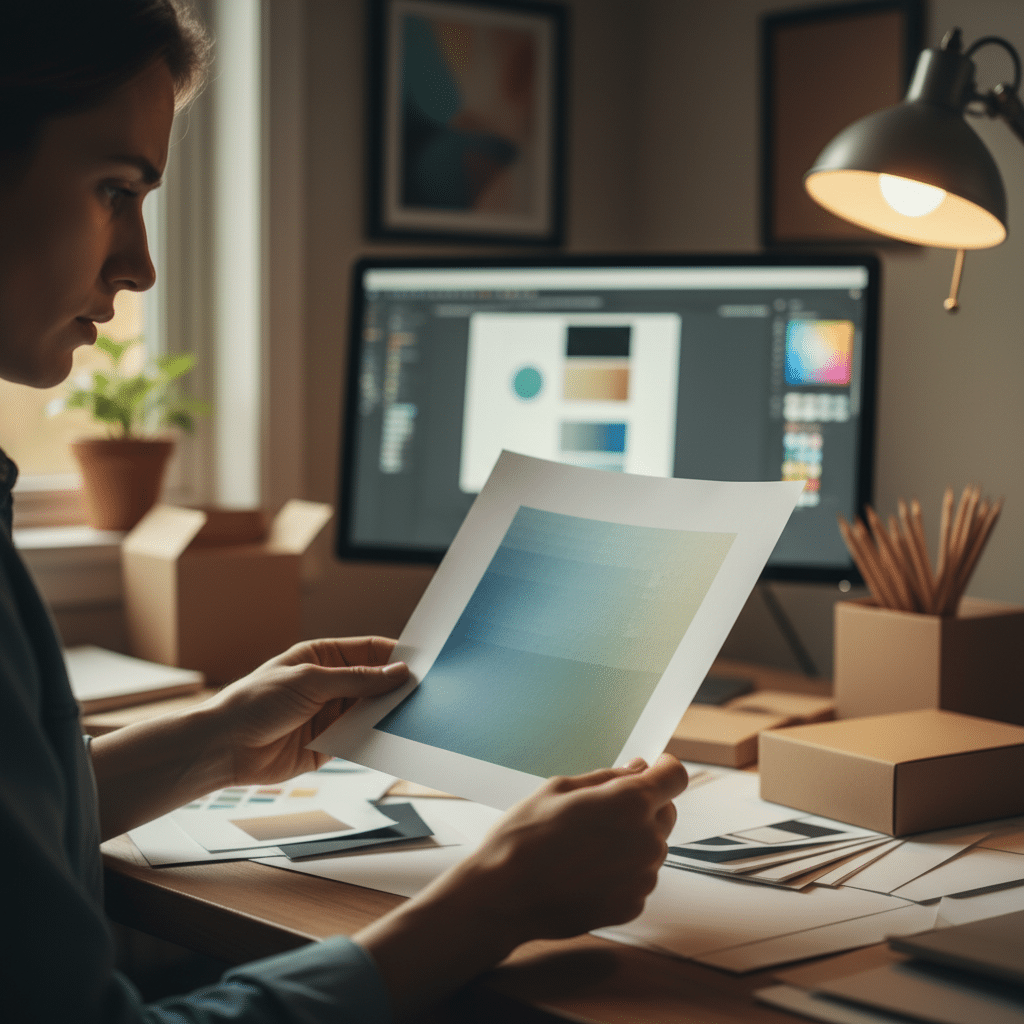
- การเลือกโหมดสี CMYK: เป็นมาตรฐานสำหรับงานพิมพ์ทุกประเภท การใช้โหมดสี RGB อาจทำให้สีที่พิมพ์ออกมาผิดเพี้ยนจากที่เห็นบนหน้าจอ
- ความละเอียดของไฟล์: ต้องตั้งค่าความละเอียด (Resolution) ที่ 300 DPI (Dots Per Inch) เพื่อให้ภาพและตัวอักษรมีความคมชัด ไม่เกิดปัญหาไฟล์งานพิมพ์แตก
- ระยะตัดตก (Bleed): การตั้งค่าระยะตัดตกช่วยป้องกันไม่ให้เกิดขอบขาวที่ไม่พึงประสงค์หลังการตัดชิ้นงาน ทำให้งานพิมพ์ดูเป็นมืออาชีพ
- การจัดการฟอนต์: การฝังฟอนต์ (Embed Fonts) หรือการแปลงฟอนต์เป็นเส้น (Create Outlines) เป็นสิ่งจำเป็นเพื่อป้องกันปัญหาฟอนต์เพี้ยนเมื่อเปิดไฟล์บนเครื่องอื่น
- รูปแบบไฟล์ที่เหมาะสม: การบันทึกไฟล์เป็น PDF คุณภาพสูง (High-Quality Print) เป็นวิธีที่ดีที่สุดในการรักษารูปแบบและคุณภาพของงานออกแบบไว้ครบถ้วน
หัวใจสำคัญของการเตรียมไฟล์งานพิมพ์
ปัญหาไฟล์พิมพ์แตก! 5 เช็คลิสต์ก่อนส่งโรงพิมพ์ คือคู่มือที่ออกแบบมาเพื่อช่วยเหลือผู้ประกอบการ SME นักออกแบบ และฝ่ายการตลาด ให้สามารถเตรียมไฟล์งานพิมพ์ได้อย่างถูกต้องและลดข้อผิดพลาดที่อาจเกิดขึ้น การเตรียมไฟล์ที่ดีไม่เพียงแต่ช่วยให้ได้งานพิมพ์ที่มีคุณภาพตรงตามความต้องการ แต่ยังช่วยประหยัดเวลาและค่าใช้จ่ายในการแก้ไขงานซ้ำซ้อนอีกด้วย ความเข้าใจในหลักการพื้นฐาน เช่น โหมดสี ความละเอียด และระยะตัดตก จะช่วยให้การสื่อสารกับโรงพิมพ์เป็นไปอย่างราบรื่นและมีประสิทธิภาพสูงสุด
ความสำคัญของการตั้งค่าไฟล์ก่อนพิมพ์นั้นมีผลโดยตรงต่อภาพลักษณ์ของแบรนด์ สื่อสิ่งพิมพ์เป็นเครื่องมือทางการตลาดที่จับต้องได้และสร้างความประทับใจแรกให้แก่ลูกค้า หากสื่อสิ่งพิมพ์มีคุณภาพต่ำ เช่น สีซีด ภาพเบลอ หรือข้อความขาดหาย อาจส่งผลให้ความน่าเชื่อถือของแบรนด์ลดลงได้ ดังนั้น การลงทุนเวลาเพื่อตรวจสอบและเตรียมไฟล์ให้สมบูรณ์จึงเป็นการลงทุนที่คุ้มค่า เพื่อให้แน่ใจว่าผลลัพธ์สุดท้ายจะสะท้อนถึงความเป็นมืออาชีพและมาตรฐานของธุรกิจอย่างแท้จริง
5 เช็คลิสต์ตรวจสอบไฟล์ก่อนส่งโรงพิมพ์
เพื่อหลีกเลี่ยงข้อผิดพลาดที่พบบ่อยในการพิมพ์ ควรมีการตรวจสอบไฟล์งานอย่างละเอียดก่อนส่งให้โรงพิมพ์เสมอ เช็คลิสต์ทั้ง 5 ข้อต่อไปนี้ครอบคลุมประเด็นที่สำคัญที่สุดซึ่งเป็นสาเหตุหลักของปัญหางานพิมพ์ที่ไม่ได้คุณภาพ
เช็คลิสต์ที่ 1: โหมดสี (Color Mode) – พื้นฐานที่ห้ามมองข้าม
ข้อผิดพลาดอันดับต้นๆ ที่ทำให้สีของงานพิมพ์ผิดเพี้ยนคือการเลือกใช้โหมดสีไม่ถูกต้อง การทำความเข้าใจความแตกต่างระหว่างโหมดสี CMYK และ RGB จึงเป็นสิ่งจำเป็นอย่างยิ่ง
CMYK คือ โหมดสีที่ใช้สำหรับงานพิมพ์ ย่อมาจาก Cyan (ฟ้า), Magenta (บานเย็น), Yellow (เหลือง), และ Key (สีดำ) ซึ่งเป็นแม่สี 4 สีที่เครื่องพิมพ์ใช้ผสมกันเพื่อสร้างสีสันต่างๆ บนวัสดุพิมพ์ กระบวนการนี้เป็นการผสมสีแบบลบ (Subtractive Color) คือการนำสีไปซ้อนทับกันบนพื้นผิวสีขาวเพื่อลดการสะท้อนของแสง ทำให้เรามองเห็นเป็นสีต่างๆ
ในทางกลับกัน RGB (Red, Green, Blue) เป็นโหมดสีที่ใช้สำหรับการแสดงผลบนหน้าจออุปกรณ์ดิจิทัล เช่น จอคอมพิวเตอร์ โทรศัพท์มือถือ หรือโทรทัศน์ เป็นการผสมสีแบบบวก (Additive Color) โดยใช้แสงสีแดง เขียว และน้ำเงินผสมกันเพื่อให้เกิดเป็นสีต่างๆ ซึ่งมีขอบเขตของสี (Gamut) ที่กว้างกว่า CMYK ทำให้สีที่เห็นบนหน้าจอมีความสดใสและสว่างกว่าสีที่พิมพ์ออกมาได้จริง
การออกแบบงานในโหมด RGB แล้วส่งไปพิมพ์โดยไม่มีการแปลงเป็น CMYK ก่อน จะทำให้โรงพิมพ์ต้องแปลงไฟล์โดยอัตโนมัติ ซึ่งอาจส่งผลให้สีที่ได้มีความหม่นหมองหรือผิดเพี้ยนไปจากต้นฉบับที่เห็นบนหน้าจออย่างมาก
ดังนั้น ก่อนเริ่มออกแบบงานสำหรับสิ่งพิมพ์ ควรตั้งค่าโปรแกรมออกแบบ (เช่น Adobe Illustrator, Photoshop) ให้เป็นโหมดสี CMYK ตั้งแต่แรก เพื่อให้แน่ใจว่าสีที่เลือกใช้จะอยู่ในขอบเขตที่เครื่องพิมพ์สามารถพิมพ์ออกมาได้ใกล้เคียงที่สุด
| คุณสมบัติ | โหมดสี CMYK | โหมดสี RGB |
|---|---|---|
| การใช้งานหลัก | สำหรับงานพิมพ์ทุกชนิด (สิ่งพิมพ์, สติ๊กเกอร์, ฉลาก) | สำหรับแสดงผลบนหน้าจอดิจิทัล (เว็บไซต์, โซเชียลมีเดีย) |
| แม่สี | Cyan, Magenta, Yellow, Key (Black) | Red, Green, Blue |
| หลักการผสมสี | การผสมสีแบบลบ (Subtractive) | การผสมสีแบบบวก (Additive) |
| ขอบเขตสี (Gamut) | แคบกว่า | กว้างกว่าและสดใสกว่า |
| ผลลัพธ์ | สีบนกระดาษหรือวัสดุพิมพ์ | สีบนหน้าจอแสดงผล |
เช็คลิสต์ที่ 2: ความละเอียด (Resolution) – กุญแจสู่ความคมชัด
สาเหตุของปัญหาไฟล์งานพิมพ์แตกหรือภาพเบลอ ส่วนใหญ่มักมาจากความละเอียดของไฟล์ที่ไม่เพียงพอ ค่าความละเอียดของภาพในงานพิมพ์วัดเป็นหน่วย DPI (Dots Per Inch) ซึ่งหมายถึงจำนวนจุดหมึกที่เครื่องพิมพ์สามารถพิมพ์ได้ในพื้นที่หนึ่งตารางนิ้ว
สำหรับงานพิมพ์คุณภาพสูง เช่น การพิมพ์สติ๊กเกอร์คมชัด, โบรชัวร์, หรือแคตตาล็อก ควรตั้งค่าความละเอียดของไฟล์ไว้ที่ 300 DPI เสมอ ค่านี้เป็นมาตรฐานอุตสาหกรรมที่ทำให้มั่นใจได้ว่าภาพที่พิมพ์ออกมาจะมีความคมชัด รายละเอียดครบถ้วน ไม่แตกเป็นพิกเซลเมื่อมองในระยะปกติ
ในทางตรงกันข้าม ไฟล์ภาพที่ใช้บนเว็บไซต์มักมีความละเอียดเพียง 72 DPI ซึ่งเพียงพอสำหรับการแสดงผลบนหน้าจอ แต่ไม่เหมาะกับการนำมาใช้ในงานพิมพ์โดยเด็ดขาด การนำภาพความละเอียดต่ำมาขยายขนาดเพื่อใช้ในงานพิมพ์ จะยิ่งทำให้ภาพแตกและสูญเสียความคมชัดมากขึ้น
ข้อควรระวัง: การเพิ่มค่า DPI ในโปรแกรมแต่งภาพให้กับรูปที่มีความละเอียดต่ำอยู่แล้ว ไม่สามารถทำให้ภาพคมชัดขึ้นได้ เพราะโปรแกรมจะทำการสร้างพิกเซลใหม่ขึ้นมาโดยการคาดเดา ซึ่งมักทำให้ภาพเบลอและไม่เป็นธรรมชาติ ทางที่ดีที่สุดคือการใช้ภาพถ่ายหรือไฟล์กราฟิกที่มีความละเอียดสูงตั้งแต่ต้น
เช็คลิสต์ที่ 3: ระยะตัดตก (Bleed) และระยะปลอดภัย (Margin)
ในการผลิตสิ่งพิมพ์ จะมีขั้นตอนการตัดขอบกระดาษเพื่อให้ได้ขนาดตามที่ต้องการ ซึ่งกระบวนการนี้อาจมีความคลาดเคลื่อนเล็กน้อย การตั้งค่าระยะตัดตกและระยะปลอดภัยจึงเป็นสิ่งสำคัญเพื่อป้องกันข้อผิดพลาด
ระยะตัดตก (Bleed) คือ พื้นที่ของงานออกแบบที่ยื่นเกินขอบเขตของขนาดงานจริงออกไป โดยทั่วไปจะตั้งค่าไว้อย่างน้อย 3-5 มิลลิเมตร รอบด้าน วัตถุประสงค์ของระยะตัดตกคือเพื่อให้แน่ใจว่าเมื่อมีการตัดขอบชิ้นงาน จะไม่มีขอบสีขาวของกระดาษเหลืออยู่ โดยเฉพาะในงานออกแบบที่มีสีหรือรูปภาพเต็มพื้นที่ขอบกระดาษ การตั้งค่าระยะตัดตก Bleed จึงจำเป็นอย่างยิ่ง
ระยะปลอดภัย (Safe Margin หรือ Safe Area) คือ พื้นที่ด้านในที่ห่างจากขอบของขนาดงานจริงเข้ามาประมาณ 3-5 มิลลิเมตร เป็นพื้นที่ที่ควรวางเนื้อหาสำคัญ เช่น ข้อความ โลโก้ หรือข้อมูลติดต่อ เพื่อป้องกันไม่ให้องค์ประกอบเหล่านี้ถูกตัดขาดหายไปในขั้นตอนการตัดขอบ
การส่งไฟล์โรงพิมพ์โดยไม่มีการตั้งค่าระยะตัดตกและระยะปลอดภัย อาจทำให้ผลงานที่ได้ไม่สมบูรณ์ เช่น มีขอบขาวเล็กๆ หรือข้อความสำคัญชิดขอบจนเกินไป ทำให้งานดูไม่เป็นมืออาชีพ
เช็คลิสต์ที่ 4: การจัดการฟอนต์ (Font Management) – ป้องกันตัวอักษรเพี้ยน
ปัญหาตัวอักษรกลายเป็นสี่เหลี่ยม, แสดงผลผิดเพี้ยน, หรือใช้ฟอนต์อื่นแทน เป็นปัญหาคลาสสิกที่เกิดขึ้นเมื่อไฟล์งานถูกเปิดบนคอมพิวเตอร์ของโรงพิมพ์ที่ไม่มีฟอนต์เดียวกับที่ใช้ในการออกแบบ โดยเฉพาะฟอนต์ภาษาไทยและภาษาอื่นๆ ที่มีรูปแบบเฉพาะตัว
เพื่อป้องกันปัญหานี้ มี 2 วิธีหลักที่สามารถทำได้:
- การแปลงฟอนต์เป็นเส้น (Create Outlines / Convert to Curves): วิธีนี้เป็นการเปลี่ยนสถานะของตัวอักษรทั้งหมดในไฟล์ออกแบบให้กลายเป็นวัตถุหรือเส้นกราฟิก (Vector) ซึ่งจะทำให้ตัวอักษรไม่สามารถแก้ไขข้อความได้อีกต่อไป แต่จะแสดงผลเหมือนเดิมทุกประการไม่ว่าจะเปิดบนเครื่องใดก็ตาม เป็นวิธีที่ปลอดภัยที่สุดสำหรับไฟล์งานออกแบบที่ใช้โปรแกรมอย่าง Adobe Illustrator หรือ CorelDRAW
- การฝังฟอนต์ (Embed Fonts): วิธีนี้ใช้กับการบันทึกไฟล์เป็น PDF โดยโปรแกรมจะแนบไฟล์ฟอนต์ที่ใช้ในเอกสารไปกับไฟล์ PDF ด้วย ทำให้เมื่อเปิดไฟล์ที่เครื่องอื่น โปรแกรมจะสามารถดึงฟอนต์ที่ฝังมาด้วยมาใช้แสดงผลได้อย่างถูกต้อง เป็นวิธีที่สะดวกและยังสามารถแก้ไขข้อความบางส่วนได้หากจำเป็น แต่ควรตรวจสอบให้แน่ใจว่าได้เลือกตัวเลือก “Embed Fonts” ตอนบันทึกไฟล์
การจัดการฟอนต์อย่างถูกต้องเป็นขั้นตอนที่สำคัญมากในการเตรียมไฟล์งานพิมพ์ เพื่อให้มั่นใจได้ว่าข้อความทั้งหมดจะถูกพิมพ์ออกมาอย่างถูกต้องและสวยงามตามที่ออกแบบไว้
เช็คลิสต์ที่ 5: รูปแบบไฟล์ (File Format) – เลือกให้ถูก ส่งให้ใช่
การเลือกรูปแบบไฟล์ที่ถูกต้องในการส่งโรงพิมพ์เป็นขั้นตอนสุดท้ายที่จะรวบรวมทุกอย่างที่เตรียมไว้ให้คงสภาพสมบูรณ์ที่สุด รูปแบบไฟล์ที่แนะนำและเป็นที่ยอมรับในอุตสาหกรรมการพิมพ์มากที่สุดคือ PDF (Portable Document Format)
ข้อดีของการใช้ไฟล์ PDF:
- รักษารูปแบบ: ไฟล์ PDF สามารถรักษารูปแบบการจัดวาง, สี, ฟอนต์, และรูปภาพของเอกสารต้นฉบับไว้ได้อย่างครบถ้วน ไม่ว่าจะเปิดบนระบบปฏิบัติการหรืออุปกรณ์ใดก็ตาม
- รองรับงานพิมพ์คุณภาพสูง: สามารถตั้งค่าการบันทึกไฟล์ PDF ให้เหมาะกับงานพิมพ์โดยเฉพาะได้ เช่น การตั้งค่าเป็น “Press Quality” หรือ “High Quality Print” ซึ่งจะทำการบีบอัดข้อมูลภาพน้อยที่สุดและฝังฟอนต์โดยอัตโนมัติ
- รวมทุกอย่างในไฟล์เดียว: ไฟล์ PDF จะรวมรูปภาพและฟอนต์ทั้งหมดไว้ในไฟล์เดียว ทำให้ง่ายต่อการส่งและจัดการ
แม้ว่าโรงพิมพ์บางแห่งอาจรับไฟล์นามสกุลอื่น เช่น .AI (Adobe Illustrator) หรือ .PSD (Adobe Photoshop) แต่การส่งเป็นไฟล์ PDF ที่ตั้งค่ามาอย่างถูกต้องจะช่วยลดโอกาสเกิดข้อผิดพลาดได้มากที่สุด ควรหลีกเลี่ยงการส่งไฟล์งานในรูปแบบ .JPG หรือ .PNG สำหรับงานที่มีตัวอักษรจำนวนมาก เนื่องจากไฟล์เหล่านี้เป็นไฟล์รูปภาพที่อาจทำให้ความคมชัดของตัวอักษรลดลงได้
สรุป: เตรียมไฟล์ให้พร้อม เพื่อผลงานพิมพ์ที่สมบูรณ์แบบ
การตรวจสอบไฟล์งานพิมพ์อย่างละเอียดตามเช็คลิสต์ทั้ง 5 ข้อ ไม่ว่าจะเป็นโหมดสี CMYK, ความละเอียด 300 DPI, การตั้งค่าระยะตัดตกและระยะปลอดภัย, การจัดการฟอนต์ และการเลือกใช้รูปแบบไฟล์ PDF ที่เหมาะสม จะช่วยลดความเสี่ยงของปัญหาไฟล์พิมพ์แตก สีเพี้ยน และข้อผิดพลาดอื่นๆ ได้อย่างมีนัยสำคัญ การเตรียมไฟล์อย่างมืออาชีพไม่เพียงแต่ช่วยให้ได้ผลงานที่มีคุณภาพตามมาตรฐาน แต่ยังเป็นการสร้างความสัมพันธ์ที่ดีกับโรงพิมพ์และช่วยให้กระบวนการผลิตเป็นไปอย่างราบรื่น
สำหรับผู้ประกอบการที่ต้องการความมั่นใจในทุกขั้นตอนและผลงานพิมพ์คุณภาพเยี่ยม GIANT PRINT คือโรงงานผลิตสื่อสิ่งพิมพ์ครบวงจรที่พร้อมให้บริการ ด้วยทีมงานมืออาชีพและเครื่องพิมพ์มาตรฐานสากล เราพร้อมให้คำแนะนำและดูแลการผลิตสื่อสิ่งพิมพ์ทุกรูปแบบ ตั้งแต่ฉลากสินค้า, สติ๊กเกอร์, นามบัตร, โบรชัวร์ ไปจนถึงเมนูอาหาร เพื่อให้แบรนด์ของคุณโดดเด่นและสร้างความประทับใจได้อย่างเต็มที่
ติดต่อสอบถามเพิ่มเติมได้ที่ GIANT PRINT:
ที่อยู่: 269 หมู่ 12 ถ. มิตรภาพ ตำบลเมืองเก่า อำเภอเมืองขอนแก่น ขอนแก่น 40000
เบอร์โทรศัพท์: 082-2262660
อีเมล: [email protected]
ติดตามเราผ่านช่องทางโซเชียลมีเดีย: FACEBOOK PAGE | LINE | TIKTOK
หรือ ติดต่อ สอบถามเพิ่มเติม ผ่านทางเว็บไซต์